1、打开WPS Excel软件,打开一个表格文件。

2、在G2、G4单元格分别输入:1
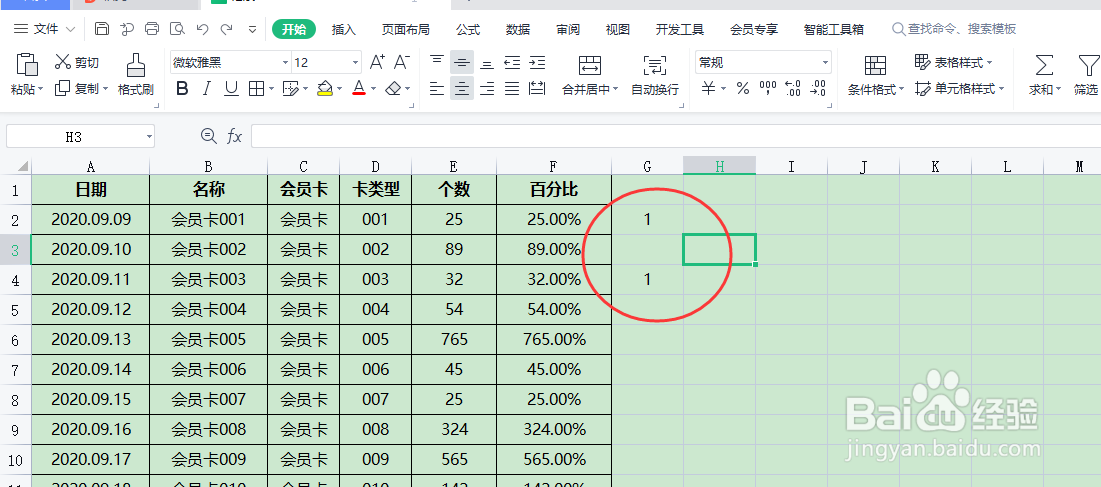
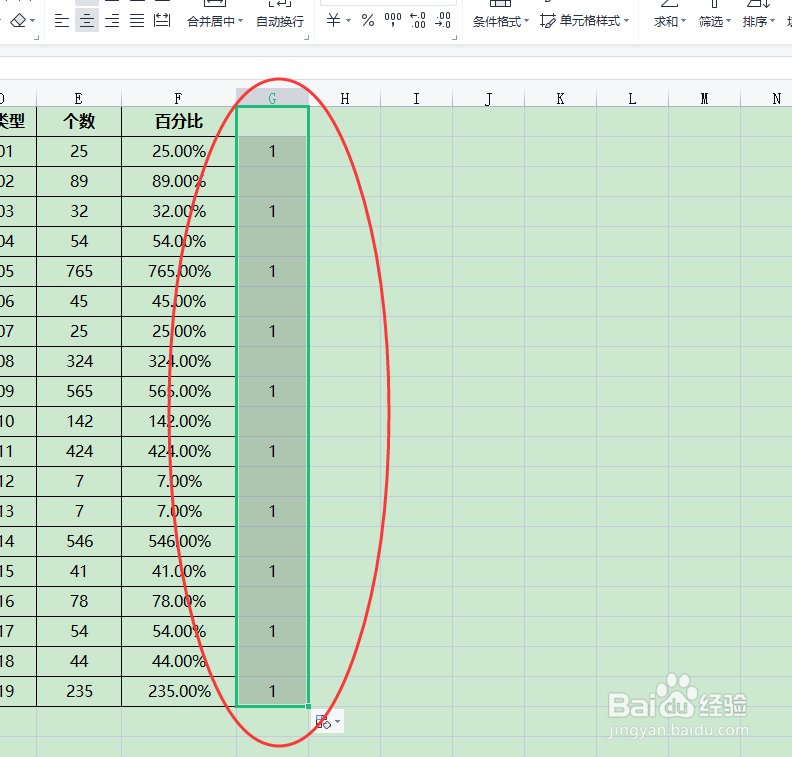
3、选择单元格G1-G4,点击右下角拖拽至G20,实现每个一行均显示一个常量:1

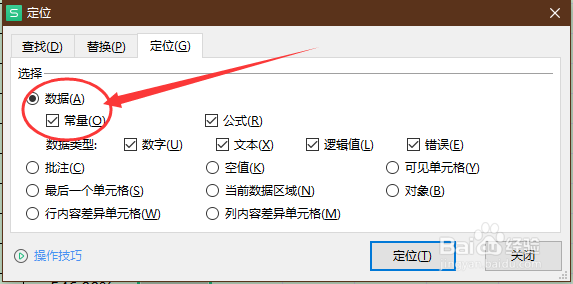
4、使用快捷键(Ctrl+G),打开定位设置弹框,勾选数据,勾选常量,点击“定位”按钮。
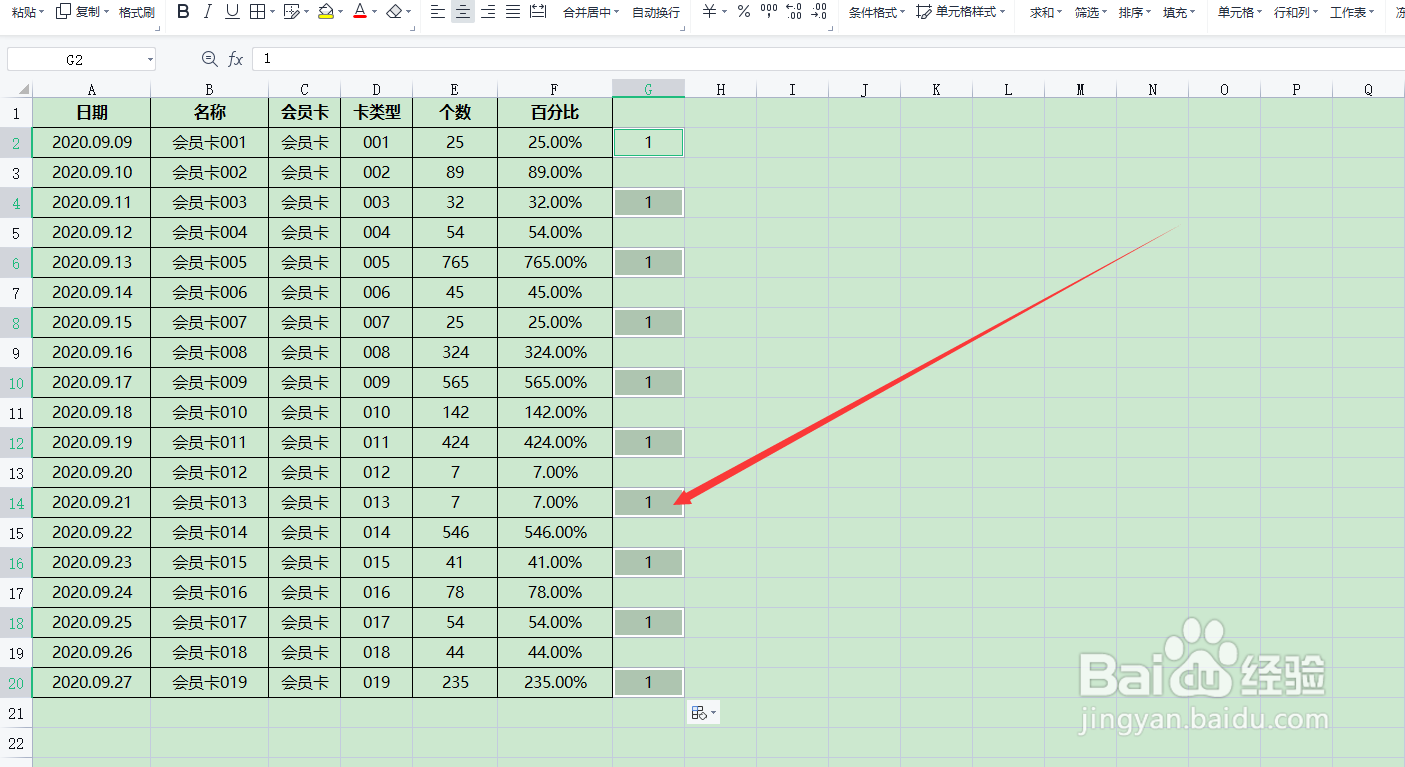
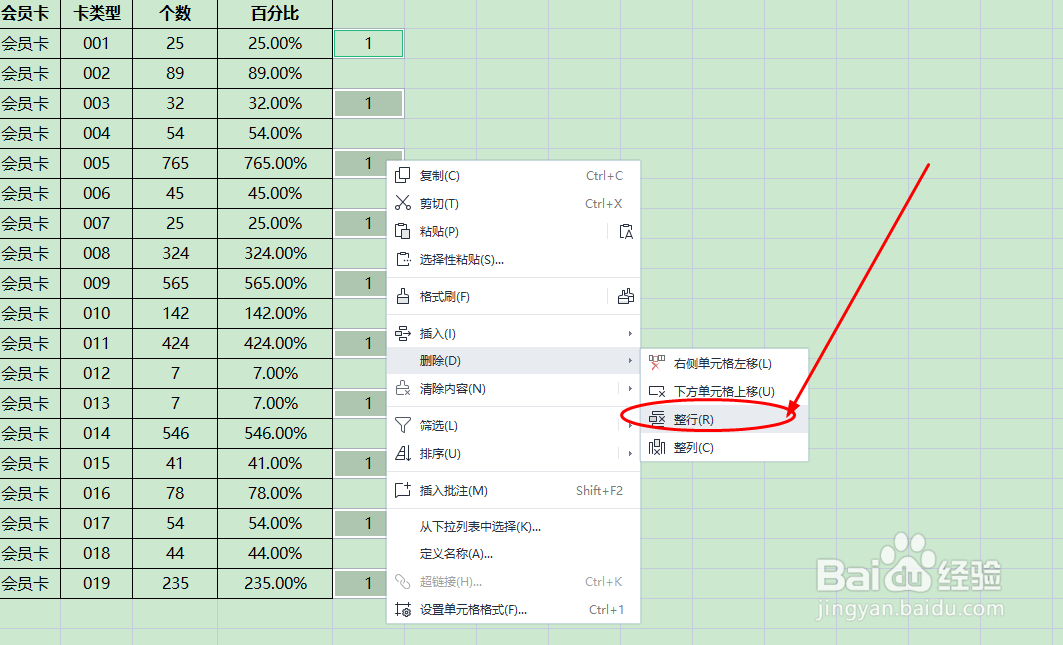
5、查看表格,常量1的横排单元格已被标识选中。
6、右击单元格,点击“删除”,依次点击“整行”。
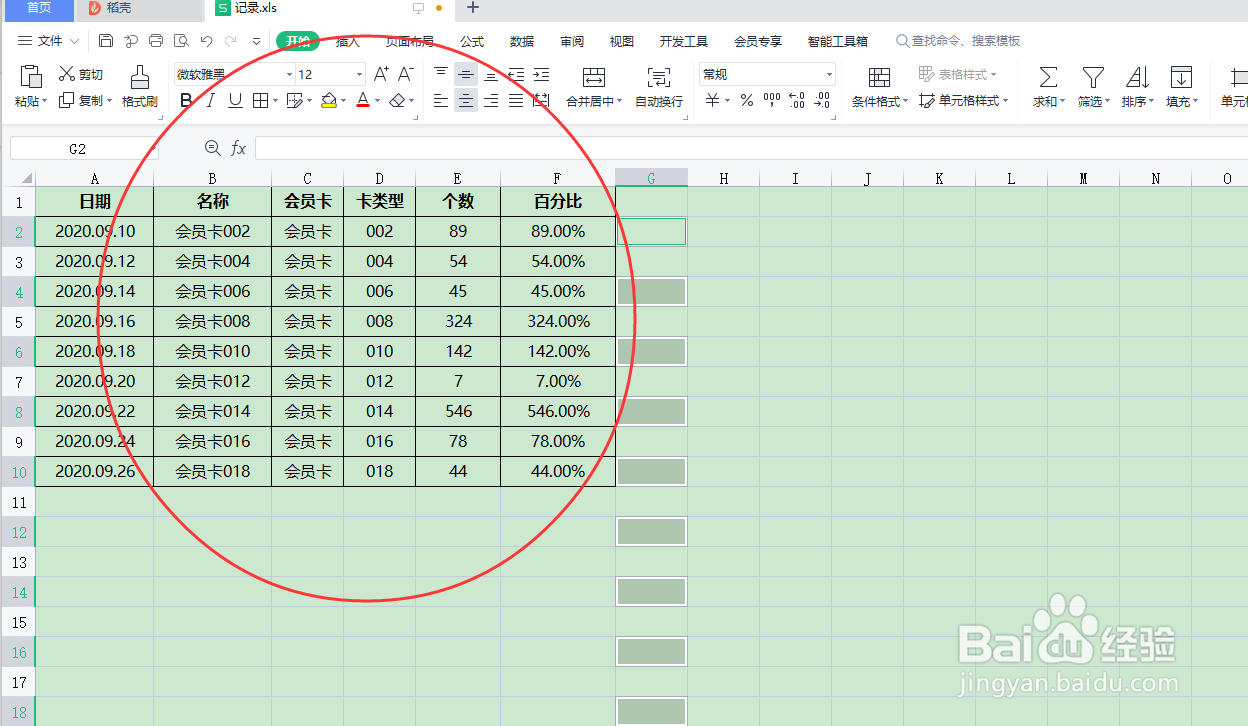
7、查看表格,成功实现每隔一行删除一行。
时间:2026-04-24 13:50:30
1、打开WPS Excel软件,打开一个表格文件。
2、在G2、G4单元格分别输入:1
3、选择单元格G1-G4,点击右下角拖拽至G20,实现每个一行均显示一个常量:1
4、使用快捷键(Ctrl+G),打开定位设置弹框,勾选数据,勾选常量,点击“定位”按钮。
5、查看表格,常量1的横排单元格已被标识选中。
6、右击单元格,点击“删除”,依次点击“整行”。
7、查看表格,成功实现每隔一行删除一行。
