word文档怎么缩小上下行距

 时间:2026-02-13 12:46:07

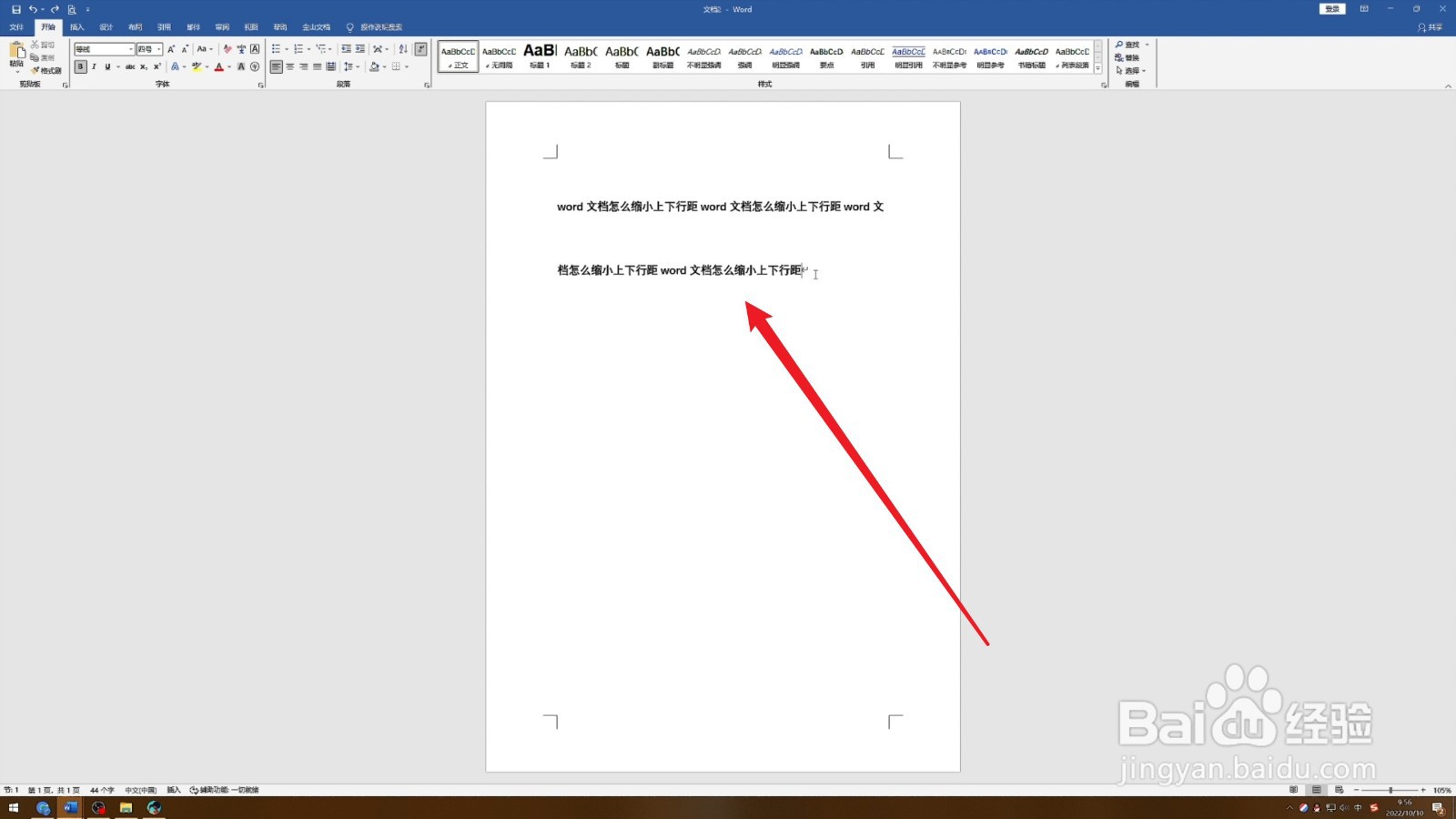
1、选择文字

在word中,单击鼠标左键,拖动选择需要缩小行距的文字。

word文档怎么缩小上下行距

2、展开段落

选择好文字后,找到开始功能区的段落区域,点击展开它。

word文档怎么缩小上下行距

3、修改行距

在段落对话框中,找到行距选项,将它的数值设小,即可缩小上下行距。

word文档怎么缩小上下行距

1、选择文字

在word中,单击鼠标左键,拖动选择需要缩小行距的文字。

word文档怎么缩小上下行距

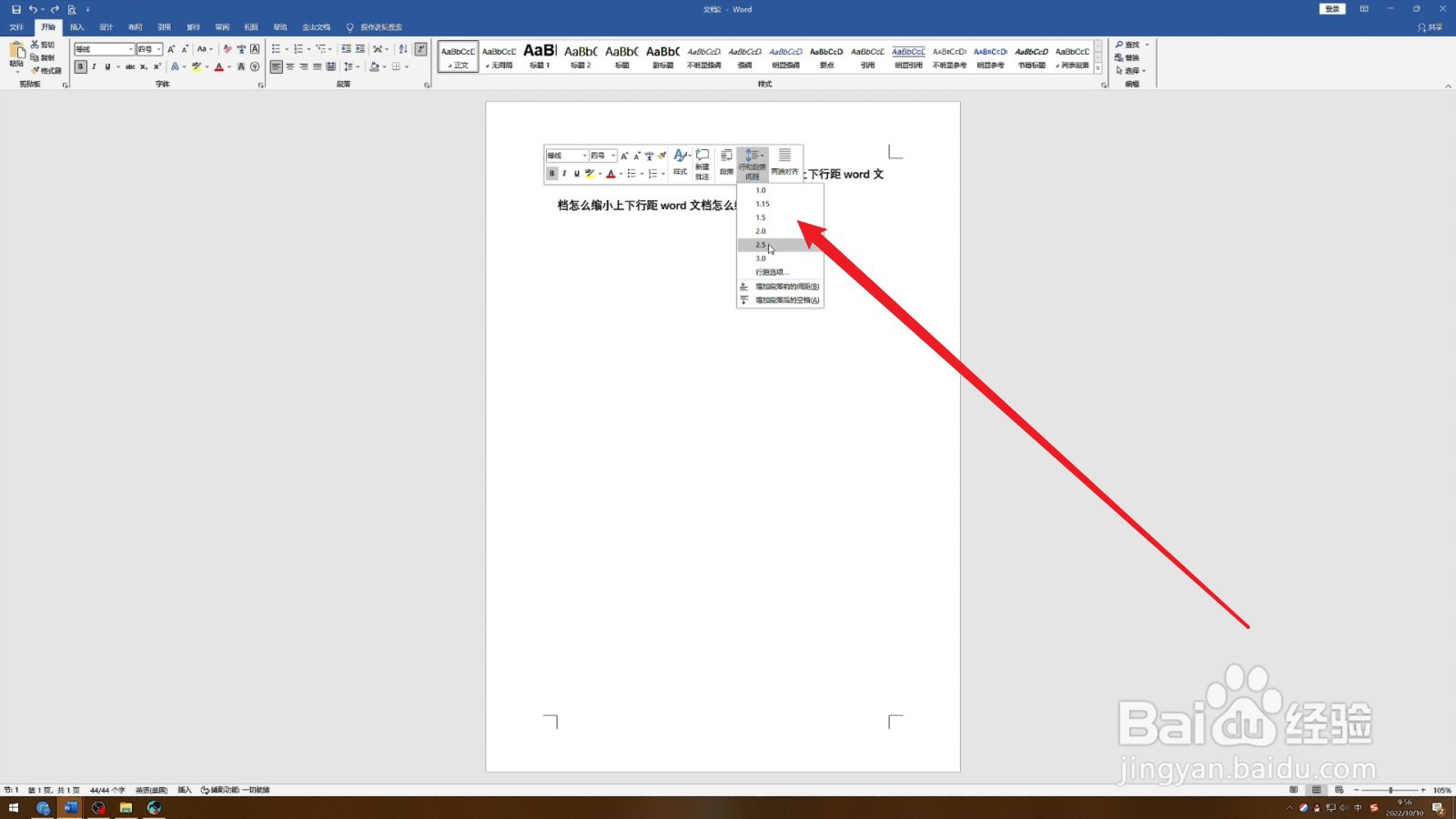
2、点击行和段落间距

选择好文字后,在出现的小菜单中,找到“行和段落间距”选项,点击展开它。

word文档怎么缩小上下行距

3、修改行距

在展开的下拉菜单中,选择数值较小的行间距,即可缩小上下行距。
word文档怎么缩小上下行距

1、选择文字

在word中,单击鼠标左键,拖动选择需要缩小行距的文字。

word文档怎么缩小上下行距

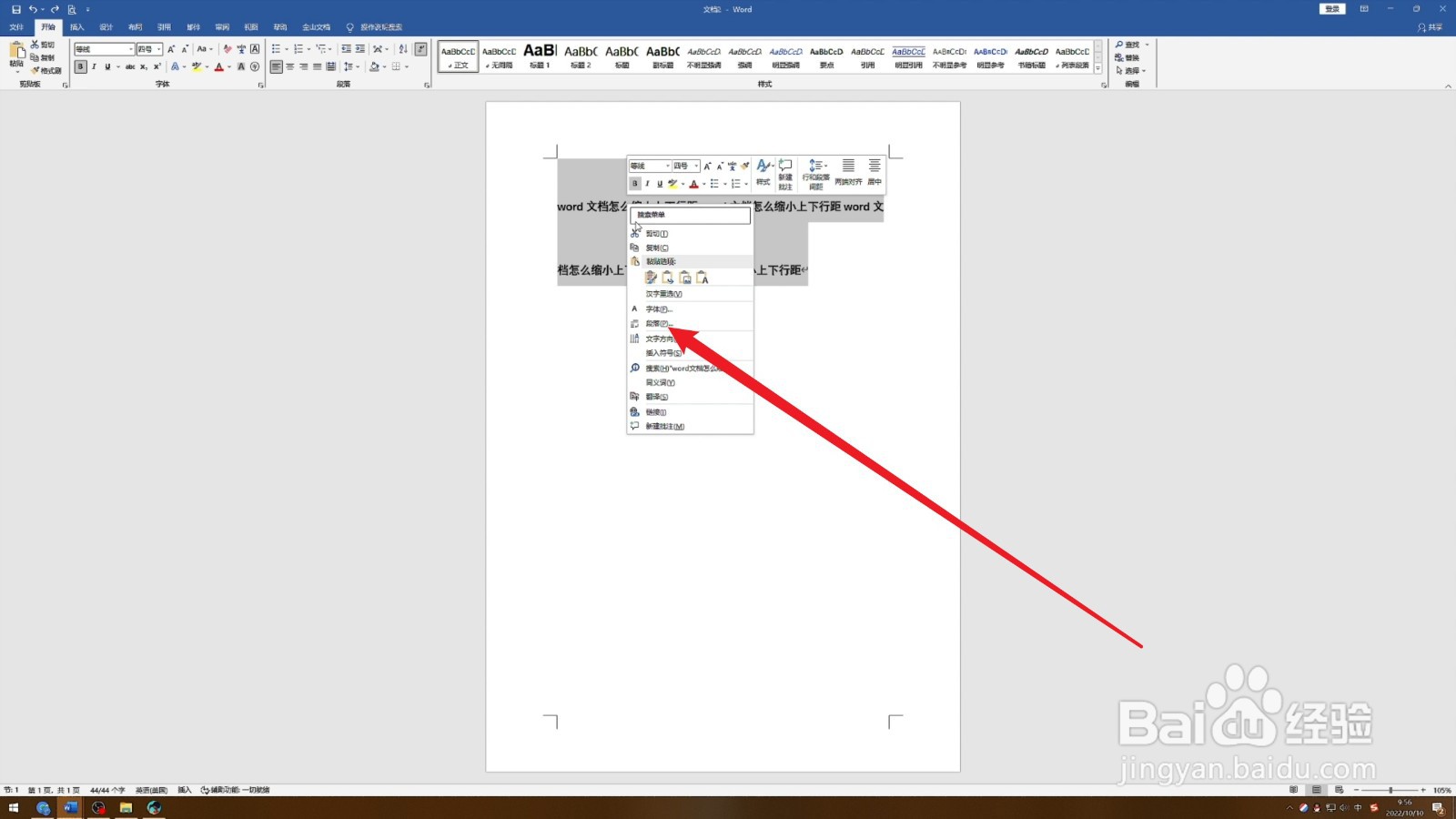
2、点击段落

选择好文字后,单击鼠标右键,点击下拉菜单中的“段落”选项。

word文档怎么缩小上下行距

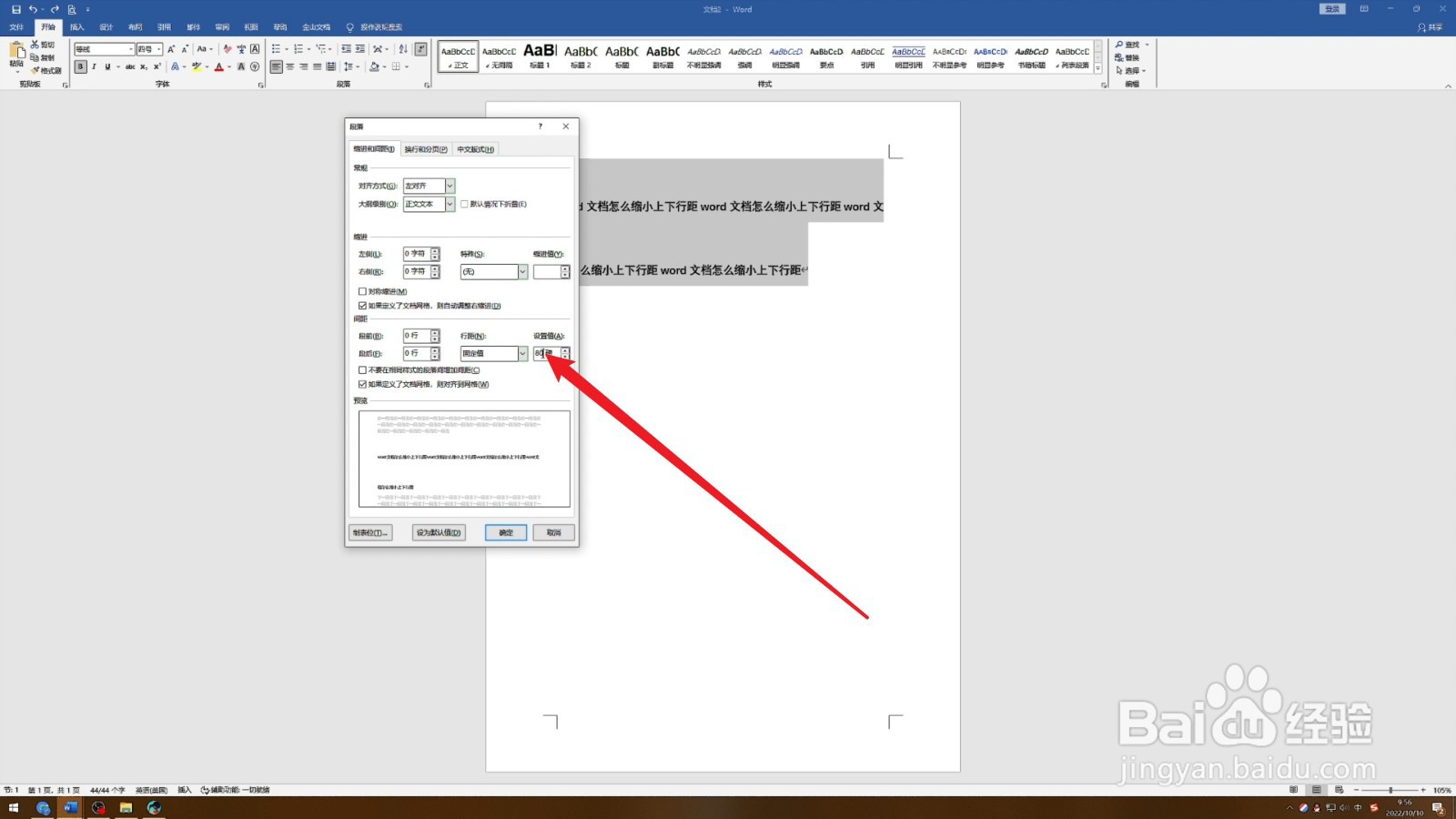
3、修改行距

在段落对话框中,找到行距选项,将它的数值设小,即可缩小上下行距。
word文档怎么缩小上下行距

  • word文档行间距怎么缩小
  • word文档怎么缩小上下行距
  • 字体大小不变间距怎么缩小
  • 行间距怎么缩小
  • WORD上下行间距如何调整
  • 热门搜索
    怎么注册商标 肚子怎么减肥 啤酒肚怎么瘦下来 海尔冰箱怎么样 萝卜怎么做好吃 尿液发黄是怎么回事 电脑怎么安装打印机 stories怎么读 卸妆油怎么用 单方面离婚怎么离