1、打开PS点左侧工具栏的裁剪工具,把照片剪成正方形

2、点击切片工具

3、数值如下,因为是九宫格,所以横3竖3

4、点击文件,存储为WEB所用格式,记得存储路径,因为那个是9张照片的放置处
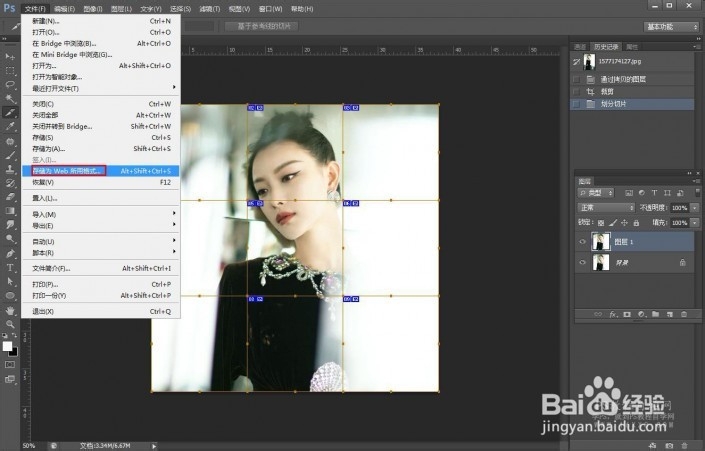

5、现在打开你刚刚保存的文件所在位置,就可以看到,九张图片已经处理完毕了,好了,可以按顺序发微博或朋友圈了
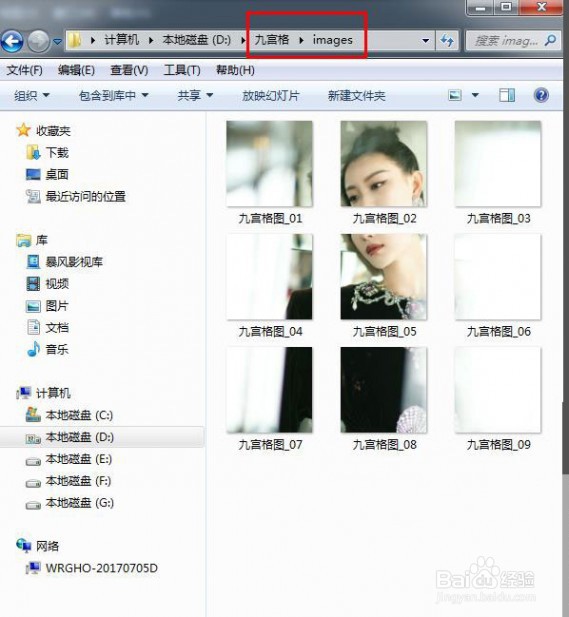
6、完成:

时间:2026-04-30 00:30:03
1、打开PS点左侧工具栏的裁剪工具,把照片剪成正方形
2、点击切片工具
3、数值如下,因为是九宫格,所以横3竖3
4、点击文件,存储为WEB所用格式,记得存储路径,因为那个是9张照片的放置处
5、现在打开你刚刚保存的文件所在位置,就可以看到,九张图片已经处理完毕了,好了,可以按顺序发微博或朋友圈了
6、完成:
