如何使用Photoshop CC 中的磁性套索工具?

 时间:2026-04-21 16:09:35

1、将需要修改的图片在Photoshop CC 的打开,如下图所示

如何使用Photoshop CC 中的磁性套索工具?

2、鼠标右击工具栏上的磁性索引工具,如下图所示

如何使用Photoshop CC 中的磁性套索工具?

3、出现如图所示,选中第三个磁性索引工具,鼠标变形状

如何使用Photoshop CC 中的磁性套索工具?

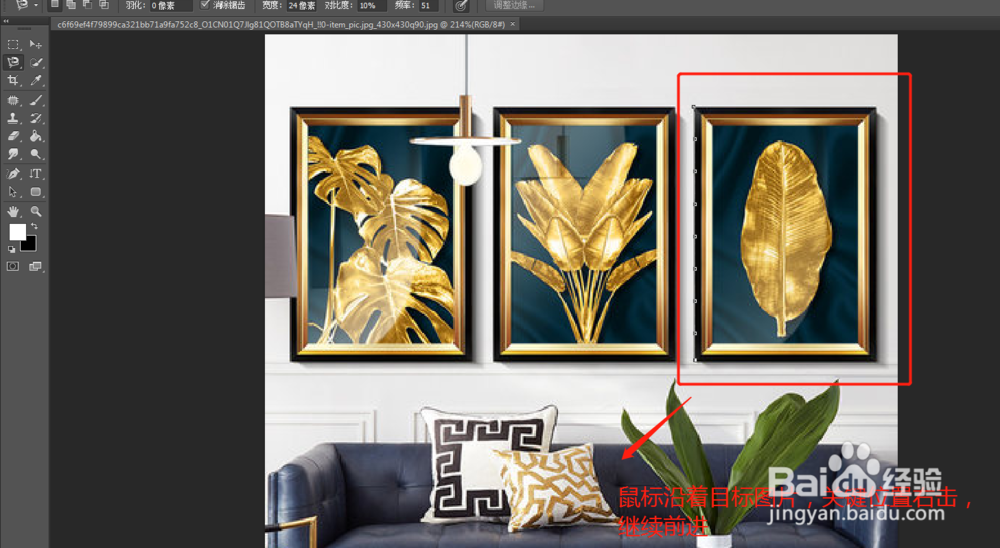
4、鼠标沿着相框边沿,关键时刻记得单击鼠标,继续前进

如何使用Photoshop CC 中的磁性套索工具?

5、图片选择完毕后,如发现选择不合适,可以在选中的图片右击,出现如下图,选择“取消选择”即可撤销选择。

如何使用Photoshop CC 中的磁性套索工具?

6、使用磁性套索工具选择完成后,鼠标点击工具栏上的“选择”工具,如下图所示

如何使用Photoshop CC 中的磁性套索工具?

7、在选择工具的状态下,将图片拖拉到另外的图层中,如下图所示

如何使用Photoshop CC 中的磁性套索工具?

8、最后,图片中的相框单独拖拉到空白图层,进行编辑

如何使用Photoshop CC 中的磁性套索工具?

  • PS知识-做出图片入瓶效果,隐心
  • 如何用PS设计MP3图形
  • 图片的哥特风效果怎么制作
  • 创意馒头怎么做
  • 如何用PS绘制卡通菠萝?
  • 热门搜索
    怎么查别人的通话记录 ps怎么上色 南京中医药大学怎么样 12306怎么退票 眼皮松弛怎么办 怎么保护卵巢 月利息怎么算 word里怎么画图 癌细胞是怎么形成的 肠粘连怎么办