AI如何制作水晶质感描边文字?(下篇)

 时间:2026-04-21 18:18:54

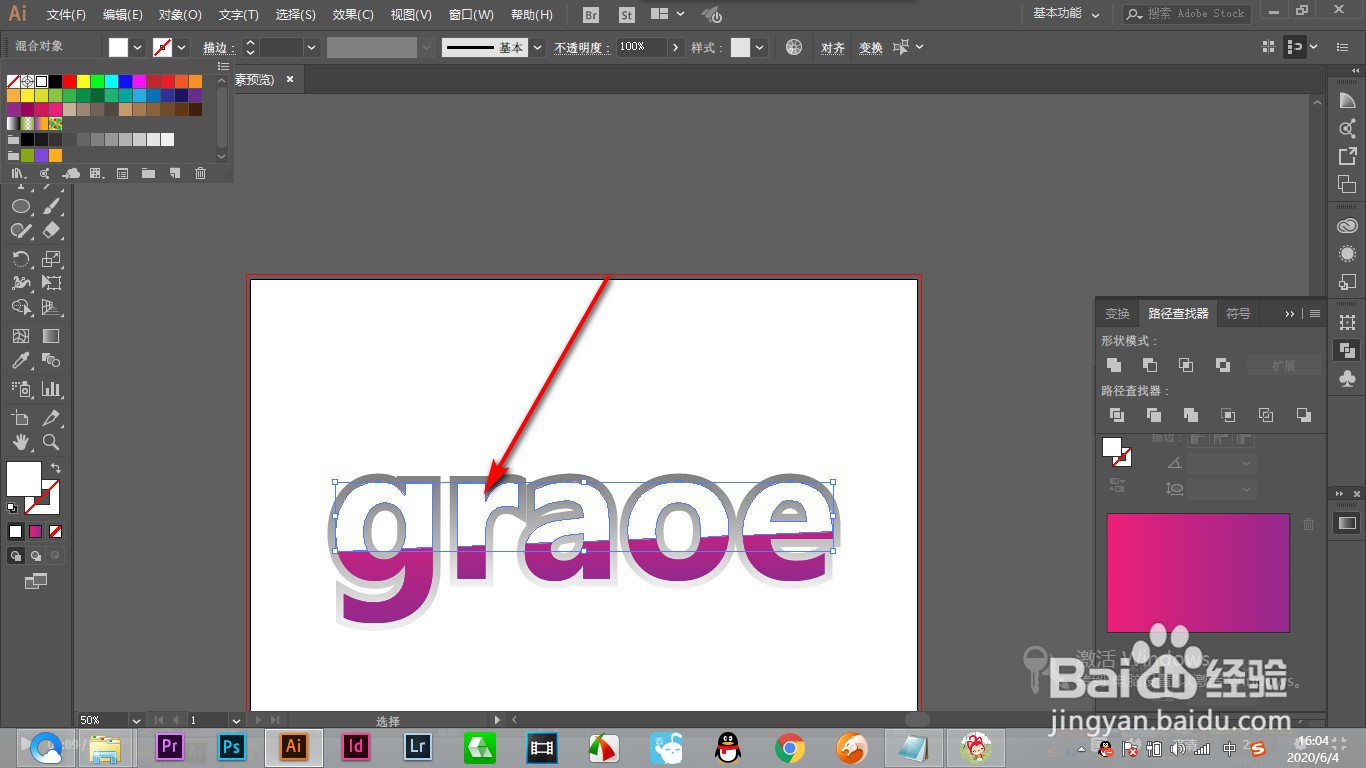
1、1.将文字添加上渐变和描边之后,在上方绘制一个形状,将形状和文字全部选中。

AI如何制作水晶质感描边文字?(下篇)

2、2.点击路径查找器中的分割命令。

AI如何制作水晶质感描边文字?(下篇)

3、3.然后将不需要的进行删除就可以了。

AI如何制作水晶质感描边文字?(下篇)

4、4.下面将上方的文字选中,填充为白色。

AI如何制作水晶质感描边文字?(下篇)

5、5.之后,选择混图混和模式中的叠加,不透明度降到百分之三十。

AI如何制作水晶质感描边文字?(下篇)

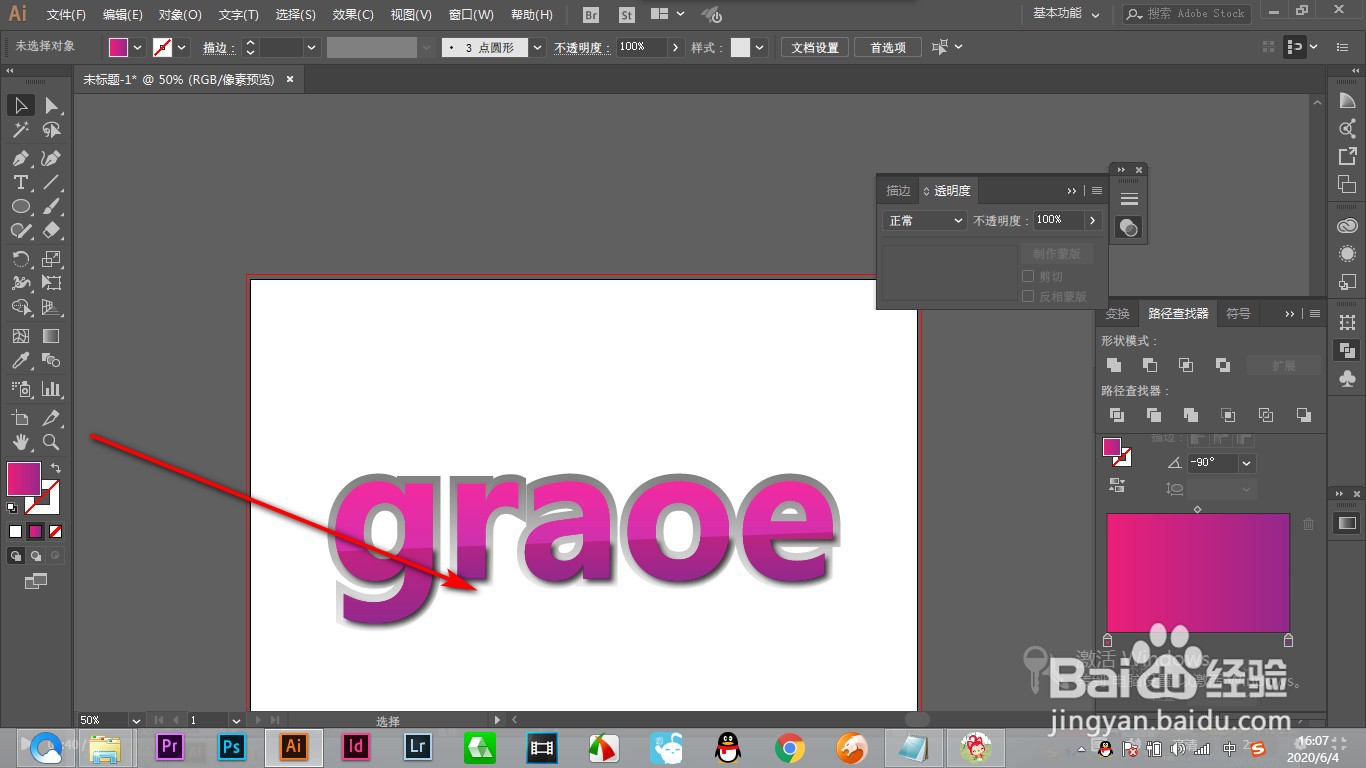
6、6.然后将下方的文字选中,点击风格化中的投影选项。

AI如何制作水晶质感描边文字?(下篇)

7、7.添加一个投影,这样就做好了水晶质感的描边文字了。

AI如何制作水晶质感描边文字?(下篇)

1、1.将文字添加上渐变和描边之后,在上方绘制一个形状,将形状和文字全部选中。

2.点击路径查找器中的分割命令。

3.然后将不需要的进行删除就可以了。

4.下面将上方的文字选中,填充为白色。

5.之后,选择混图混和模式中的叠加,不透明度降到百分之三十。

6.然后将下方的文字选中,点击风格化中的投影选项。

7.添加一个投影,这样就做好了水晶质感的描边文字了。

  • Illustrator中怎样制作尖刺字?
  • AI怎么制作文字环绕效果
  • Ai如何画渐变圆
  • Ai制作螺旋星星的操作
  • Illustrator制作色彩缤纷的圆环方法教程
  • 热门搜索
    三年级上册日记大全 我的世界物品id大全 开户许可证怎么办理 牛奶盒手工制作大全 中药名称大全 东北大秧歌视频大全 眼睛肿胀是怎么回事 商标r怎么打 周公解梦大全查询原版 废物利用手工制作大全