VMware虚拟机如何进行删除卸载方法

 时间:2026-04-21 22:06:28

1、打开控制面板,选择程序和卸载功能选项;   

VMware虚拟机如何进行删除卸载方法

2、在卸载程序选项,找到VMware workstations工具,右键显示的不是卸载的选项,其他软件能显示卸载选项,右击点击更改选项弹出安装窗口;            

VMware虚拟机如何进行删除卸载方法

VMware虚拟机如何进行删除卸载方法

3、选择卸载删除选项进行下一步;       

VMware虚拟机如何进行删除卸载方法

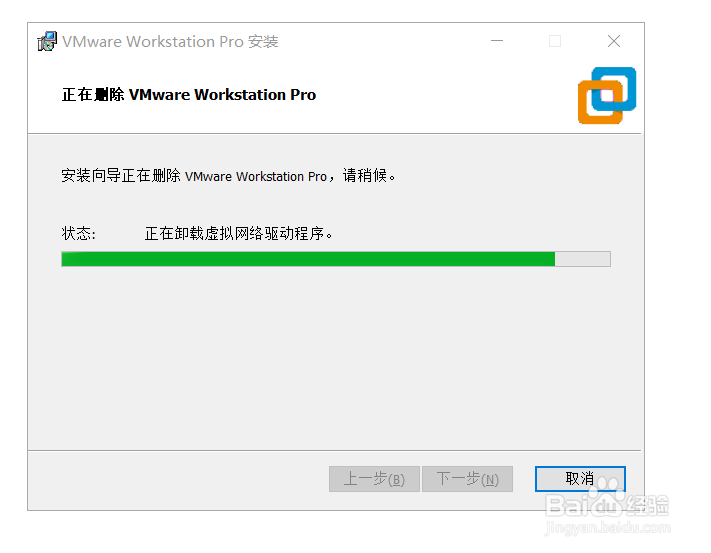
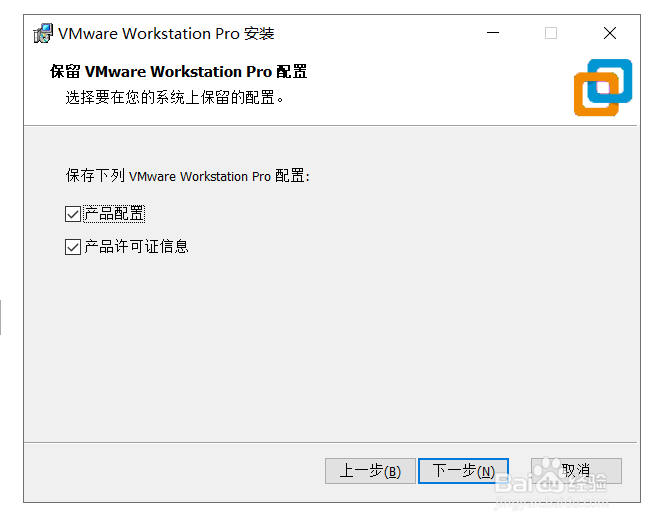
4、若不需要可以把产品配置和许可证信息取消勾选,执行删除操作;         

VMware虚拟机如何进行删除卸载方法

5、最后点击完成然后重启电脑窗口选项;      

VMware虚拟机如何进行删除卸载方法

VMware虚拟机如何进行删除卸载方法

VMware虚拟机如何进行删除卸载方法

VMware虚拟机如何进行删除卸载方法

VMware虚拟机如何进行删除卸载方法

VMware虚拟机如何进行删除卸载方法

VMware虚拟机如何进行删除卸载方法

6、再次打开卸载和程序功能选项,发现VMware workstations已经被卸载掉了。

VMware虚拟机如何进行删除卸载方法

1、1.打开控制面板,选择程序和卸载功能选项;   

2.在卸载程序选项,找到VMware工具,右键显示的不是卸载的选项,其他软件能显示卸载选项,右击点击更改选项弹出安装窗口;            

3.选择卸载删除选项进行下一步;       

4.若不需要可以把产品配置和许可证信息取消勾选,执行删除操作;         

5.最后点击完成然后重启电脑窗口选项;      

6. 再次打开卸载和程序功能选项,发现VMware workstations已经被卸载掉了。

  • HeidiSQL怎么关闭用户生成的sql查询
  • VScode差异编辑器怎么设置并排显示
  • html中下拉列表里面文字如何提行
  • css如何让span元素带边框
  • 如何在IIS中添加ISAPI和CGI限制功能
  • 热门搜索
    驴肉不能和什么一起吃 一个什么的人作文 dt是什么意思 9月20日是什么星座 梦到死人是什么意思 报到证有什么用 道不同不相为谋什么意思 chloe是什么牌子 子字五行属什么 pin是什么