wps如何添加文字间连接线

 时间:2024-10-12 22:42:09

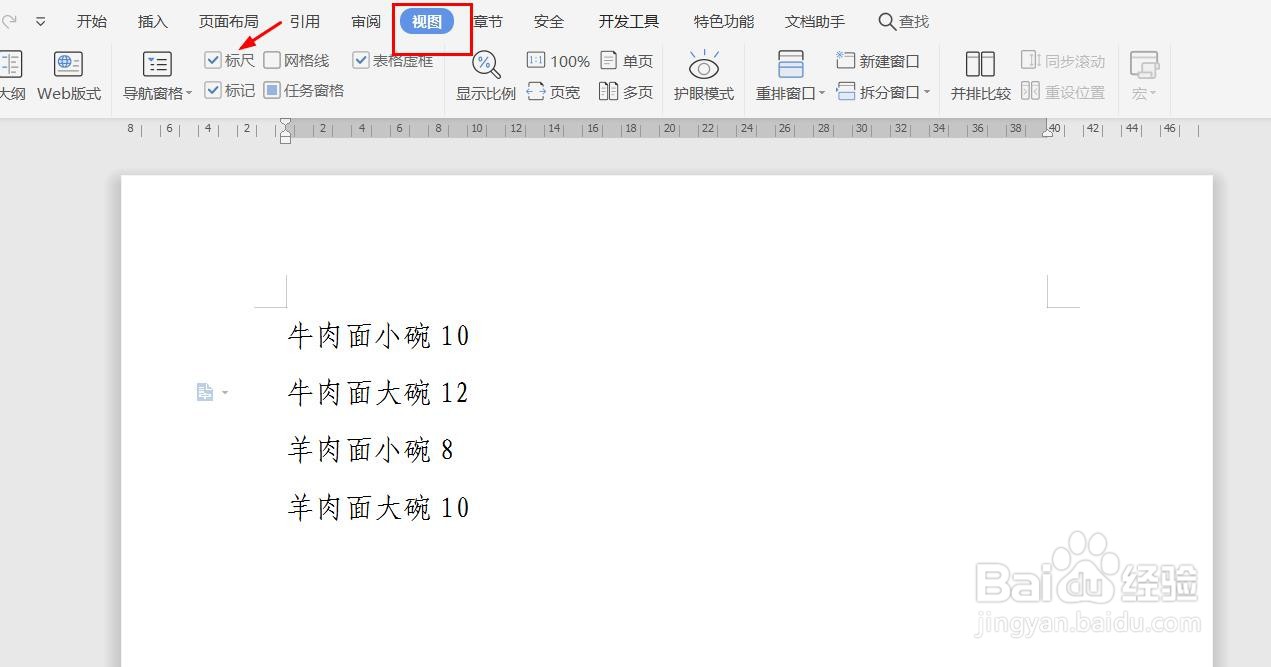
1、打开需要添加连接线的文档,为了方便演示,本次新建一个文档,依次点击“新建”-“文字”-“空白文档”新建一个空白文档,并输入演示内容。

wps如何添加文字间连接线

2、依次点击“视图”-“标尺”开启标尺工具。

wps如何添加文字间连接线

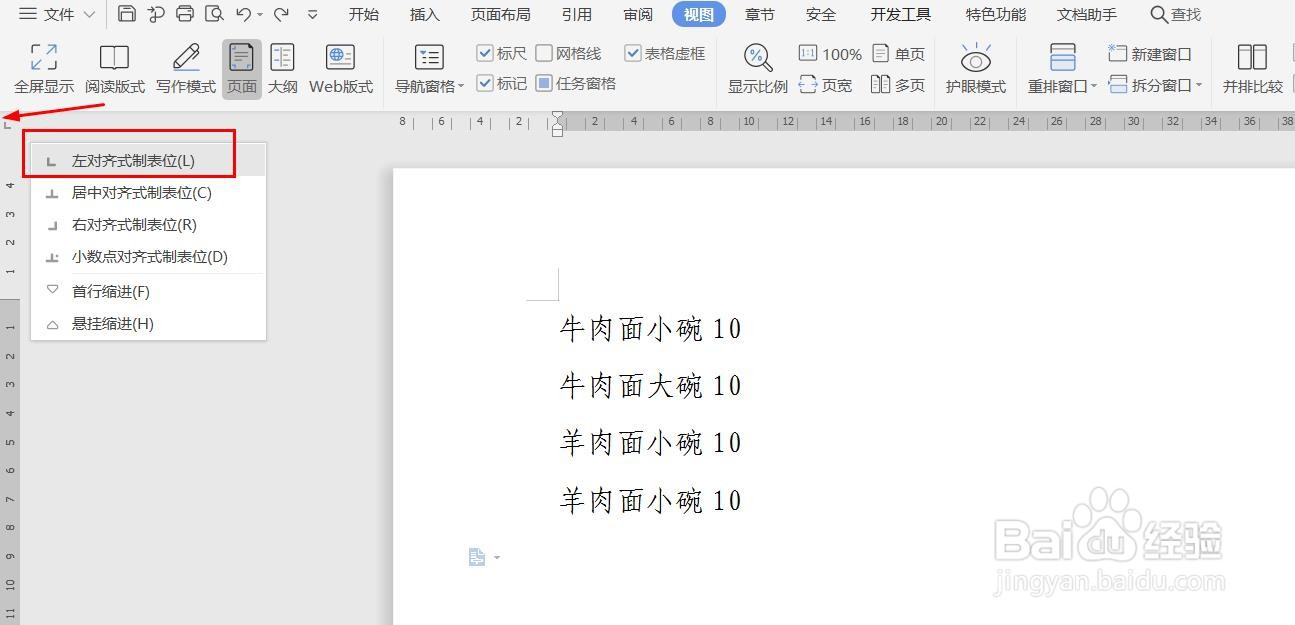
3、在标尺工具最左侧点击右键,选择“左对齐式制表位”。

wps如何添加文字间连接线

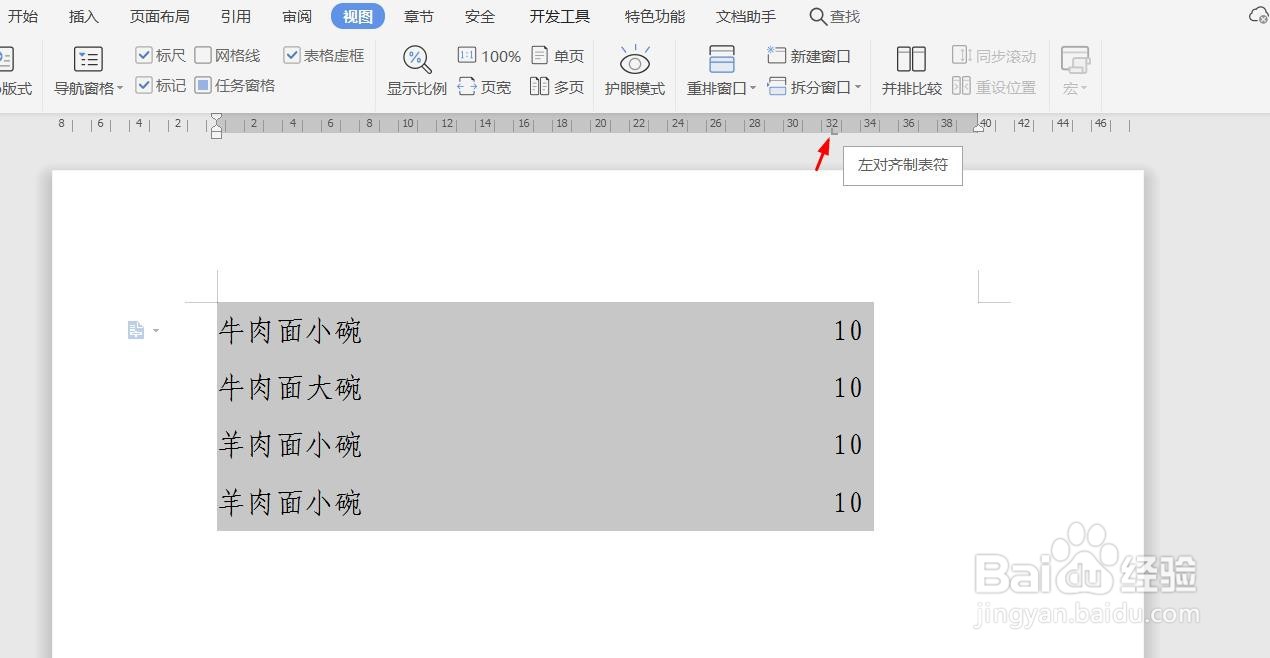
4、选中需要添加连接线的内容,在标尺上选择一个合适位置,点击鼠标左键,添加一个制表位。
wps如何添加文字间连接线

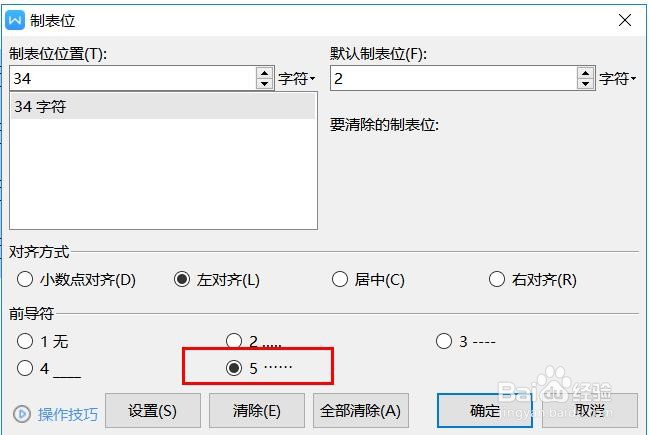
5、在刚刚添加的制表位位置双击鼠标左键,打开制表位设置对话框。

wps如何添加文字间连接线

6、在制表位设置对话框中把“前导符”设置成“5----”格式,点击确定。

wps如何添加文字间连接线

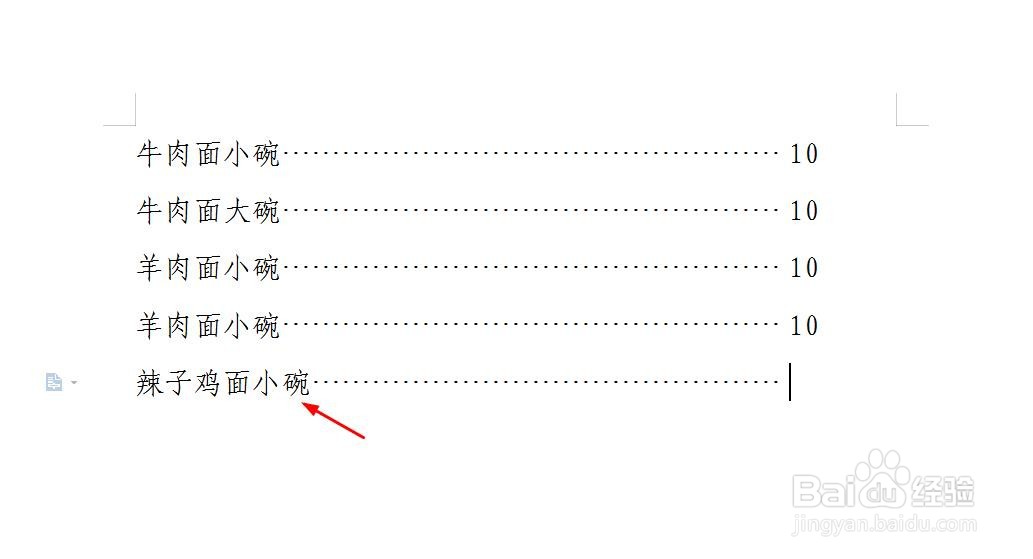
7、此时连接线就添加完成了,如果需要增加内容,按回车键换行,输入增加内容,按Tab键,此时会自动沿用上一行制表位的前导符设置,不用再重复设置连接线。
wps如何添加文字间连接线
  • wps演示如何制作垂直流程图
  • Visio如何插入图表
  • Word中怎么插入肘形箭头
  • wps表格中怎么插入一个“同心圆”
  • 怎样在wps演示中创建直角双向箭头
  • 热门搜索
    青鱼怎么做好吃 基金怎么买 微信怎么恢复聊天记录 主角攻受怎么为我打起来了 qq怎么设置自动回复 猪舌头的做法大全 刘晓庆为什么坐牢 欠钱不还怎么办最有效的方法 笔记本怎么截图 恩比德为什么叫大帝