Win10怎么设置在更新后显示欢迎使用Windows体验

 时间:2026-02-16 02:27:09

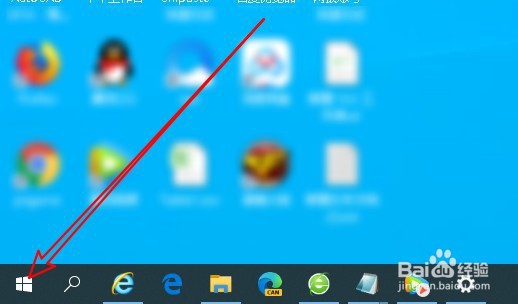
1、首先在Windows10桌面找到左下角的开始按钮。
Win10怎么设置在更新后显示欢迎使用Windows体验

2、右键点击开始按钮在弹出的菜单中选择设置的菜单项。

Win10怎么设置在更新后显示欢迎使用Windows体验

3、接下来在打开的Windows设置窗口中点击系统的图标。

Win10怎么设置在更新后显示欢迎使用Windows体验

4、在打开的系统窗口中,点击左侧的通知和操作的菜单。

Win10怎么设置在更新后显示欢迎使用Windows体验

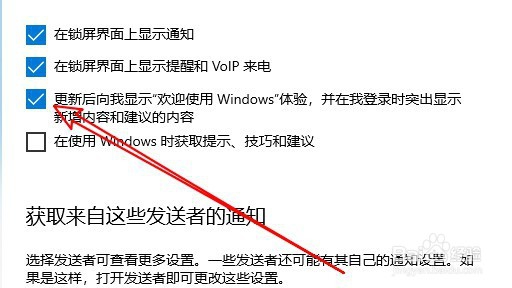
5、在右侧的窗口中找到更新后向我显示,欢迎使用windows体验,并在我登录时突出显示新增内容和建议的内容设置项。

Win10怎么设置在更新后显示欢迎使用Windows体验

6、点击勾选该设置项前面的复选框就可以了。

Win10怎么设置在更新后显示欢迎使用Windows体验

7、总结:

1、首先在Windows10桌面找到左下角的开始按钮。

2、右键点击开始按钮在弹出的菜单中选择设置的菜单项。

3、接下来在打开的Windows设置窗口中点击系统的图标。

4、在打开的系统窗口中,点击左侧的通知和操作的菜单。

5、在右侧的窗口中找到更新后向我显示,欢迎使用windows体验,并在我登录时突出显示新增内容和建议的内容设置项。

6、点击勾选该设置项前面的复选框就可以了。
  • 怎么设置win10系统不更新
  • win10关闭自动更新方法
  • Win10如何更改盘符
  • 如何查看windows10是否激活
  • win10电脑系统怎么备份
  • 热门搜索
    金岳霖简介 水鱼的做法大全 吊兰叶子发黄怎么办 生字大全 老式水表怎么看 辽国皇帝列表及简介 dnf徽章怎么获得 周公解梦大全查询网 羊肉水饺怎么调馅 怎么申请apple id