ps修补工具怎么快速处理人像面部斑点?

 时间:2024-10-25 15:00:27

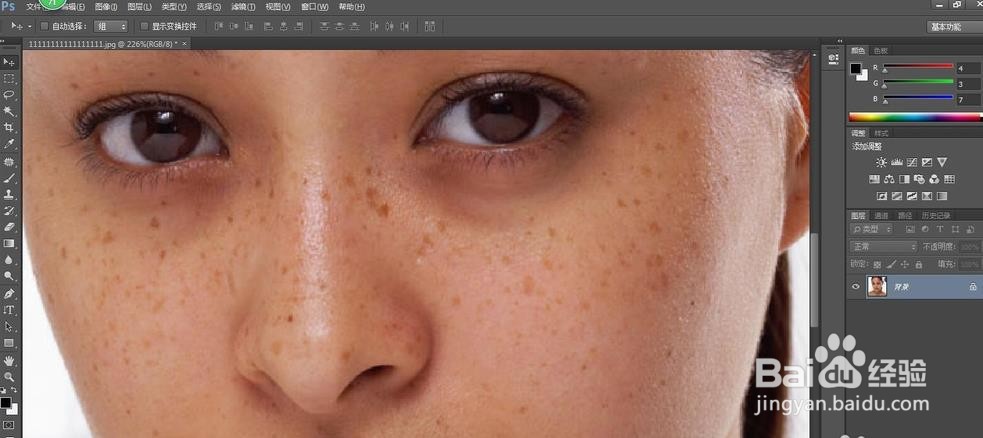
1、PS中的修补工具摄影人像后期的常用工具,对于PS小白来说也是非常简单易学的,去痘去斑修补照片痕迹相当快捷方便。

ps修补工具怎么快速处理人像面部斑点?

2、用放大镜(快捷)把照片放大到适当比例。

ps修补工具怎么快速处理人像面部斑点?

3、选择修补工具(如图)。

ps修补工具怎么快速处理人像面部斑点?

4、用修补工具选中需要修补的斑点。

ps修补工具怎么快速处理人像面部斑点?

5、按住鼠标瘾廛装钒左键将把选中的区域拖到皮肤光滑无斑的位置再松手(注意:这里切记一定要拖到斑点旁边的光滑区域,因为邻近的肤色比较相近,看起来比较自然),这时就看到有斑点的地方已补覆盖。

ps修补工具怎么快速处理人像面部斑点?

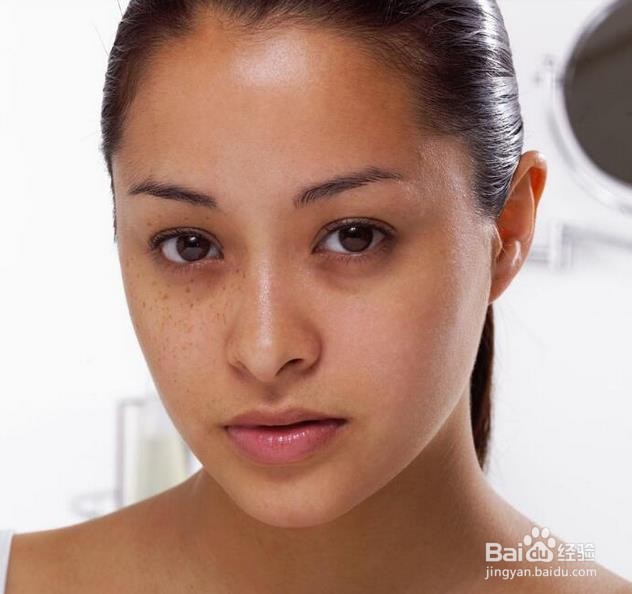
6、重复上面的步骤再次选择有斑的地方进行修补。右边的脸已修补好。

ps修补工具怎么快速处理人像面部斑点?

7、修补完成。快来试试吧。

ps修补工具怎么快速处理人像面部斑点?

8、以上就是本次小编为大家带来的全部内容,希望可以帮助到大家。

  • 在PS中怎样给色阶设置快捷键?
  • 在ps中给图片添加海绵特效的方法
  • 如何用PS画个月亮
  • PS如何给文字添加“铆钉 ”的样式
  • 教你用Photoshop制作环保海报
  • 热门搜索
    胃不舒服恶心想吐怎么回事 白菜猪肉饺子馅的做法 扣肉的做法 最正宗的做法 微信实名认证怎么更改 鬣怎么读 灌汤包的做法及配方 个人特长怎么写 蒸排骨的家常做法 西米粽子的做法和包法 炖排骨汤的做法