PS制作雷电效果

 时间:2026-04-23 15:04:15

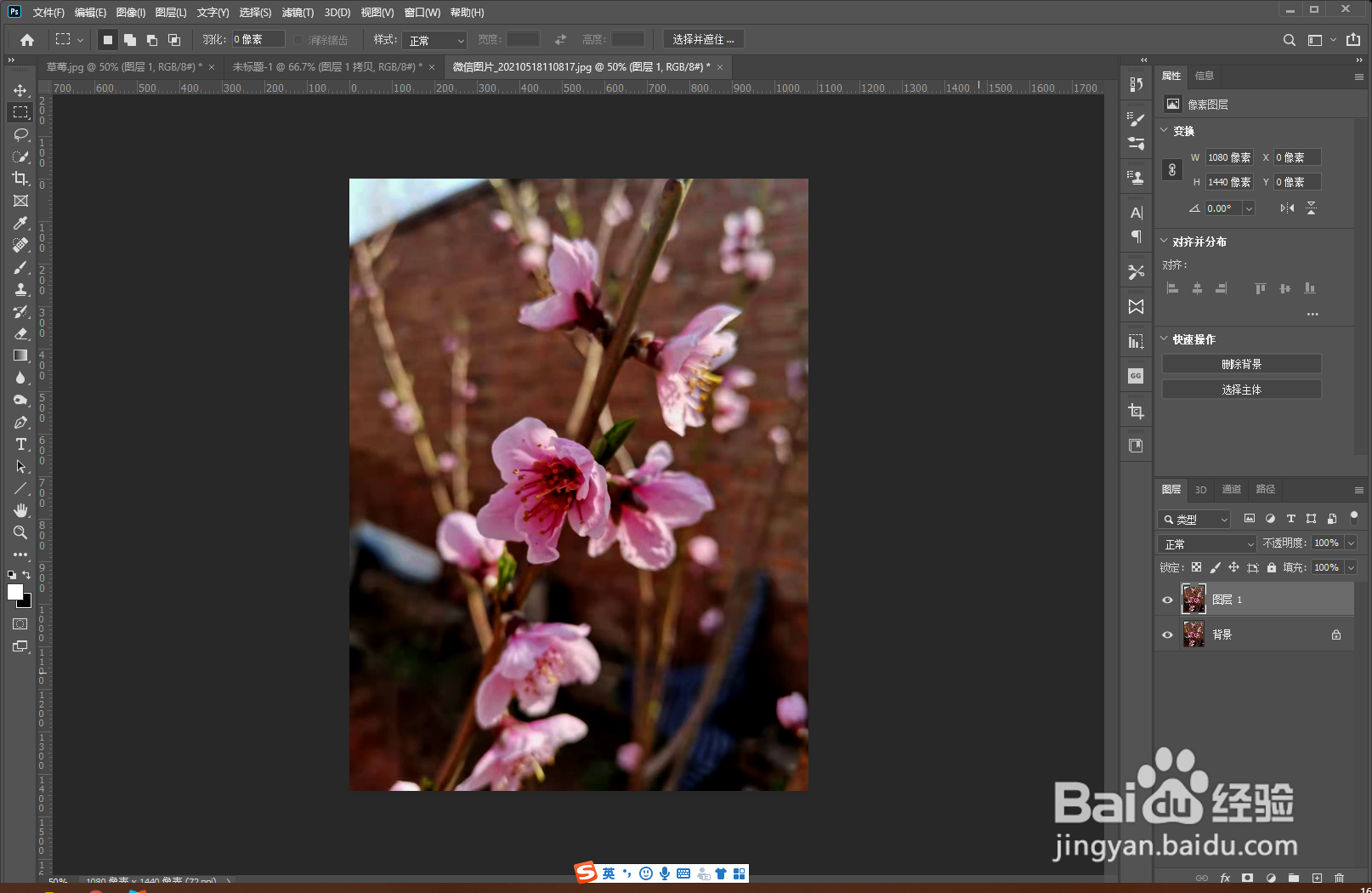
1、打开素材,复制素材距鬼。

PS制作雷电效果

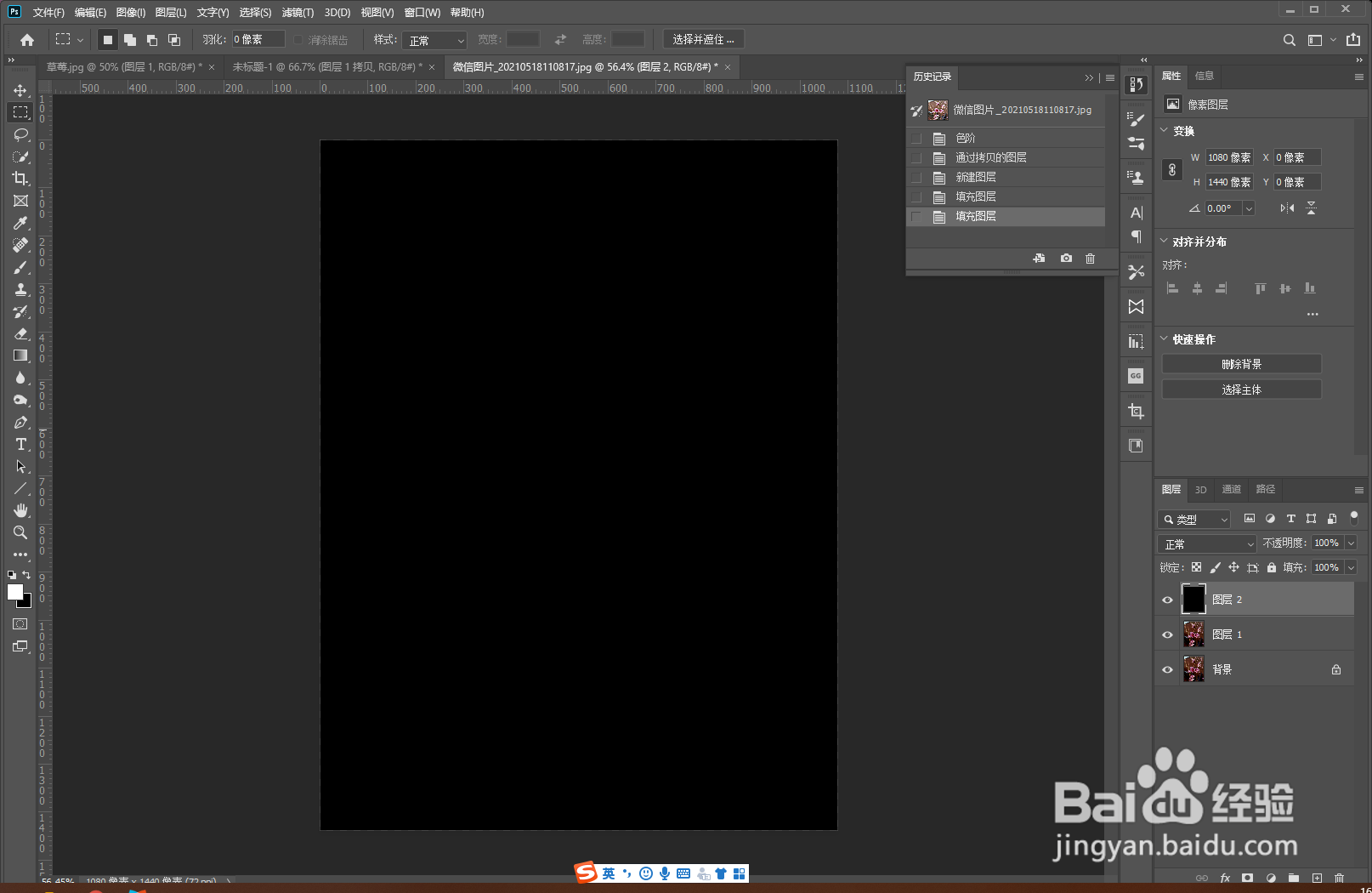
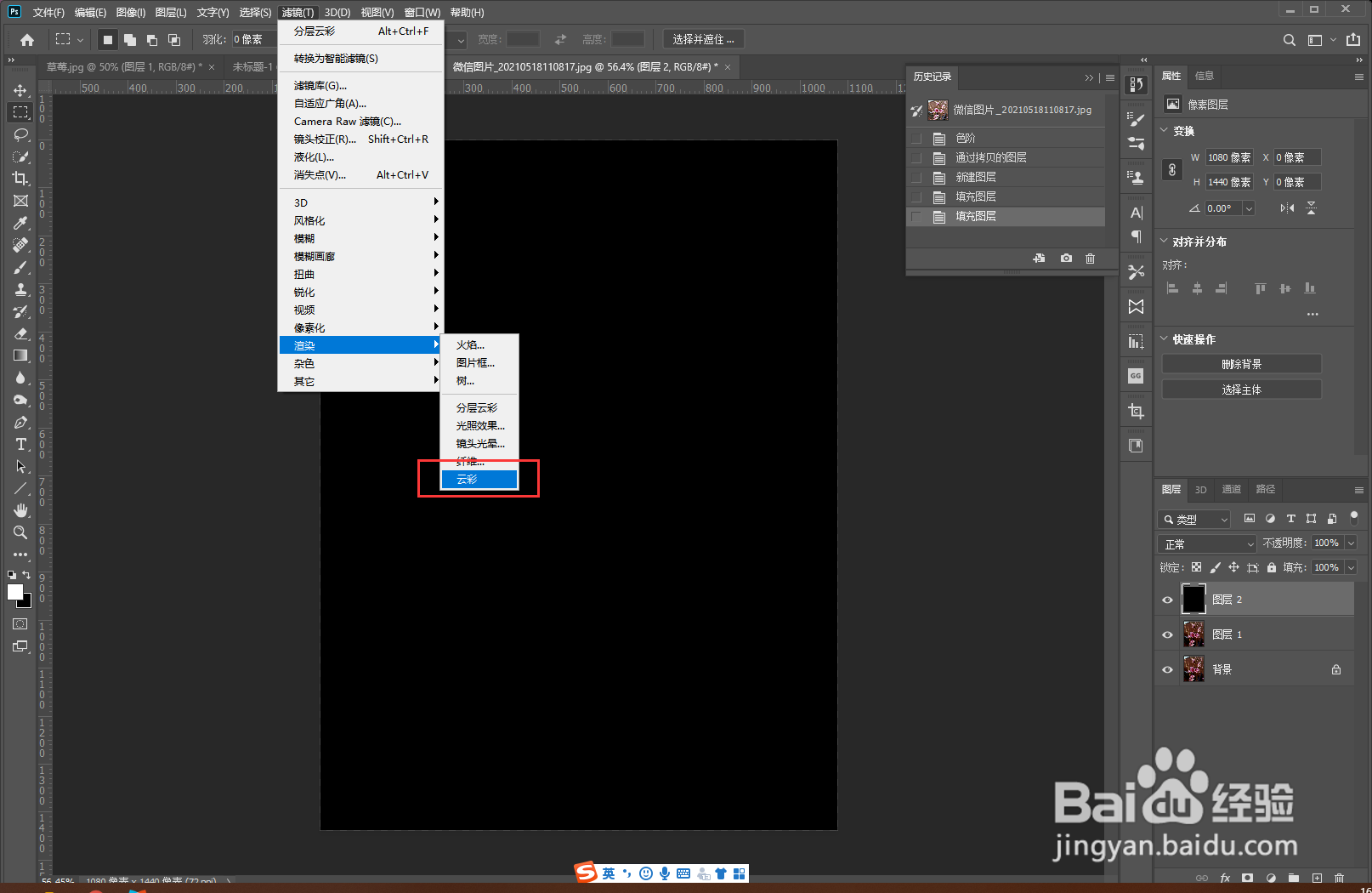
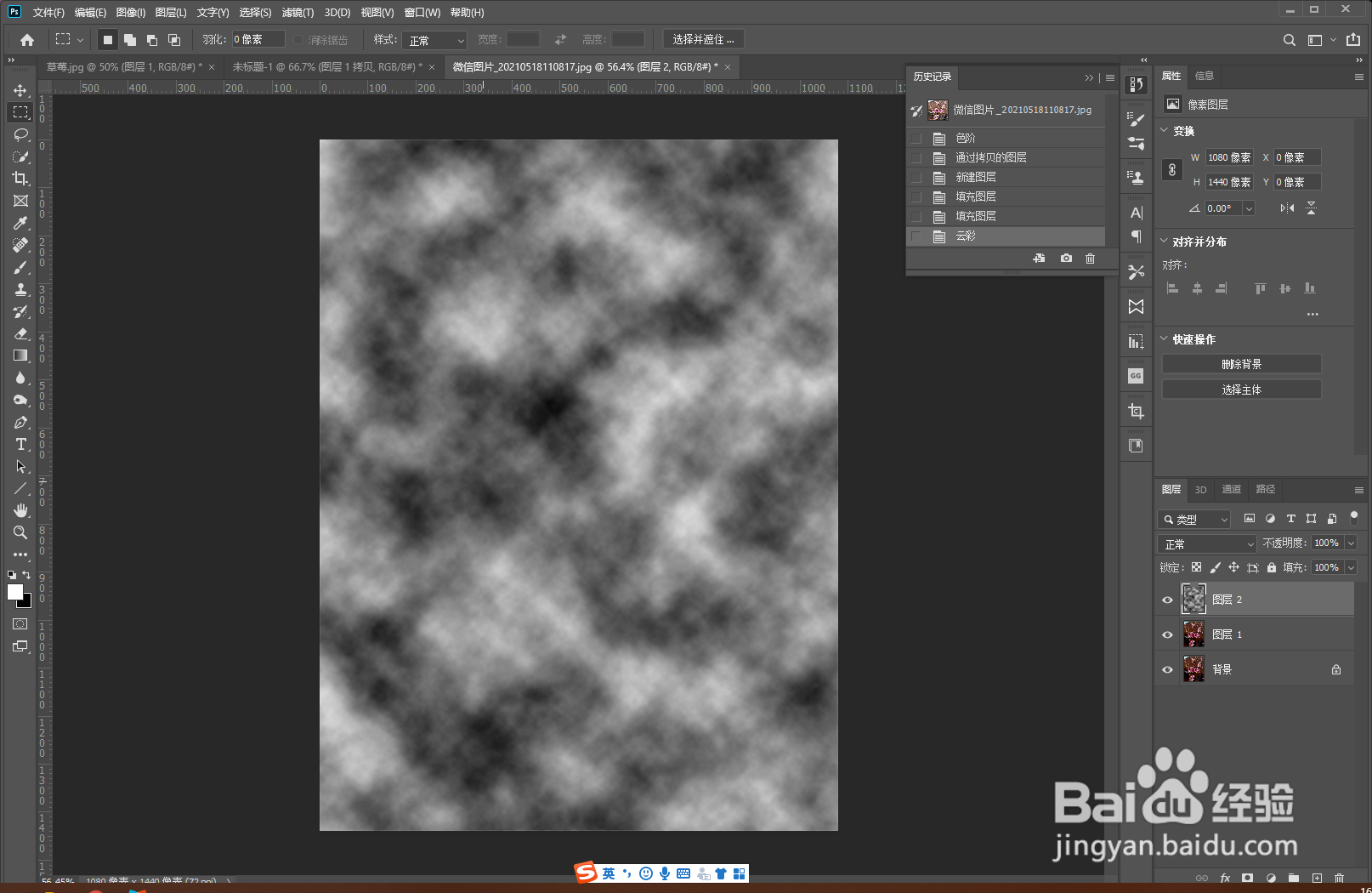
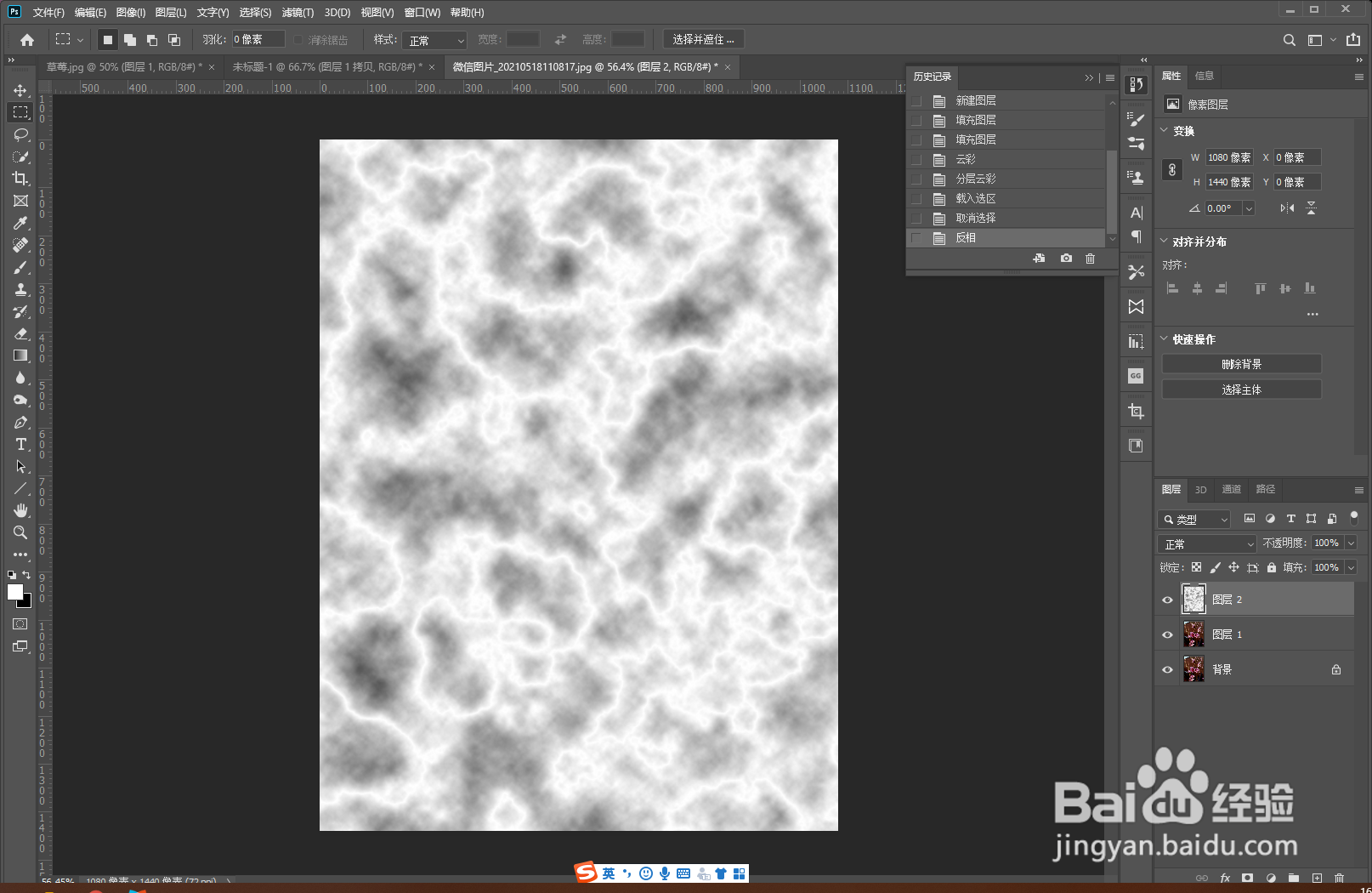
2、新建空白图层,填充黑色,点击菜单滤镜>渲染:选择云彩。

PS制作雷电效果

PS制作雷电效果

PS制作雷电效果

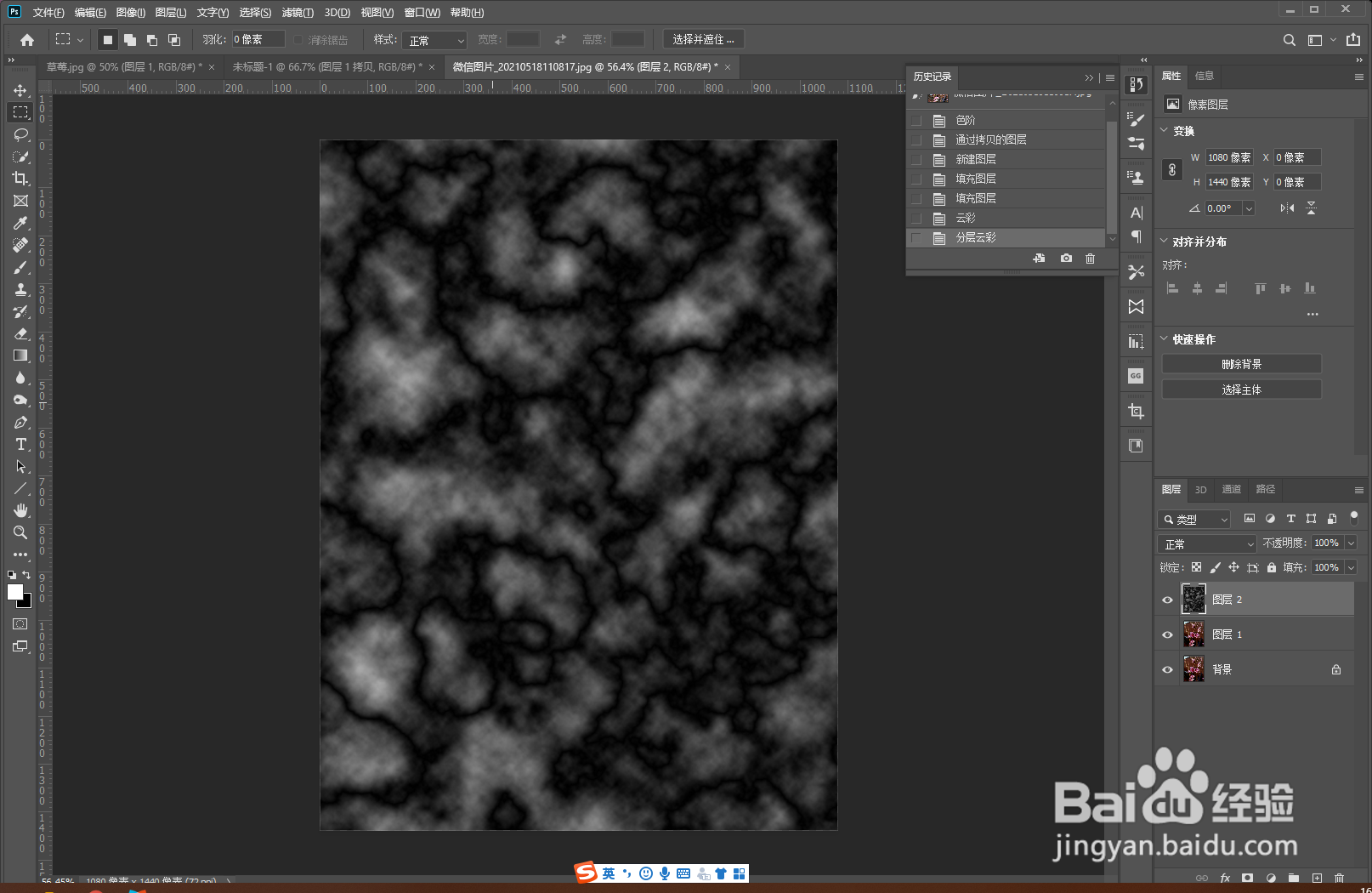
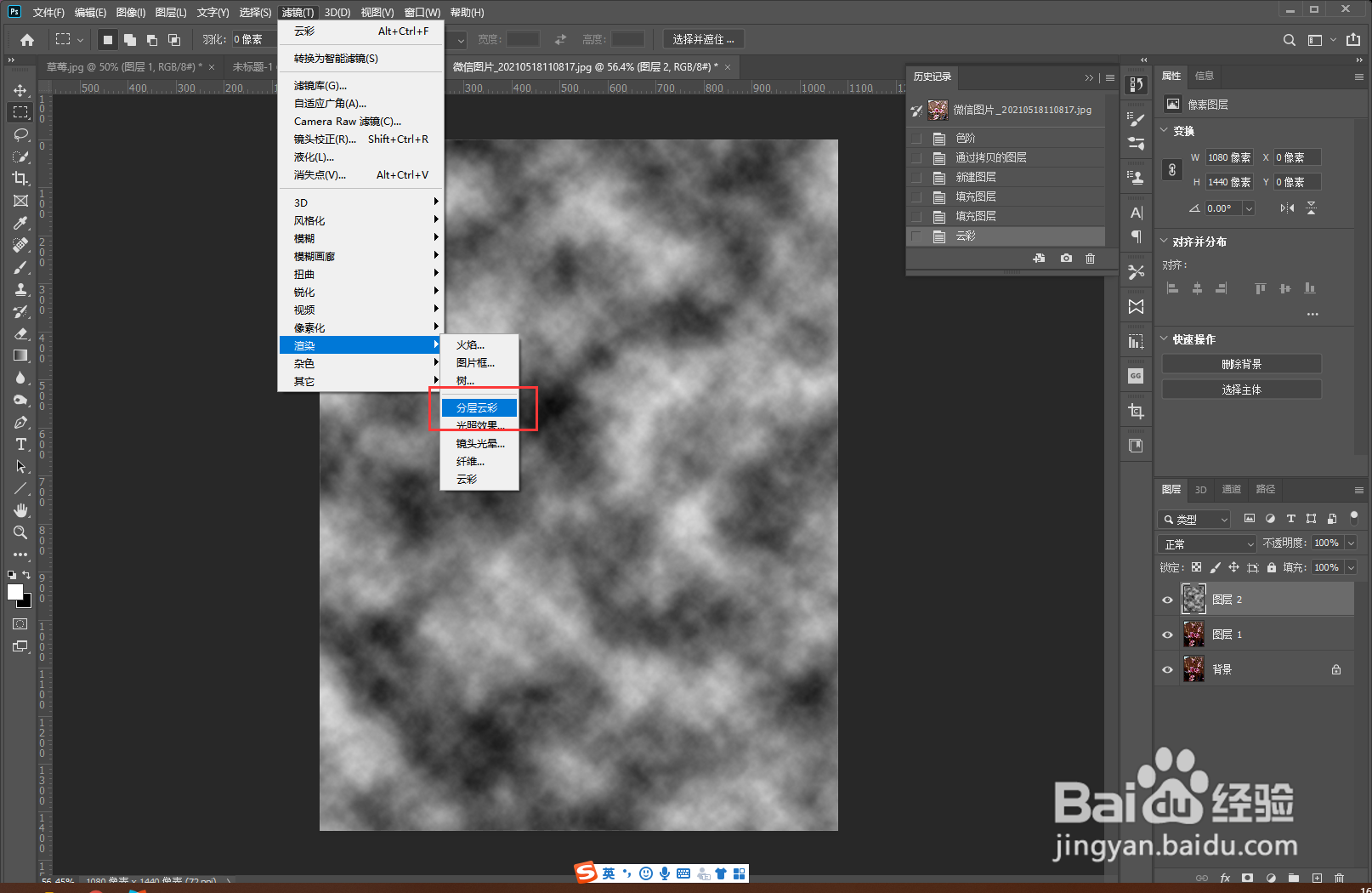
3、点击菜单滤镜>渲染:选择分成云彩。使用快捷键(Ctrl+I)反相。
PS制作雷电效果

PS制作雷电效果

PS制作雷电效果

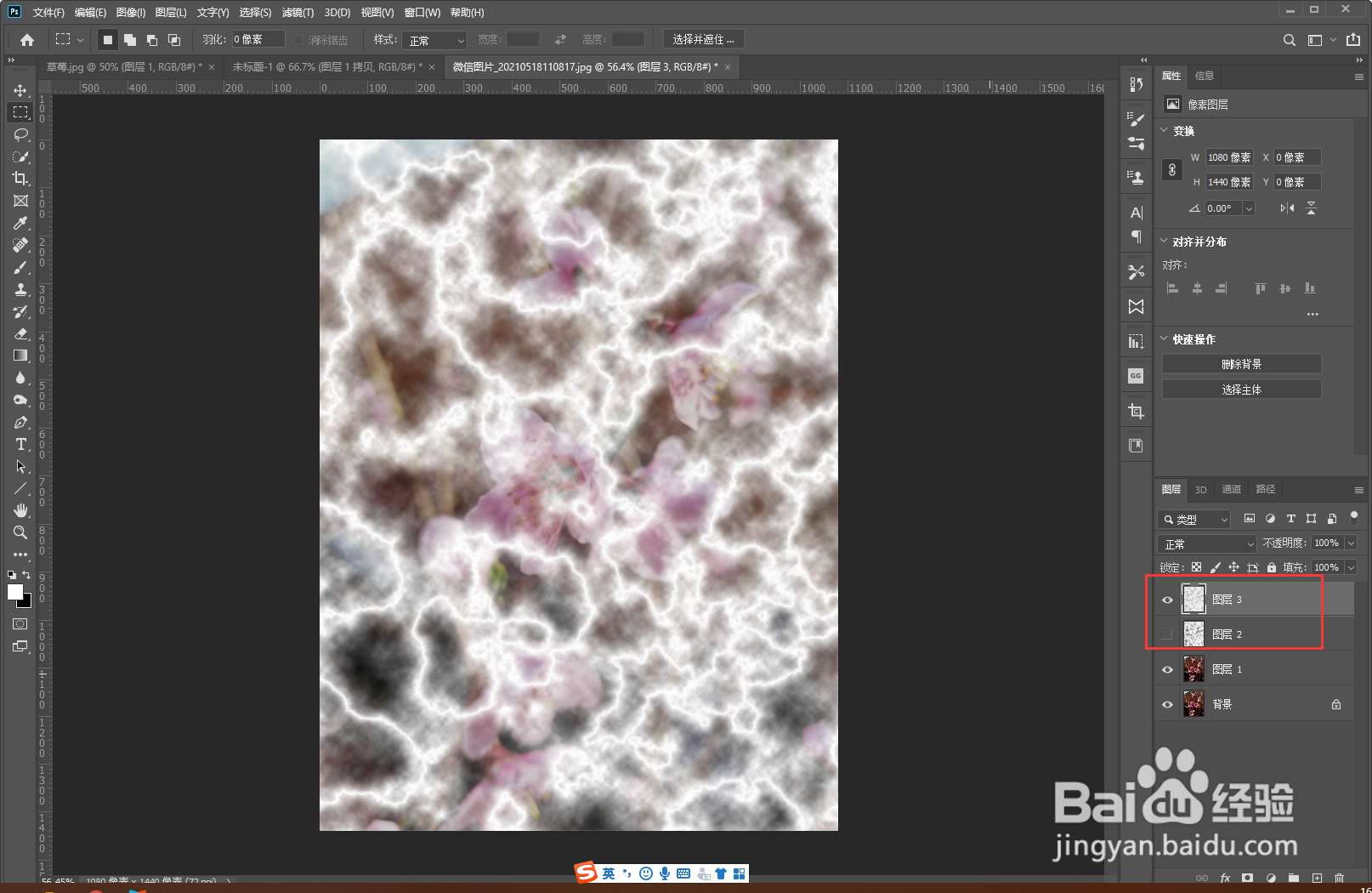
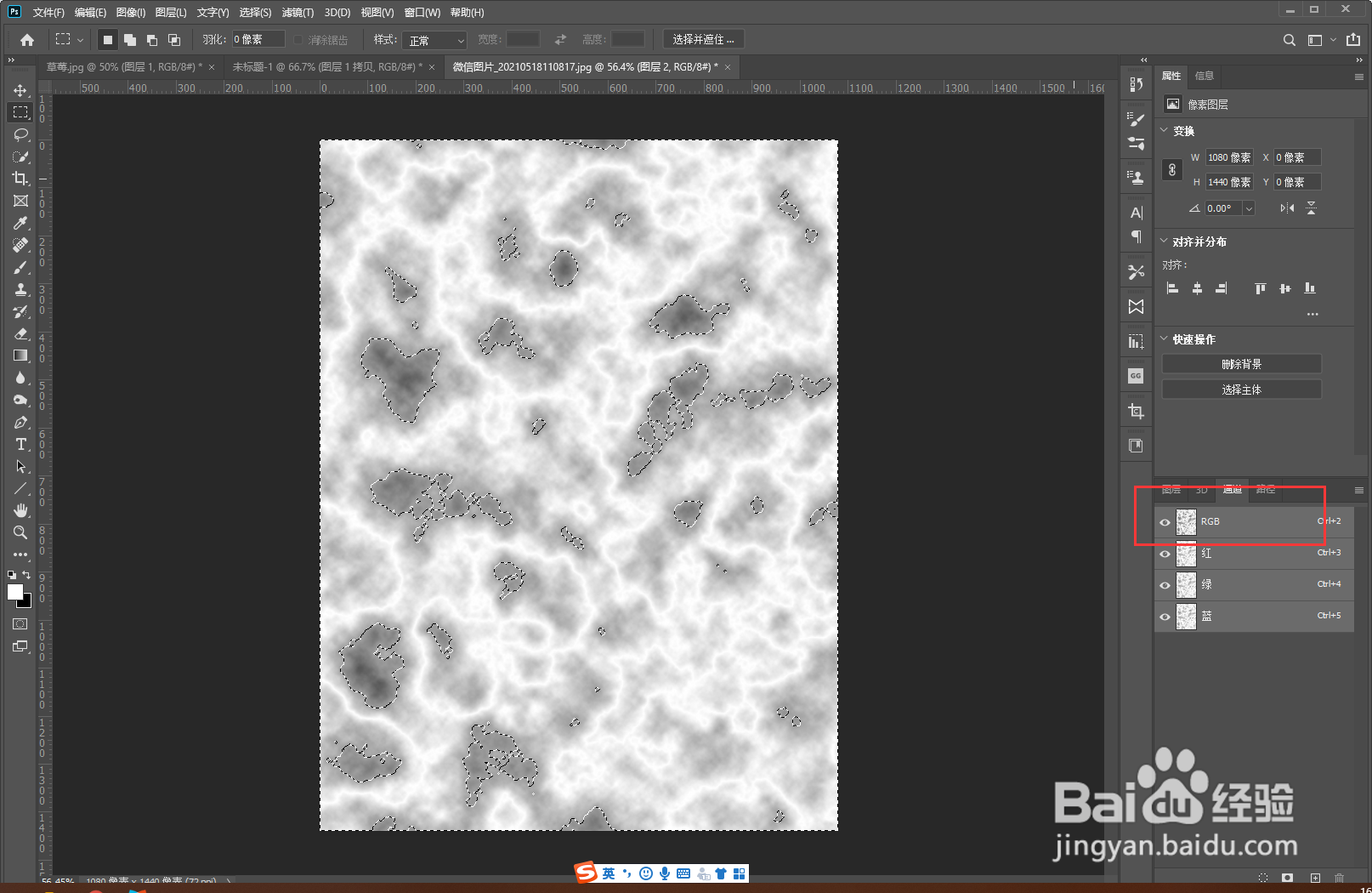
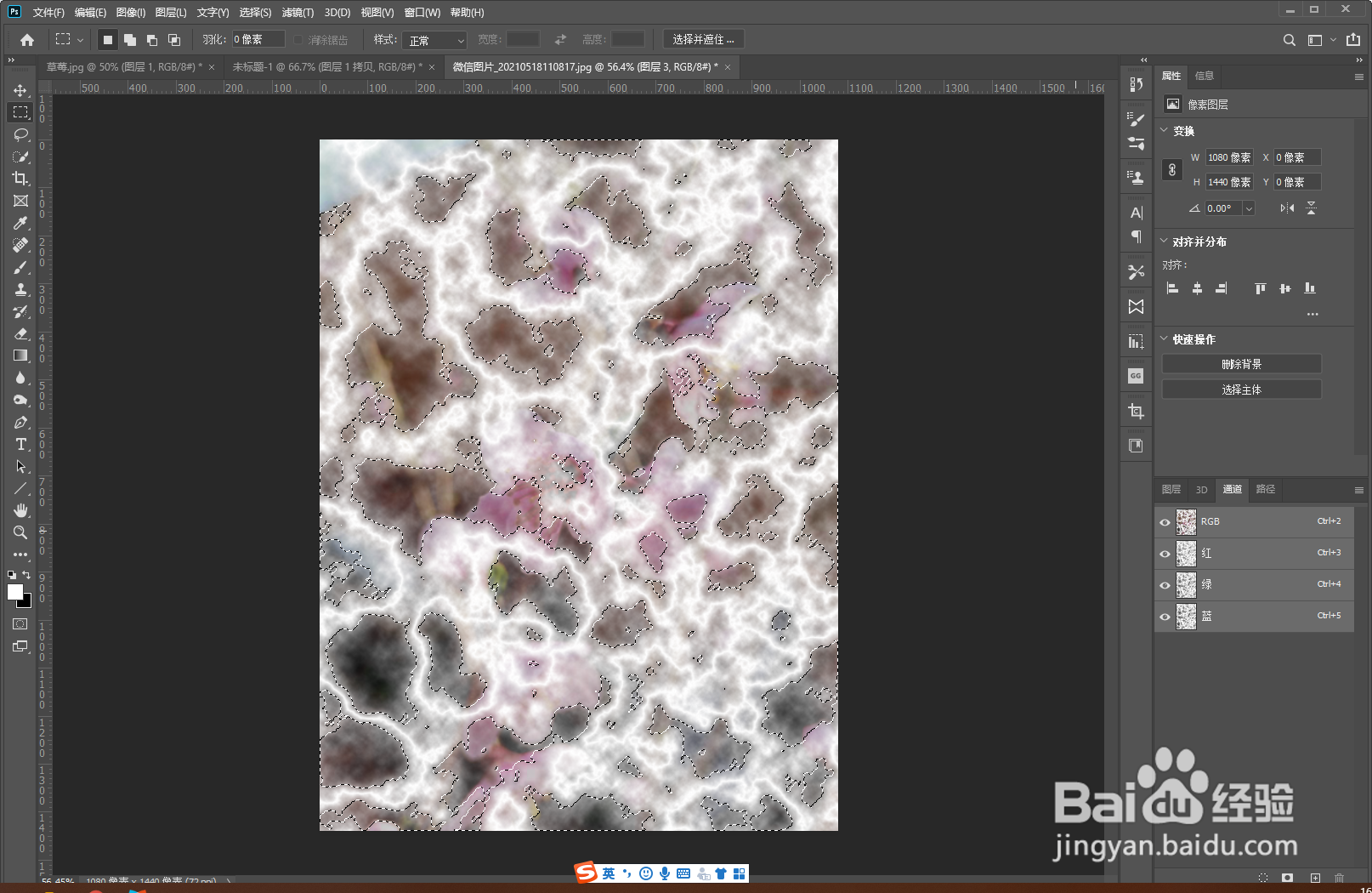
4、打开通道面板,按住ctrl键,点击RGB缩略图调出高光选区。回到图层面板棍霸,使用糟眠秤快捷键(Ctrl+J)复制图层,隐藏图层2.
PS制作雷电效果

PS制作雷电效果

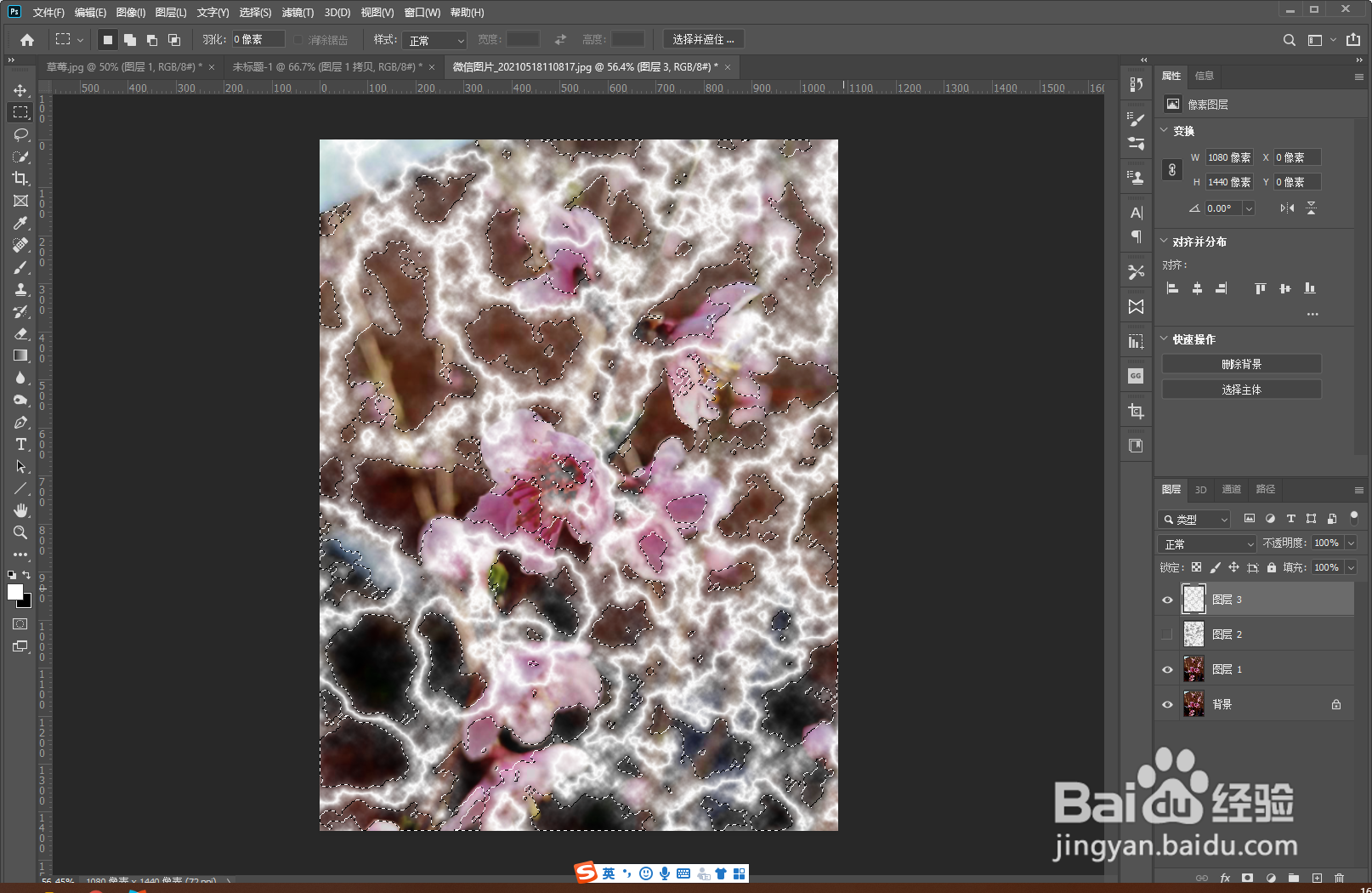
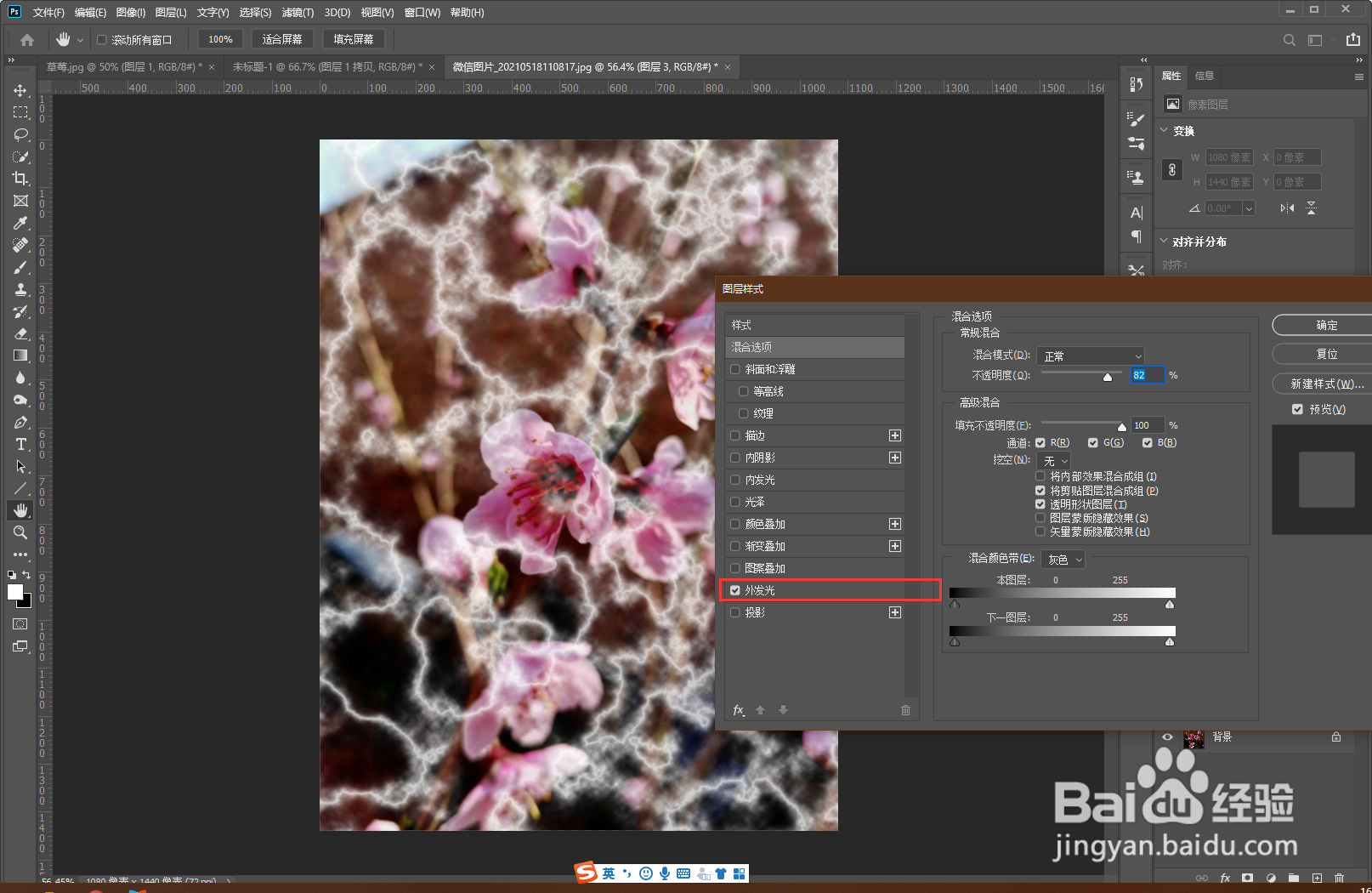
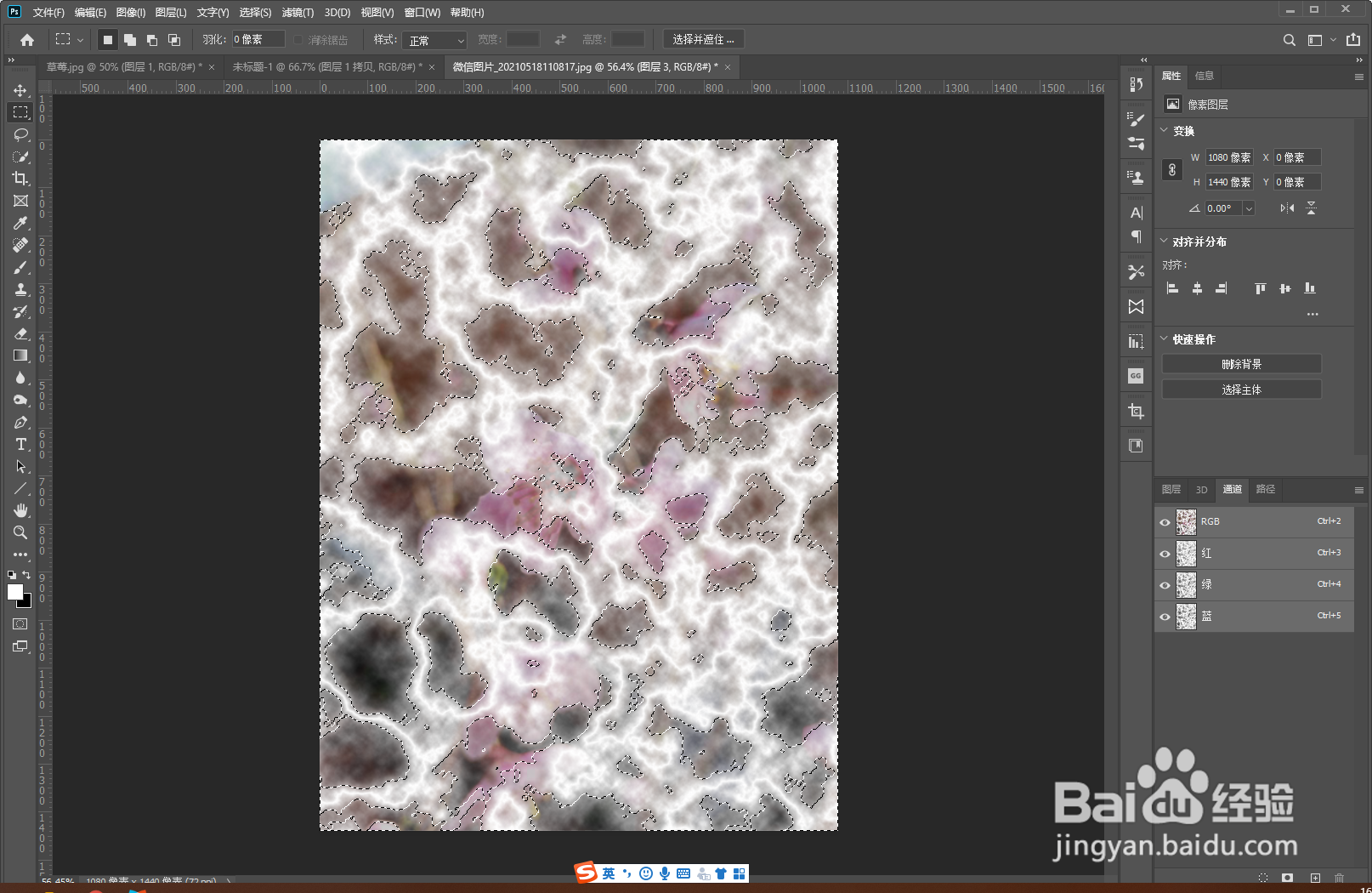
5、打开通道面板,按住ctrl键,点击RGB缩略图调出高光选区,使用快捷键(Ctrl+shift+I)反选。回到图层面板,按下delete键删除,没删除一次,闪电更清晰一次。双击图层面板,增加外发光效果即可。
PS制作雷电效果

PS制作雷电效果

PS制作雷电效果

PS制作雷电效果

  • photoshop 中如何使用笔刷画枫叶
  • ps怎么制作积雪效果
  • ps怎么反选?ps反选方法、
  • fl怎么更换场景
  • photoshop怎么制作3D太极图案?
  • 热门搜索
    什么是系数 select是什么意思 掉头发是什么原因引起的 冒菜是什么 什么是网络协议 .et是什么文件 balloon是什么意思 病毒是什么 电子商务是做什么的 小香风是什么意思