怎么做电脑系统教程

 时间:2026-02-13 14:15:05

1、进入U盘启动盘制作工具,点击一键制作启动u盘。

怎么做电脑系统教程

2、在弹出的信息提示窗口中,点击确定。

怎么做电脑系统教程

3、等待一键制作启动u盘安装完成。

怎么做电脑系统教程

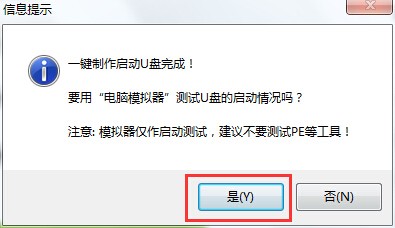
4、安装完成后,在弹出的信息提示窗口中点是。

怎么做电脑系统教程

5、弹出图片中的界面,证明已经启动盘制作成功。

怎么做电脑系统教程

1、重启电脑,通过u盘启动进入到安装界面。点击win8PE防蓝屏版。

怎么做电脑系统教程

2、进入系统安装界面,点更多。

怎么做电脑系统教程

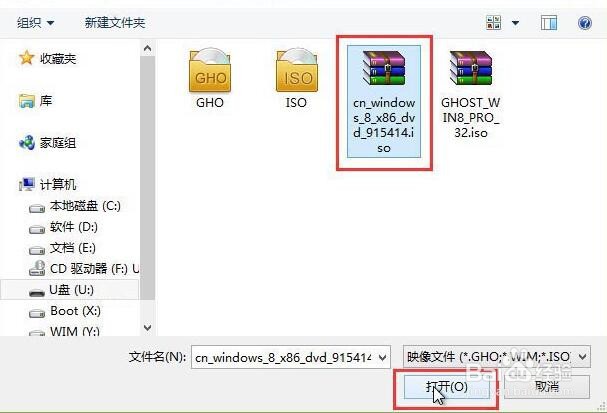
3、浏览win8系统镜像包,并点击打开。

怎么做电脑系统教程

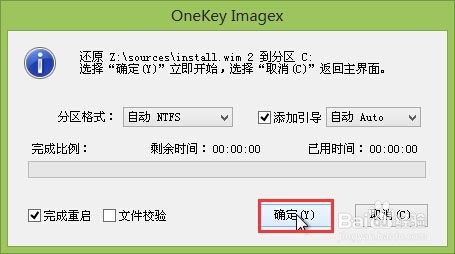
4、点击选择好需要安装的系统版本之后,点击选中系统盘,然后点击确定进入下一步操作。

怎么做电脑系统教程

5、点击确定开始还原系统操作。

怎么做电脑系统教程

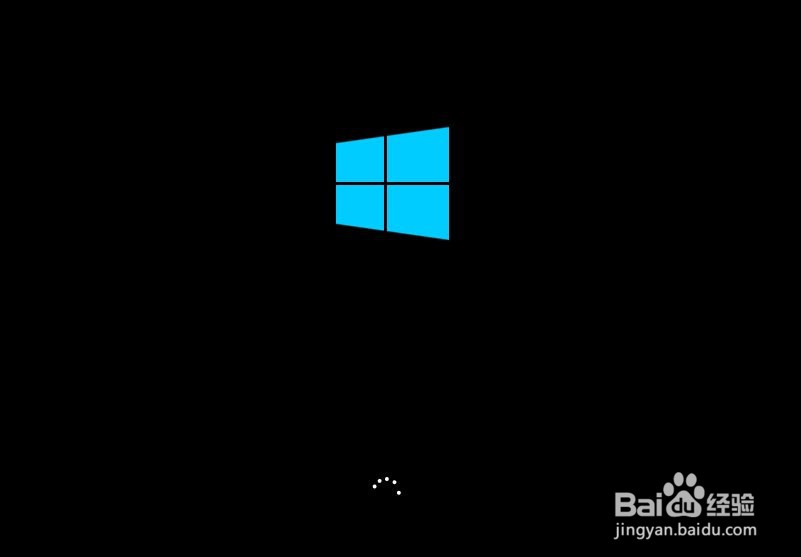
6、等待win8系统自动安装完成即可。

怎么做电脑系统教程

  • 父亲节画和孩子玩耍的简笔画
  • 怎么画蜜蜂
  • 爬树的树懒怎么画
  • 怎么画七星瓢虫好看
  • 怎样画简笔画“在树上栖息的鸟”?
  • 热门搜索
    长虹电视机怎么样 沂蒙山旅游区 旅游意外险 海南三亚旅游景点 家有悍妻怎么破 六月浩雪 孕妇可以吃哈密瓜吗 乳清蛋白粉怎么吃 广州市旅游 考察报告怎么写 桂林旅游路线