EasiNote软件如何使用圆规画圆

 时间:2026-04-25 10:09:30

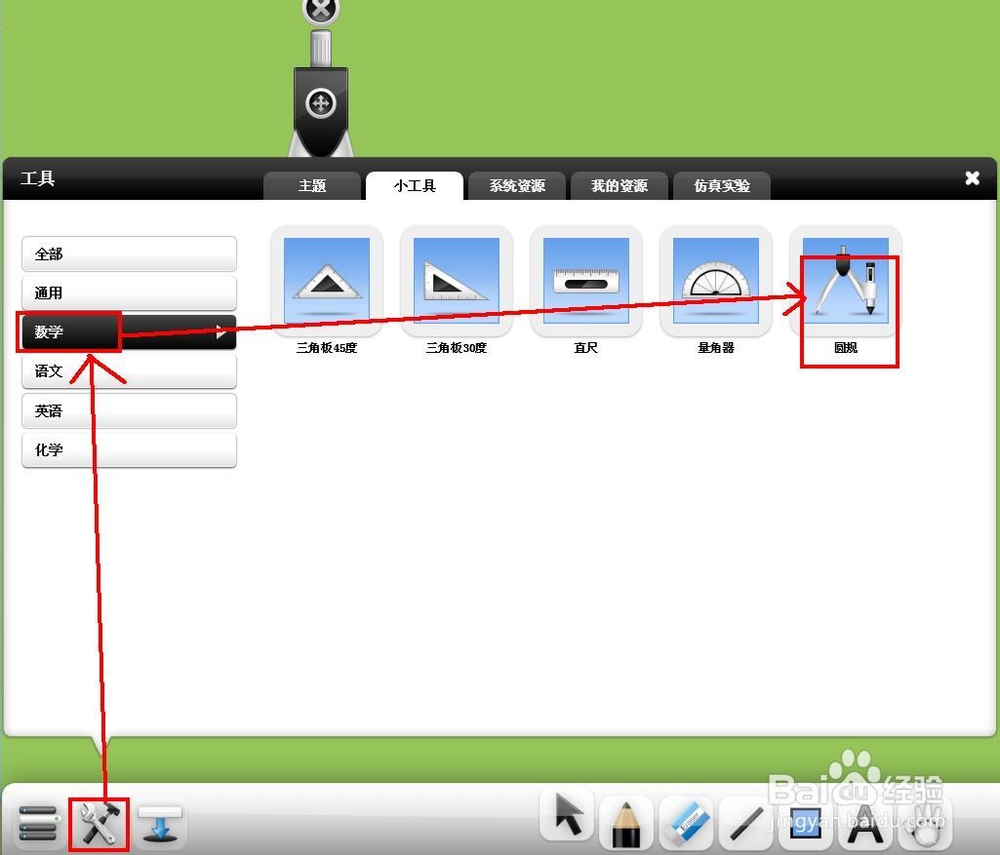
1、    打开EasiNote软件 ,如图所示,单击任务栏中 “工具”——数学——圆规。
EasiNote软件如何使用圆规画圆

2、    按住圆规两脚分叉处的“十字”图标并拖动可以移动圆规的位置,如图所示。

EasiNote软件如何使用圆规画圆

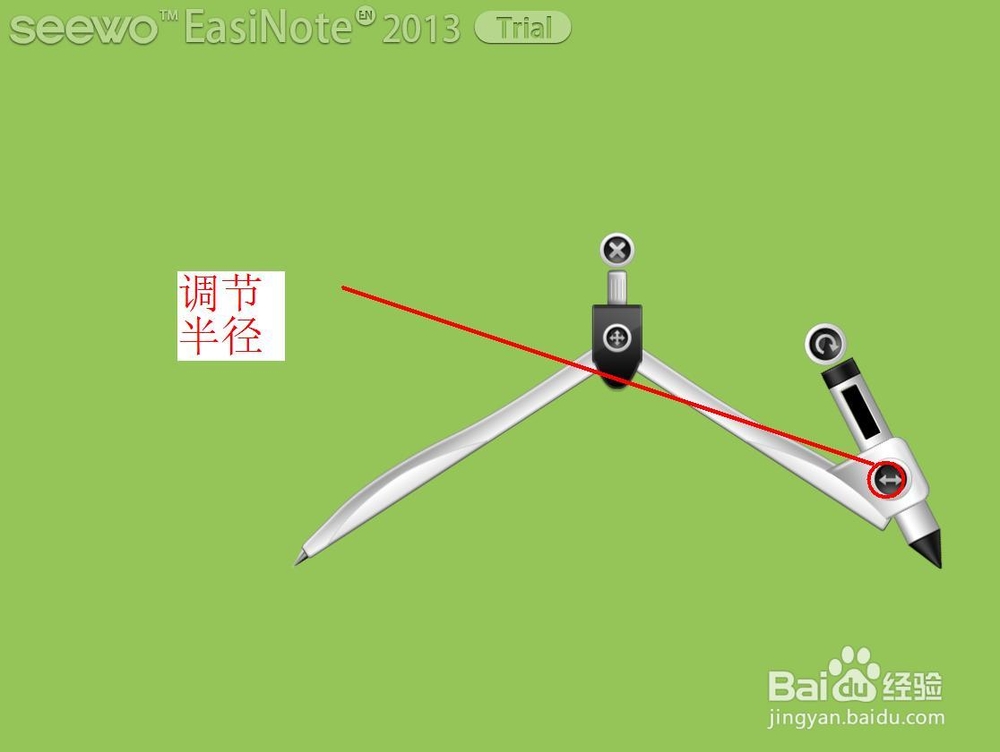
3、     按住放有铅笔的那一脚上面的“左右箭头”符号拖动可以增大和减小半径。

EasiNote软件如何使用圆规画圆

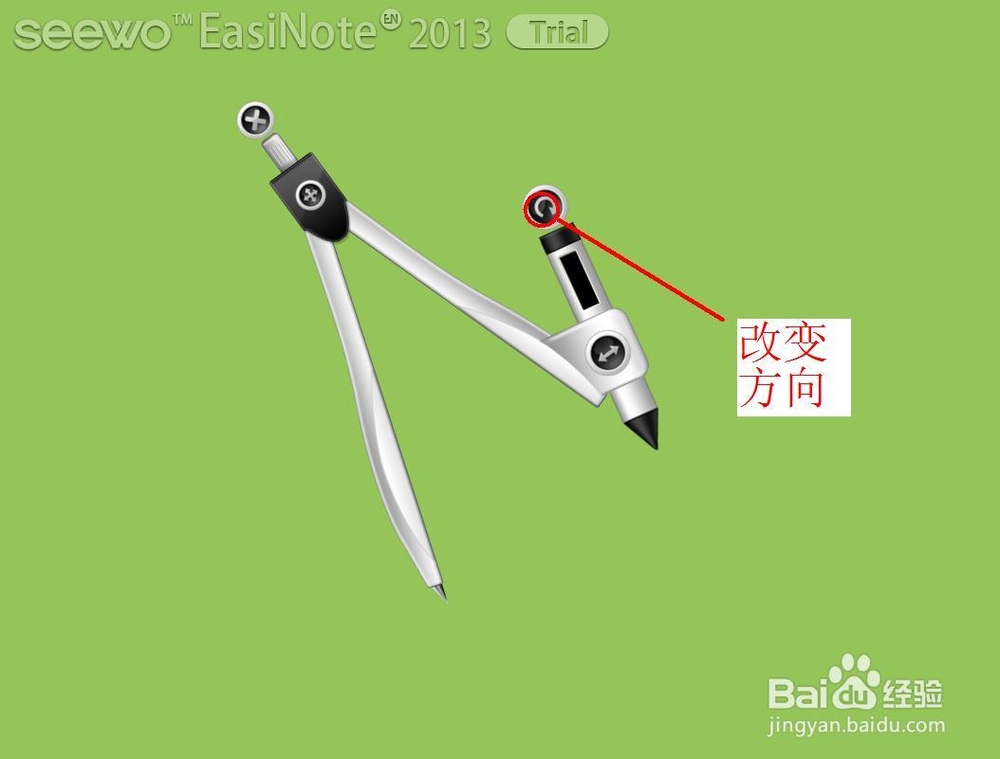
4、    按住放有铅笔的那一脚上面的“圆形箭头”符号拖动可以改变圆规的放置方向。
EasiNote软件如何使用圆规画圆

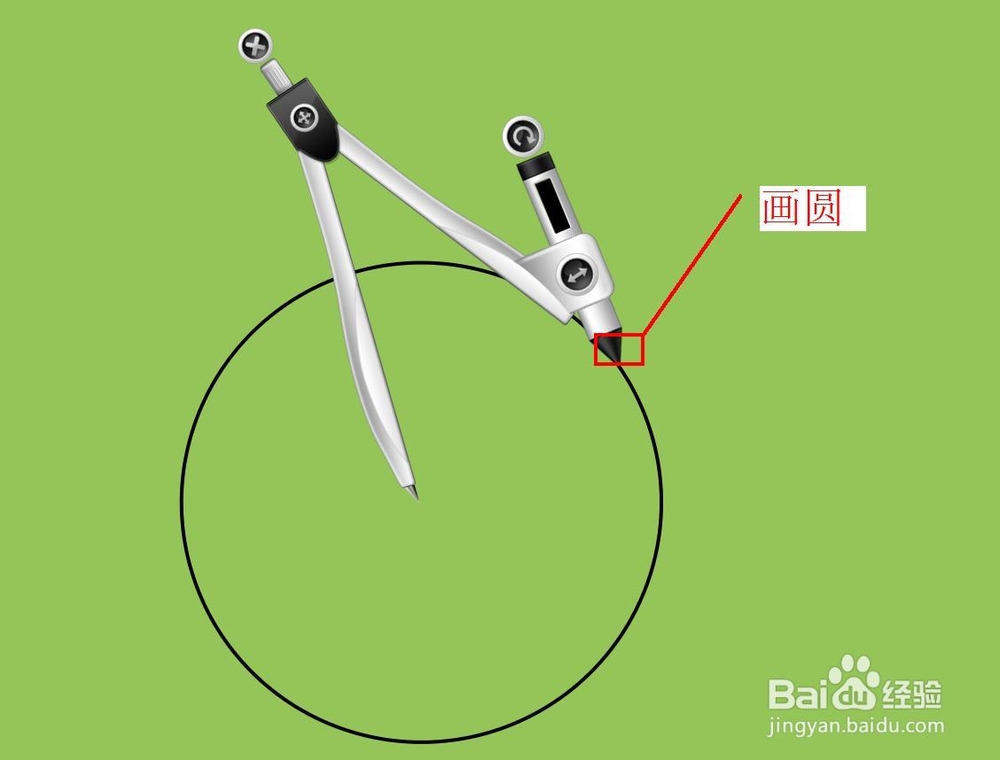
5、     按住放有铅笔的那一脚上面的黑色铅笔头部位拖动可以画出我们想要的圆。

EasiNote软件如何使用圆规画圆

6、    在下面的方框按钮上面单击并选择一种颜色,在圆规放有铅笔的那一脚中间位置会出项相应的颜色,此时画出的圆也将变为这种颜色。

EasiNote软件如何使用圆规画圆

  • 华为手机怎么放大屏幕
  • Word怎么设置默认字体字号?
  • 怎么调电脑屏幕大小
  • 如何更新电脑中的软件
  • 解决电脑桌面图标变大的方法
  • 热门搜索
    gd文件怎么打开 流行歌曲大全100首 头发油腻怎么办 免费追剧大全 日本做暖暖大全免费超长 红烧排骨怎么做好吃 浅尝辄止怎么读 tfboys歌曲大全 幼儿绘画图片大全 手机一直重启怎么办