WPS2019 第八课 如何设置文档中图片格式

 时间:2026-04-24 21:42:16

1、1. 双击打开桌面上的WPS Office软件。

WPS2019 第八课 如何设置文档中图片格式

2、2. 用上次编辑的有图片的文档资料,如果没有可以重新插入图片。

WPS2019 第八课 如何设置文档中图片格式

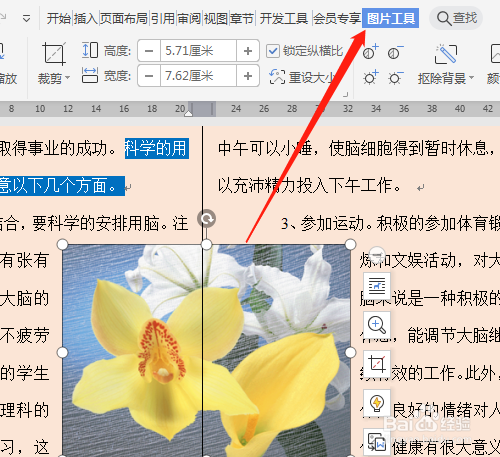
3、3. 单击选定图片,上面菜单中有显示图片工具菜单。

WPS2019 第八课 如何设置文档中图片格式

4、4. 增加、减少对比度是改变图片颜色的不同比例,单击加号+或减号-,图片有变化。

WPS2019 第八课 如何设置文档中图片格式

5、5. 增加、减少亮度是整幅图片的光暗度的调整。

WPS2019 第八课 如何设置文档中图片格式

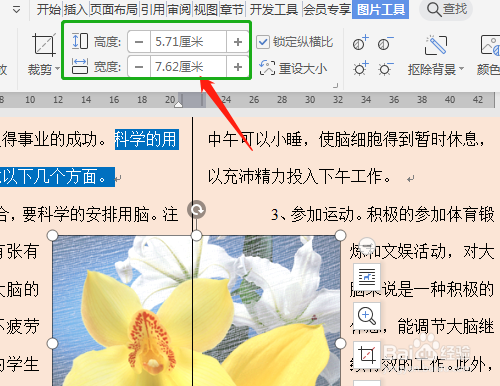
6、6. 高度和宽度是精确调整图片的大小,锁定纵横比,调整一个数字另一个会一起变化,这样图片不会变形。
WPS2019 第八课 如何设置文档中图片格式

7、7. 裁剪图片是变小图片尺寸,单击裁剪工具,图片四周有裁剪图标,拖动即可进行裁剪。

WPS2019 第八课 如何设置文档中图片格式

  • wps文字怎么设置文本填充
  • 用PPT如何在插入的图片上标注尺寸
  • Word页眉横线黑线怎么删掉
  • WPS演示文稿怎么调整图形间距
  • WPS文档的图片怎么增强图像清晰度
  • 热门搜索
    瘦骨嶙峋的意思 百岁山广告什么意思 ps是什么意思 敏锐的意思 南无阿弥陀佛是什么意思 lpl是什么意思 富士康是干什么的 瘦脸针有什么副作用 神经官能症用什么药 读书破万卷下笔如有神是什么意思