1、拖入褶皱素材;

2、Ctrl+Shift+U去色;

3、保存褶皱图像为psd文件;

4、隐藏褶皱素材,选择图案背景;

5、点击,滤镜、扭曲、置换;

6、置换选择褶皱psd文件;


7、选择褶皱图层,混合模式选为正片叠底;

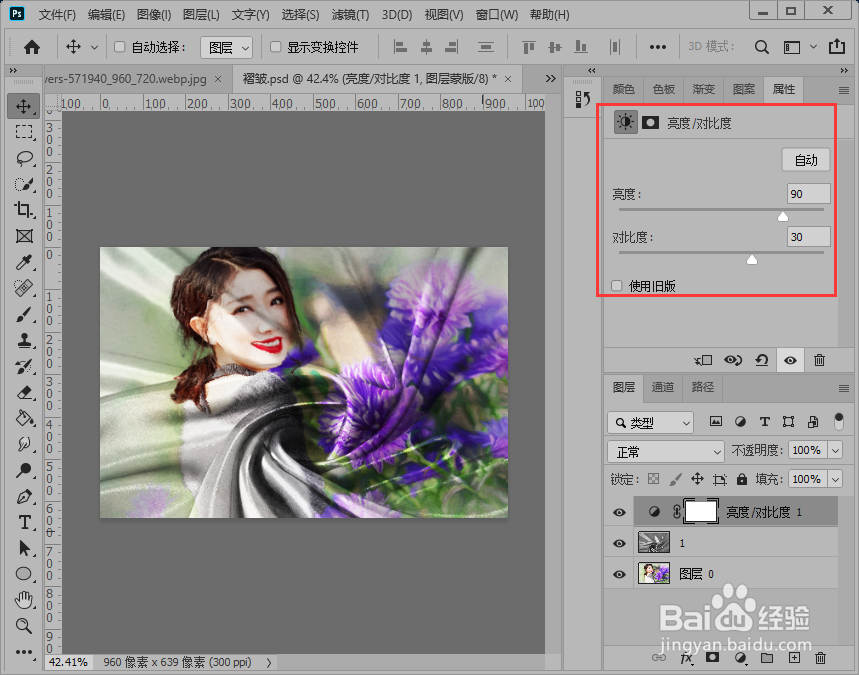
8、点击太极图标,选择亮度对比度,给图案调整色彩。
时间:2026-04-22 21:50:53
1、拖入褶皱素材;
2、Ctrl+Shift+U去色;
3、保存褶皱图像为psd文件;
4、隐藏褶皱素材,选择图案背景;
5、点击,滤镜、扭曲、置换;
6、置换选择褶皱psd文件;
7、选择褶皱图层,混合模式选为正片叠底;
8、点击太极图标,选择亮度对比度,给图案调整色彩。
