1、这里使用的是WPS软件,新建一个文字文档。

2、找一段英文放到文档中,如图

3、使用快捷键ctrl+a选择所有的文字内容

4、找到开始选项卡,如图所示

5、在选项卡中找到更改大小离艺写的按钮
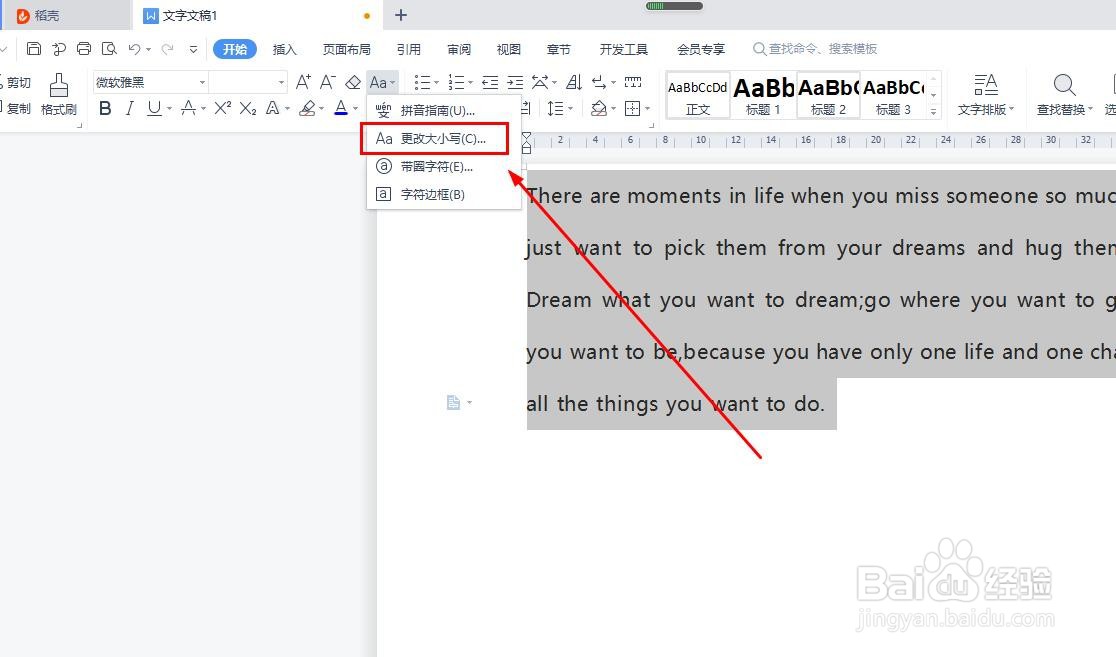
6、使用鼠标单击后会弹出大小写设置窗口

7、勾选句首字母大写,所有的英文句首字母就会自动变成大写格式

8、选择大写时,可以将所有的字母都变成大写格式,如塑耕盲图


9、勾选词首字母大写,则会侨盆让所有单词第一个字母变成大写
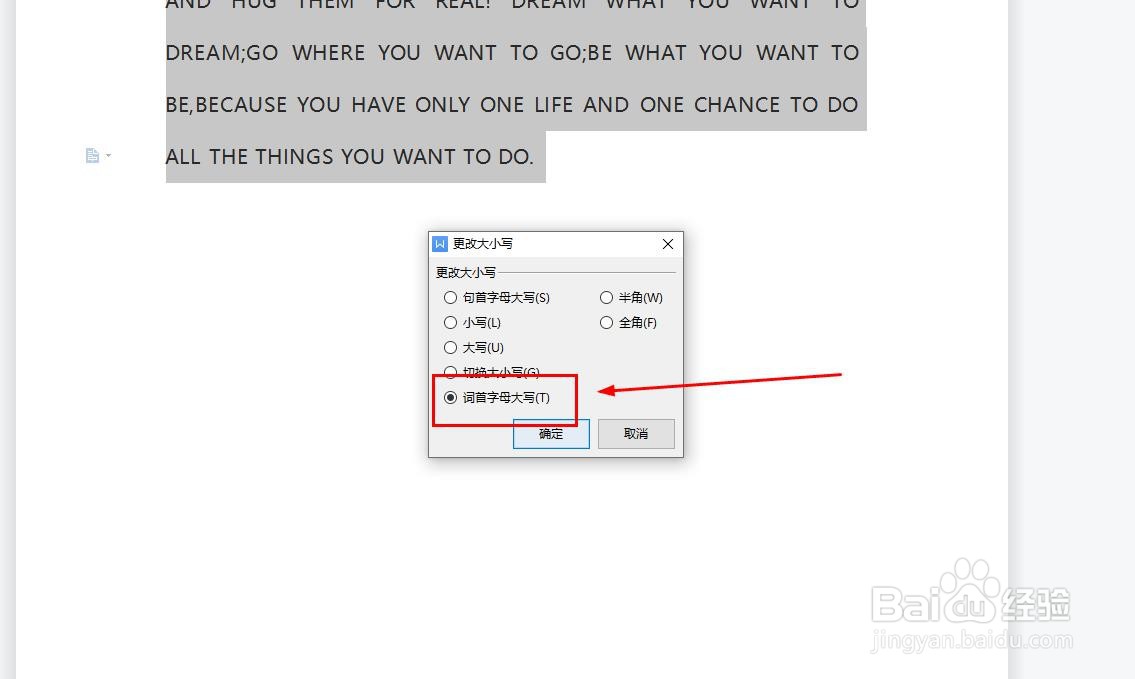
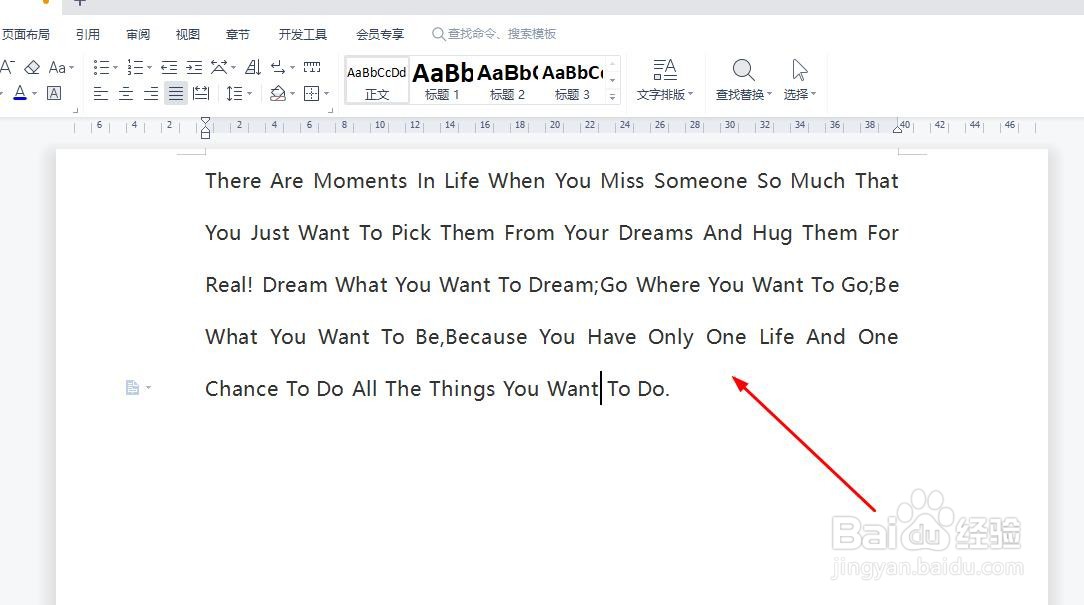
10、单击确定后,如图
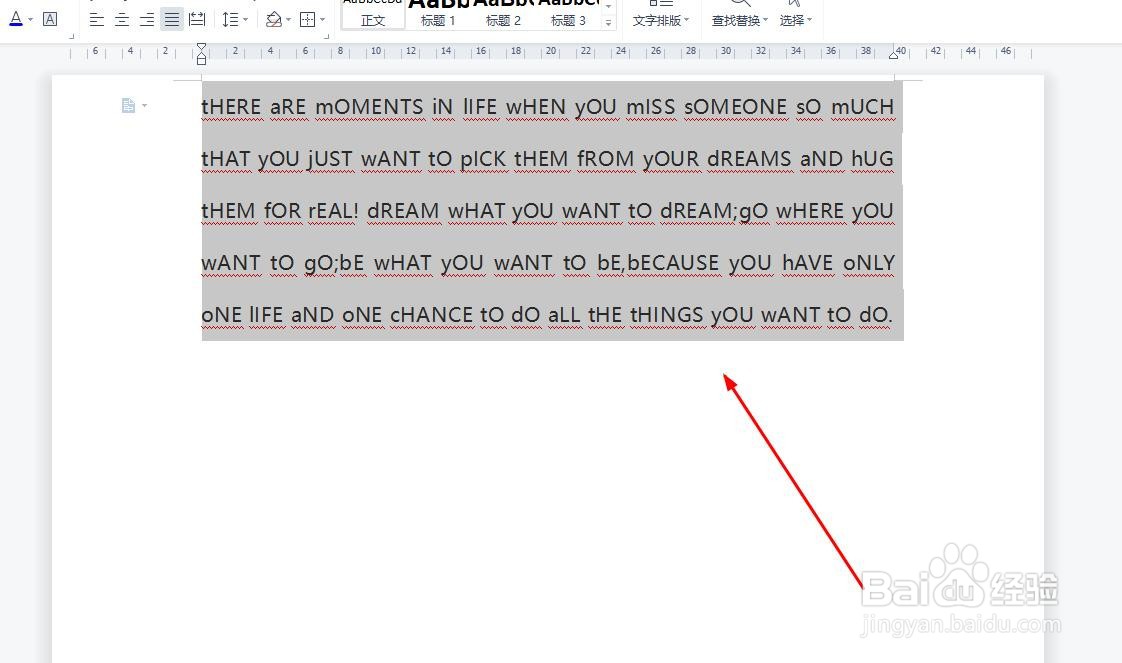
11、也可以直接将小写字母变成大小,大写字母变成小写
时间:2026-05-02 20:08:18
1、这里使用的是WPS软件,新建一个文字文档。
2、找一段英文放到文档中,如图
3、使用快捷键ctrl+a选择所有的文字内容
4、找到开始选项卡,如图所示
5、在选项卡中找到更改大小离艺写的按钮
6、使用鼠标单击后会弹出大小写设置窗口
7、勾选句首字母大写,所有的英文句首字母就会自动变成大写格式
8、选择大写时,可以将所有的字母都变成大写格式,如塑耕盲图
9、勾选词首字母大写,则会侨盆让所有单词第一个字母变成大写
10、单击确定后,如图
11、也可以直接将小写字母变成大小,大写字母变成小写
