如何在EXCEL的不同表中快速复制统计函数

 时间:2024-10-12 10:18:32

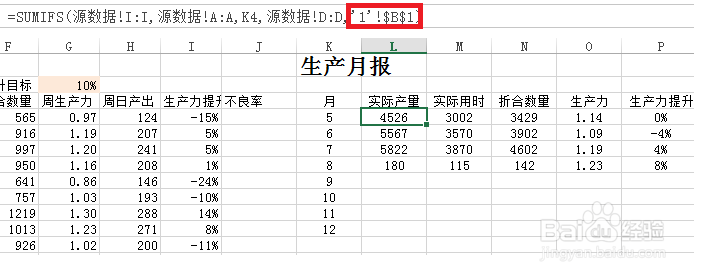
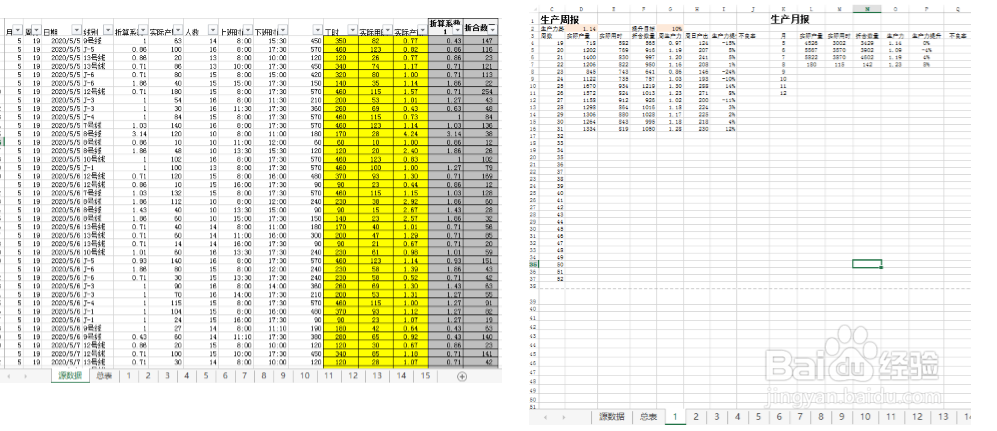
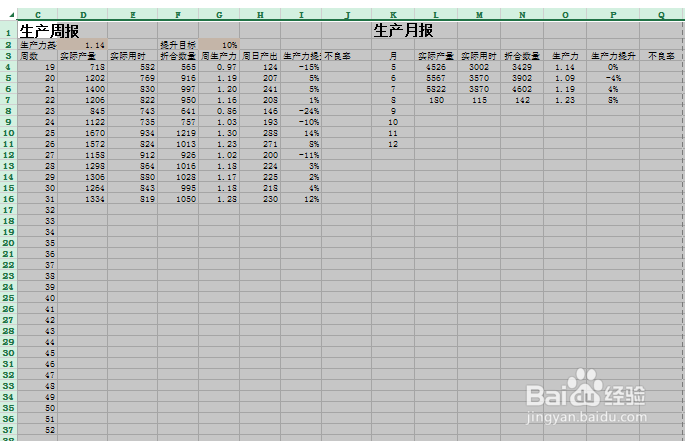
1、如下图,源数据中有不同产线的生产数据,现已对其中一条线进行统计,如何利用已统计的函数结构,快速对其它线进行统计呢?
如何在EXCEL的不同表中快速复制统计函数

2、点数据表左侧的小三角,选中整个表格,按右键,在弹出窗口中选择“复制”,见下图。
如何在EXCEL的不同表中快速复制统计函数

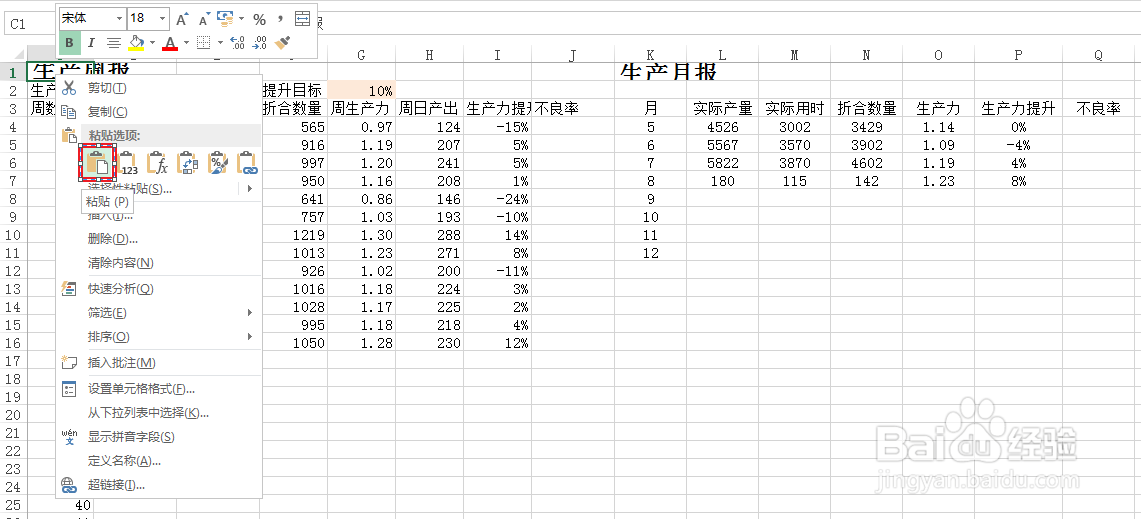
3、在第二条产线的表格中,将鼠标点到左上第一个单元格,按右键,在弹出窗口中选择粘贴选项的第一个,见下图。
如何在EXCEL的不同表中快速复制统计函数

4、将进单元格查看函数,找出“1”表的内容,见下图例子。

如何在EXCEL的不同表中快速复制统计函数

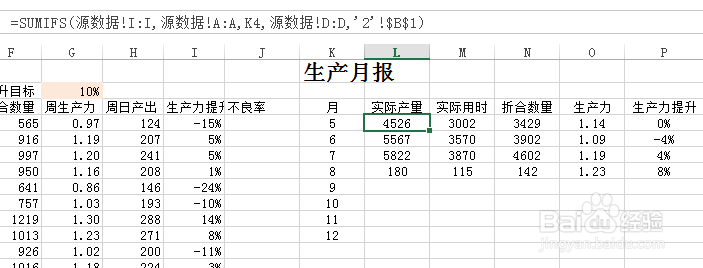
5、将1表改为2表(注意B1格的产线也要同时更新为第2条线),见下图。

如何在EXCEL的不同表中快速复制统计函数

6、将函数统计中所有的1表都改为2表,结果见下图。

如何在EXCEL的不同表中快速复制统计函数

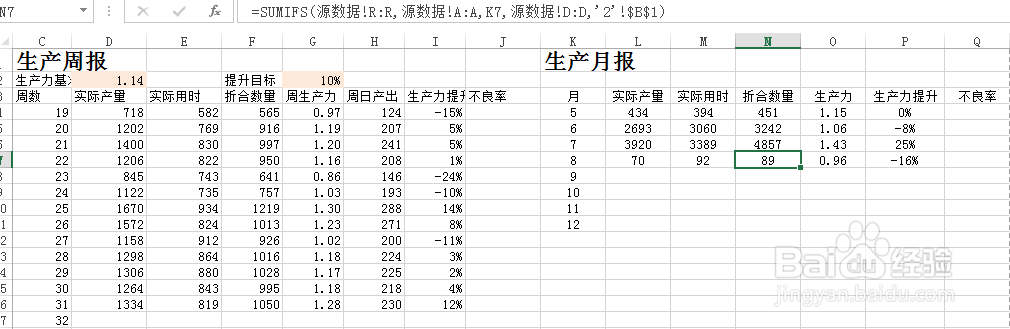
7、在生产周报中,将生产力基准调整为5月,将生产周报中函数1表也改为2表,见下图。

如何在EXCEL的不同表中快速复制统计函数

8、前三周数据为0,表示这是一条新开线,从第22周才开始开线,见下图。

如何在EXCEL的不同表中快速复制统计函数
  • 统计单条件/多条件以外数据的方法
  • excel无法读取内容的解决
  • 如何Excel2007将数据由行转列并链结动态变化
  • #Excel之道#F9变区域引用为数组引用
  • 批量提取最大数值的方法
  • 热门搜索
    多囊卵巢综合症怎么办 手机卡机怎么办 金枝玉叶延禧攻略 销售工作总结怎么写 轻微烫伤怎么办 想看片怎么办 给书包减肥 ie浏览器升级怎么升 南京简介 高逸峰简介