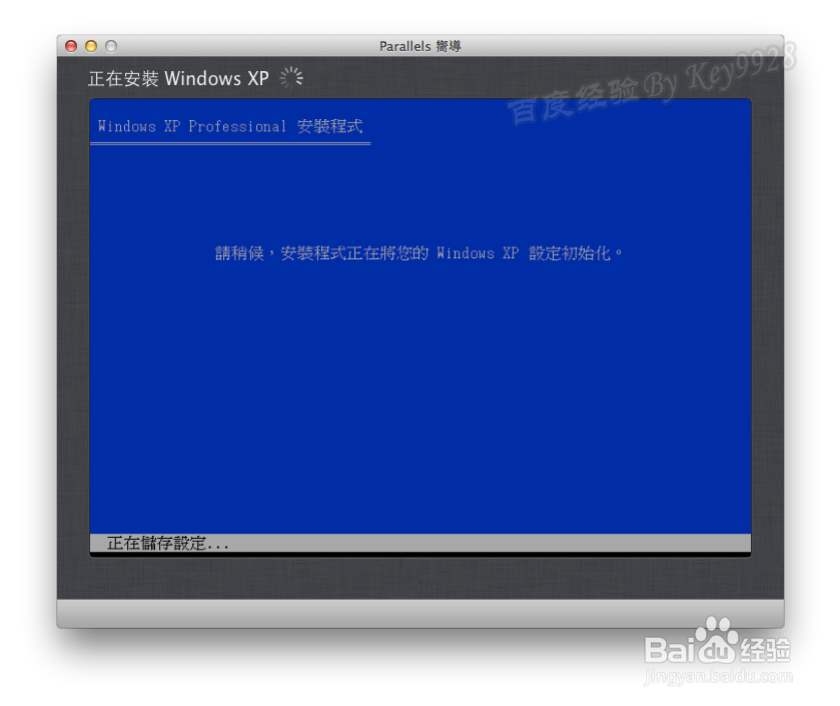
MAC系统用Paralles Desktop安装Windows虚拟机

 时间:2026-02-12 21:04:12

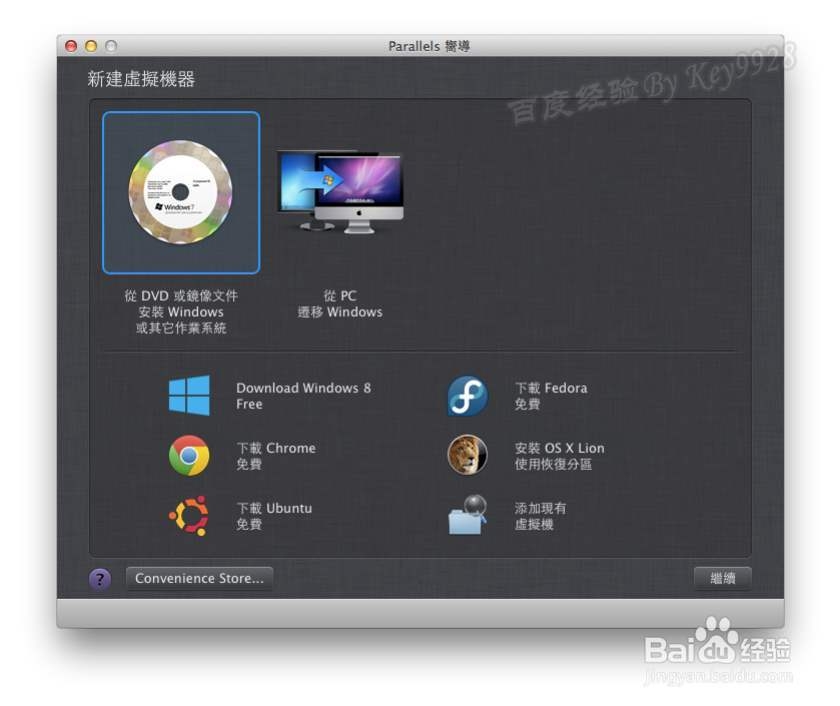
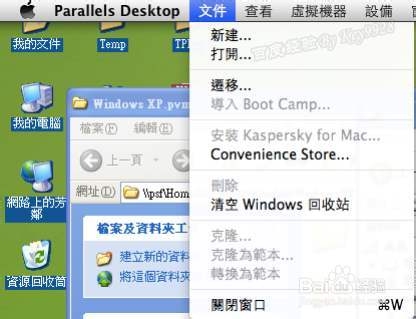
1、安装并打开PD后,选择顶部的“文件”下的“新建”:
MAC系统用Paralles Desktop安装Windows虚拟机

2、使用windows安装程序来安装时我们选择第一个并“继续”:

MAC系统用Paralles Desktop安装Windows虚拟机

3、接着我们选择从“选择一个镜像”并“继续”:

MAC系统用Paralles Desktop安装Windows虚拟机

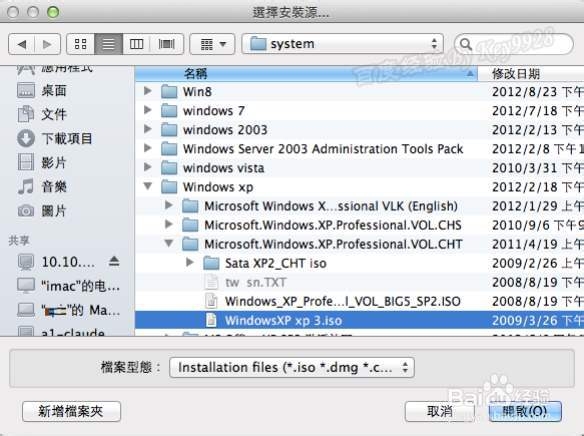
4、找到我们要使用的windows安装镜像iso文件并“打开”:

MAC系统用Paralles Desktop安装Windows虚拟机

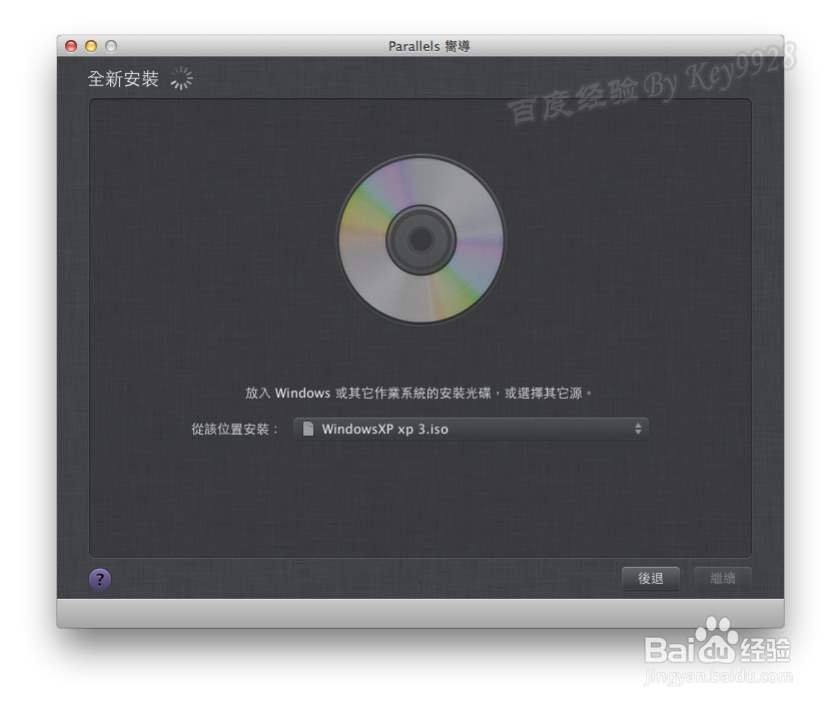
5、显示我们的安装镜像文件,稍等继续即可:

MAC系统用Paralles Desktop安装Windows虚拟机

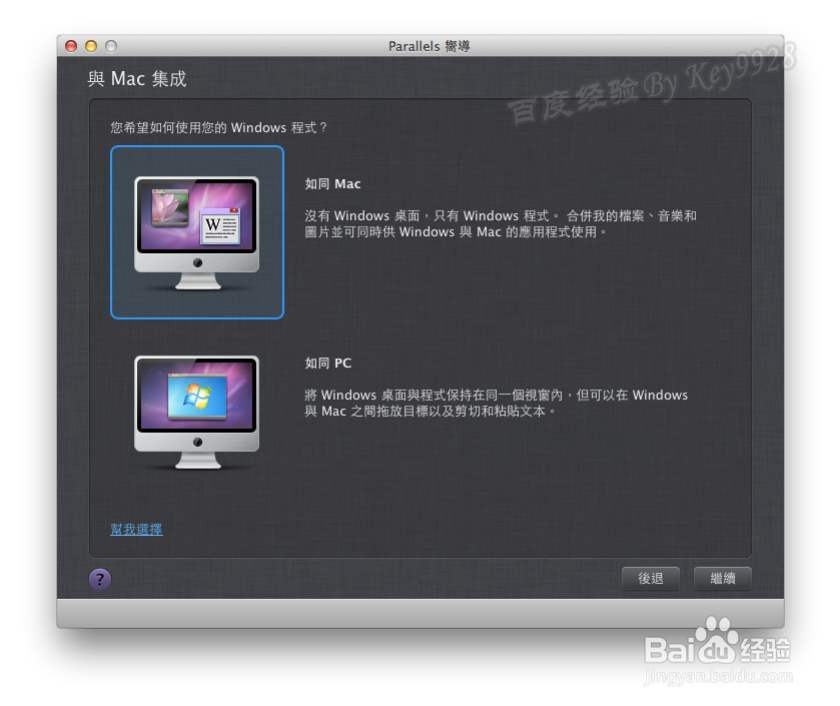
6、接下来建议选择第二个“如同PC”,并“继续”:

MAC系统用Paralles Desktop安装Windows虚拟机

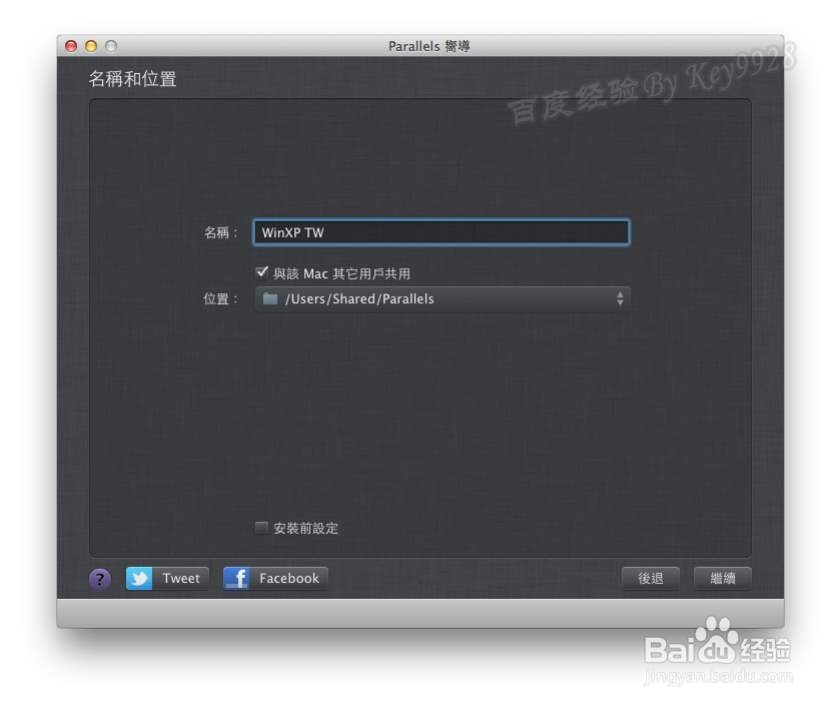
7、给当前虚拟机定义一个名称,这里建议勾选上“与该MAC其它用户共用”,再“继续”:
MAC系统用Paralles Desktop安装Windows虚拟机

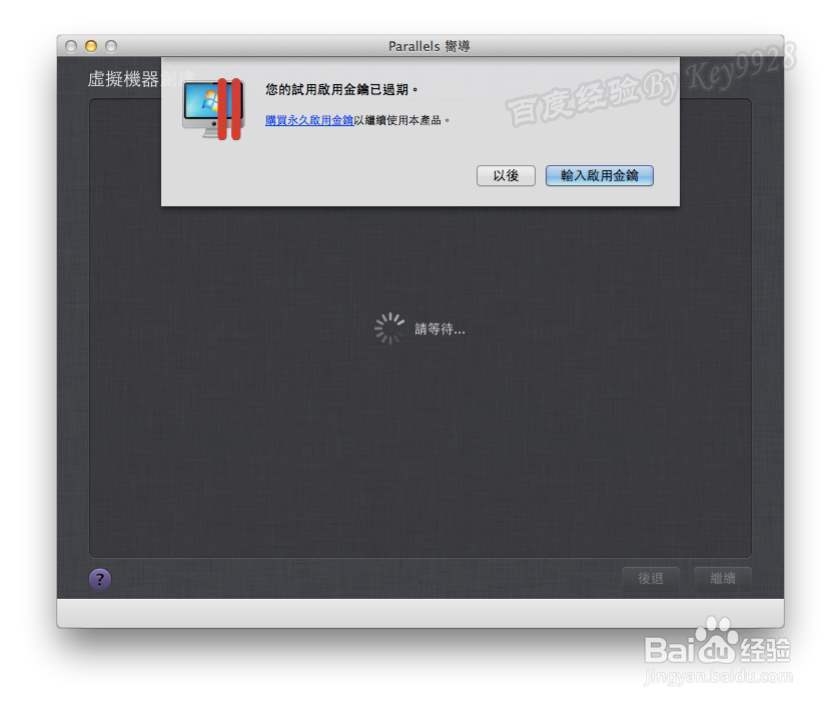
8、由于我们未注册,所以弹出注册的界面:

MAC系统用Paralles Desktop安装Windows虚拟机

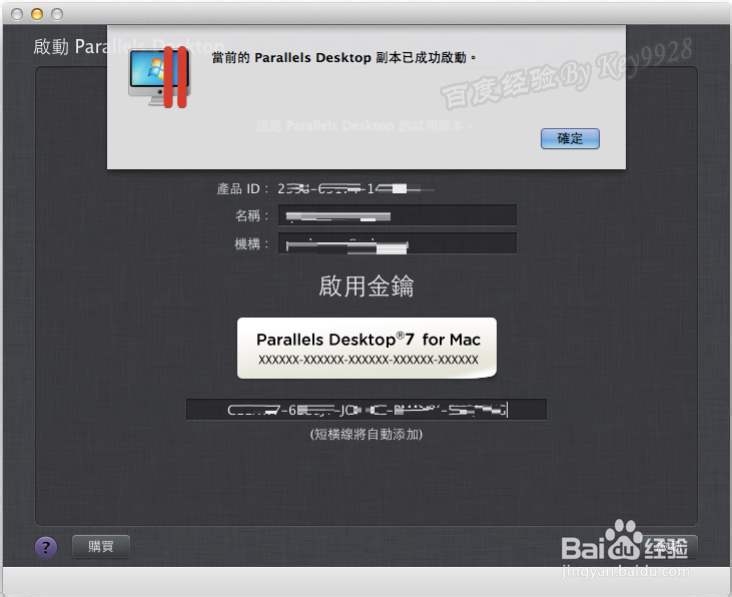
9、输入你所拥有的KEY并“启动”:

MAC系统用Paralles Desktop安装Windows虚拟机

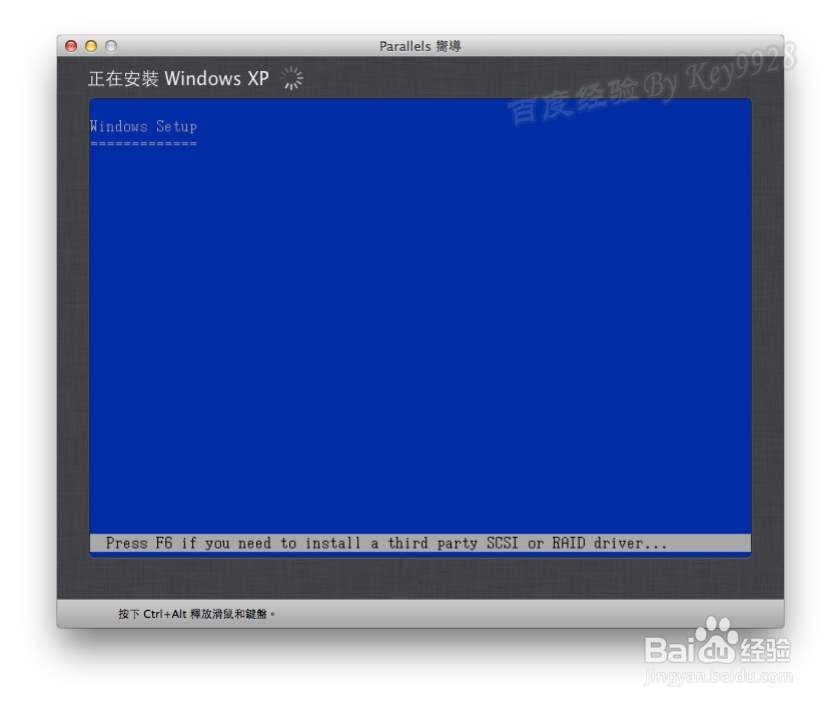
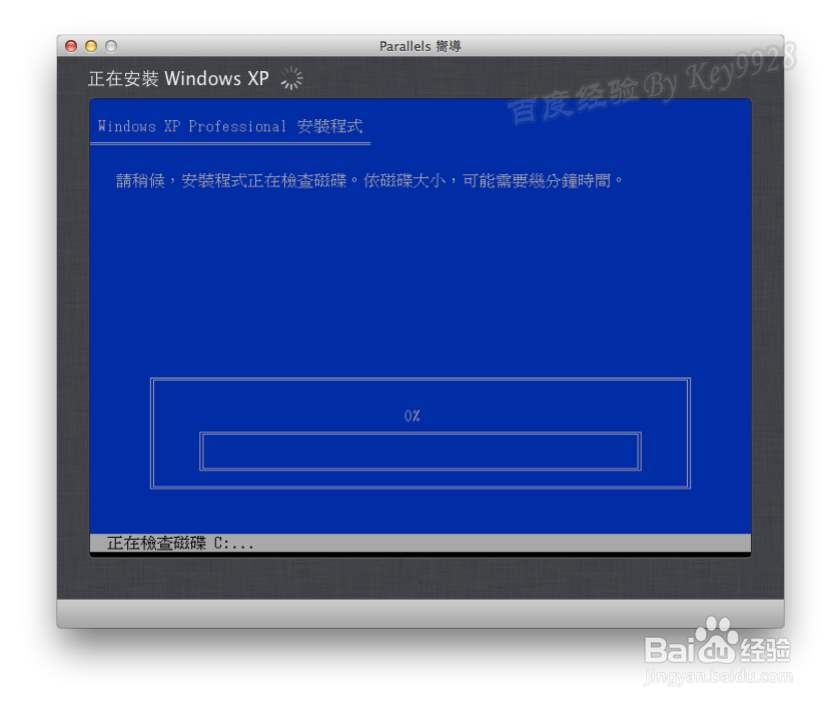
10、开始正式的安装了,像在普通电脑上一样的界面:

MAC系统用Paralles Desktop安装Windows虚拟机

11、后面的步骤和普通的电脑安装一样,略过;

MAC系统用Paralles Desktop安装Windows虚拟机

MAC系统用Paralles Desktop安装Windows虚拟机

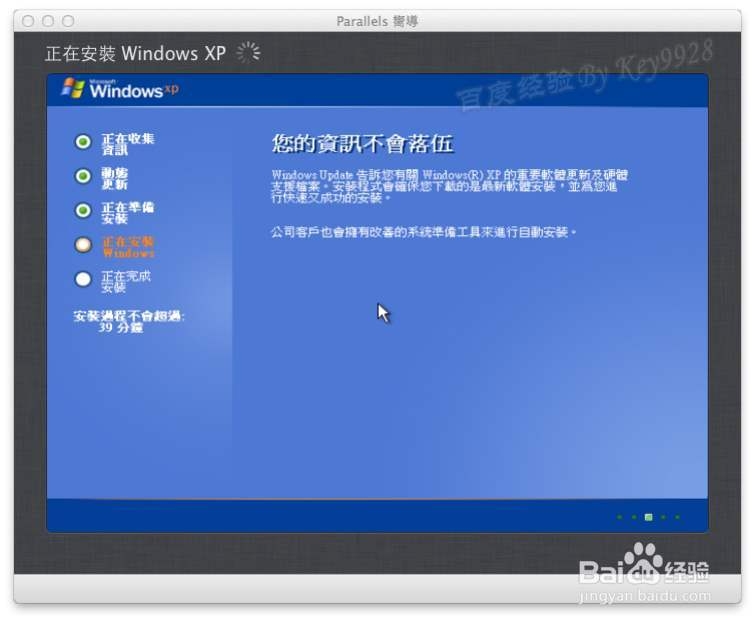
12、使用镜像安装速度非常的快,几分钟就可以安装完成。所以不建议使用光盘安装:
MAC系统用Paralles Desktop安装Windows虚拟机

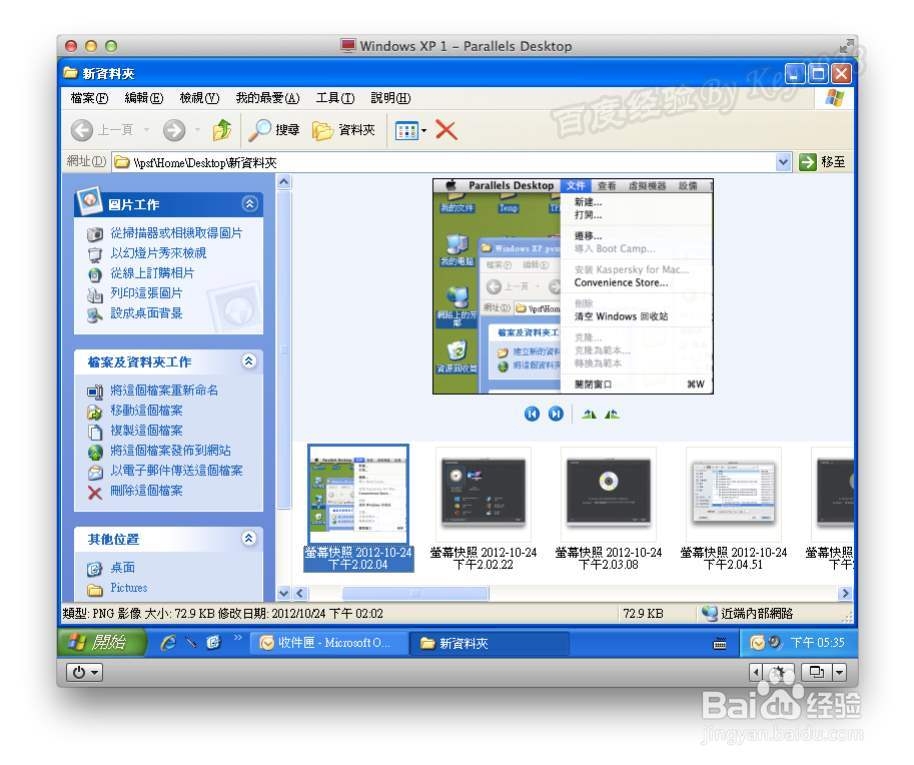
13、安装完成后虚拟中的windows系统,可以共用MAC系统的桌面和其它一些程序:
MAC系统用Paralles Desktop安装Windows虚拟机

  • 怎么下载苹果电脑上使用的windows驱动?
  • macbook usb口没反应了,是不是坏了?
  • Mac如何查看显卡驱动版本
  • 苹果笔记本Mac怎样把u盘格式化为单独的FAT分区
  • Mac 安装双系统,启动转换助理安装 Windows 10
  • 热门搜索
    元芳你怎么看下一句 钢琴怎么弹 肝不好该怎么调理 清宫表怎么看 蒙古包蚊帐怎么安装 电脑桌面壁纸怎么换 交通肇事逃逸怎么处罚 海参怎么做好吃又简单 圆的体积怎么算 商品描述怎么写