几何画板构造弓形阴影的操作

 时间:2026-02-12 09:16:08

1、打开几何画板,选择左侧侧边栏“圆工具”,在画板上任意画一个圆O,使用“点工具”在圆上任意画两点A、B,依次选中点A、B和圆O,点击上方菜单栏“构造”——“圆上的弧”命令,这样就构造了弧AB,

几何画板构造弓形阴影的操作

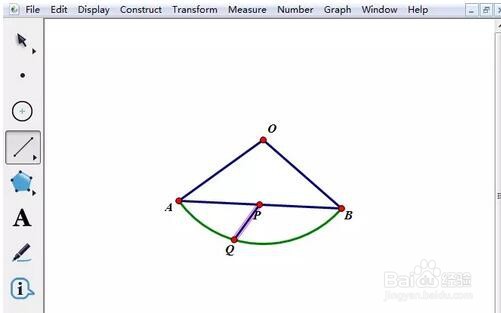
2、  选择左侧侧边栏“线段工具”,构造线段OA、OB、AB,选中圆将其进行隐藏,得到如图所示的弓形。

几何画板构造弓形阴影的操作

3、 选择“点工具”分别在线段AB和弧AB上画点P、Q,用“线段工具”连接点P、Q构造线段PQ,
几何画板构造弓形阴影的操作

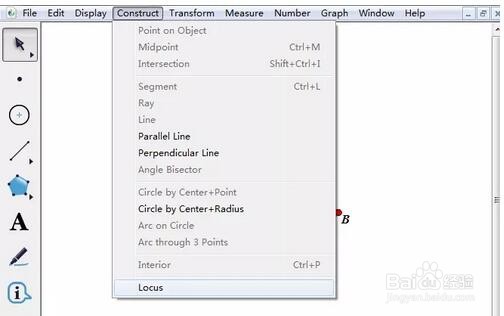
4、 用“移动工具”选中线段PQ和点Q(点P不选中),点击上方菜单栏“构造”菜单,在其下拉选项选择“轨迹”命令,
几何画板构造弓形阴影的操作

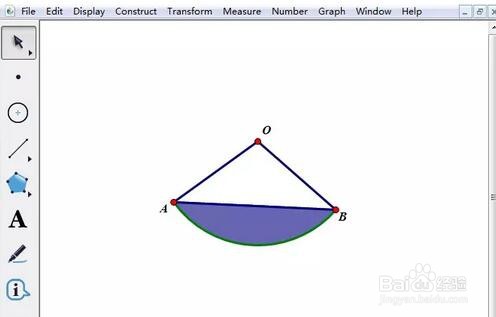
5、执行以上操作后,就可以看到弓形内部被填充了阴影,选中点P、Q和线段PQ,执行隐藏命令,最终效果如图所示。
几何画板构造弓形阴影的操作

  • 怎样在几何画板中改变圆形的颜色
  • 几何画板怎么让定长线段在正方形四周上滑动
  • 怎样用几何画板构造弓形阴影
  • 几何画板怎么绘制图形的阴影部分
  • 几何画板如何画阴影?几何画板阴影的画法
  • 热门搜索
    约会恋爱究竟是什么 送围巾代表什么意思 光怪陆离是什么意思 s925是什么 什么是同等学力 全垒打是什么意思 ridiculous是什么意思 运动的好处 淡水鱼养殖 brt是什么