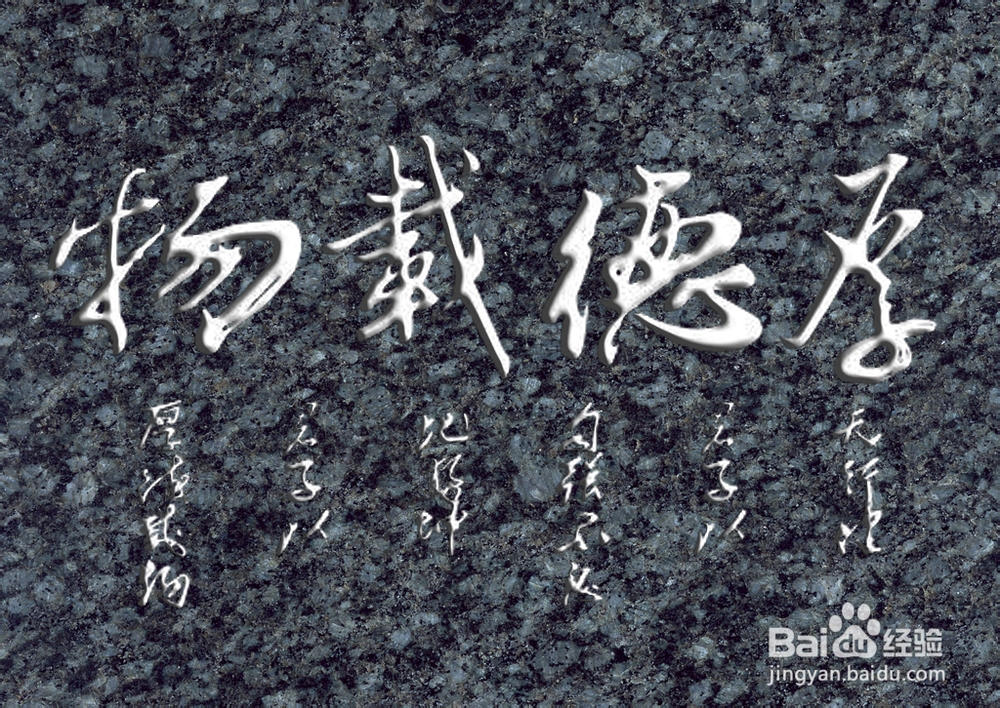
ps毛笔字如何快速抠图通道技巧

 时间:2026-04-23 02:33:09

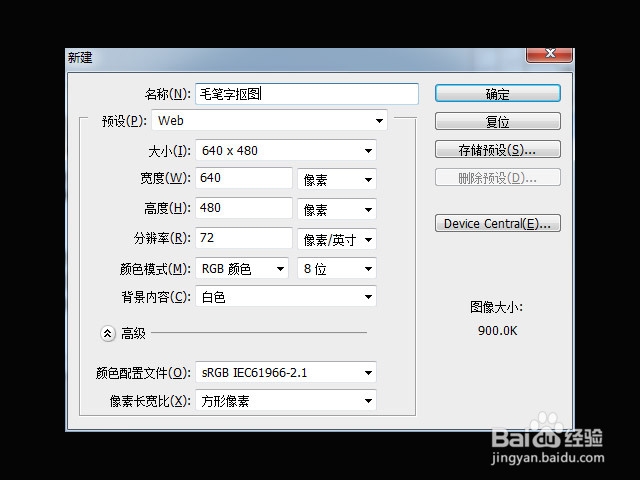
1、打开photoshop软件,新建画布(Web)具体数据如下图设置。填充颜色为黑色得到如图所示。
ps毛笔字如何快速抠图通道技巧

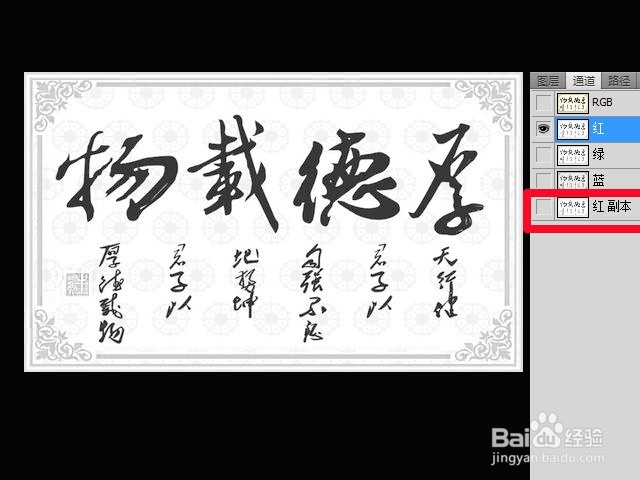
2、打开“毛笔字素材”打开通道,选择对比最强烈的通道并且复制该通道。如图所示效果如下。
ps毛笔字如何快速抠图通道技巧

3、使用套索工具,框选目标毛笔字区域(大致即可)。通过反选将选区填充白色,得到如图粗糙抠图毛笔字效果。

ps毛笔字如何快速抠图通道技巧

4、使用色阶工具(ctrl+L),可以将毛笔字颜色调的更黑,其他地方调的更白。得到净化效果如下。

ps毛笔字如何快速抠图通道技巧

ps毛笔字如何快速抠图通道技巧

5、图像-调整-反相(图1)将通道转为选区载入。

ps毛笔字如何快速抠图通道技巧

6、载入大理石背景,通过添加图层样式(斜面浮雕和光泽调整)最终效果如下。

ps毛笔字如何快速抠图通道技巧

  • 怎么把图片变成黑白
  • ps中卡通文字与卡通logo的制作
  • Photoshop妙用缩放工具调整窗口比例
  • 小憨熊形象设计
  • 【AI技巧】用AI设计鲜花店标识
  • 热门搜索
    补佳乐和黄体酮怎么吃 儋州怎么读 马桶堵住了该怎么疏通最简单方法 尿不尽是怎么回事 脚臭怎么办快速去脚臭的小妙招 wps怎么自动生成目录 码表怎么调 网上挂号怎么挂 注意力不集中怎么办 飞驰人生结局张驰怎么样了