1、打开Word文档,点击导航栏上的“插入-表格”,选择“插入表格”

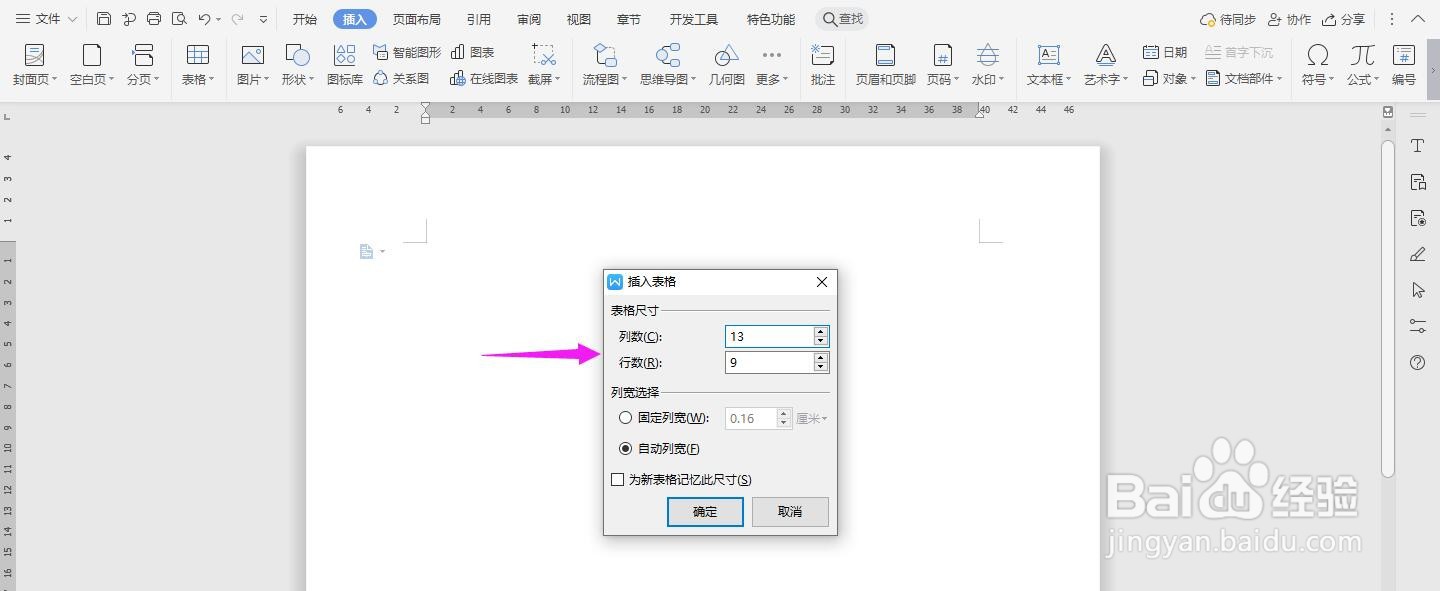
2、插入“13列;9行”表格,点击“确定”
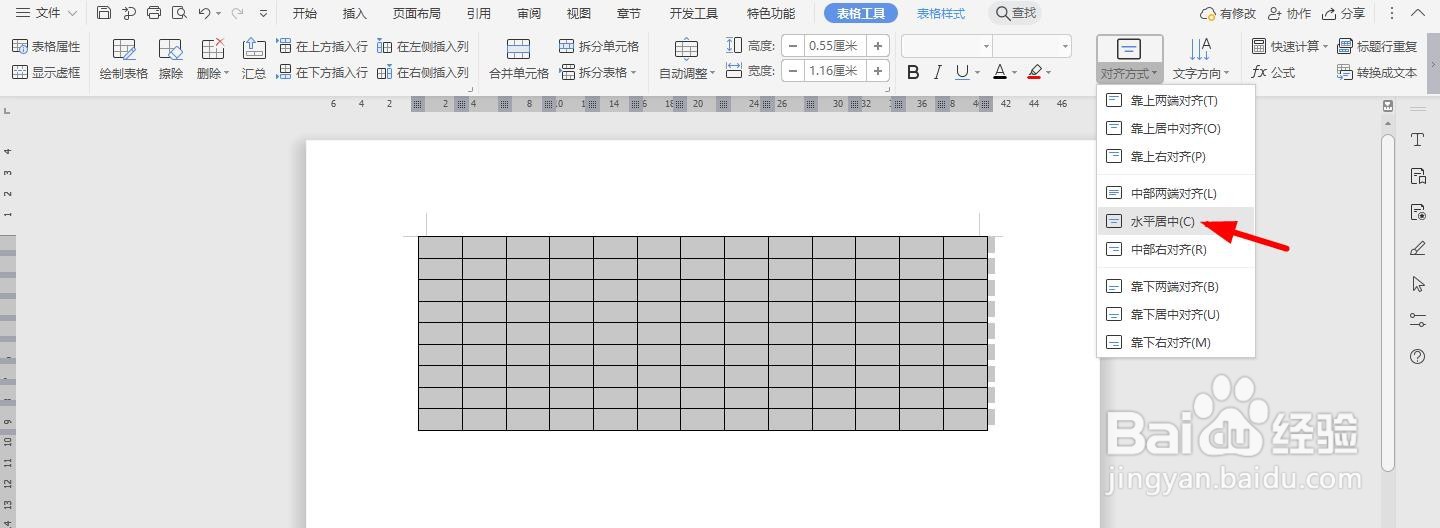
3、选中表格,点击“表格工具-对齐方式”中的“水平居中”
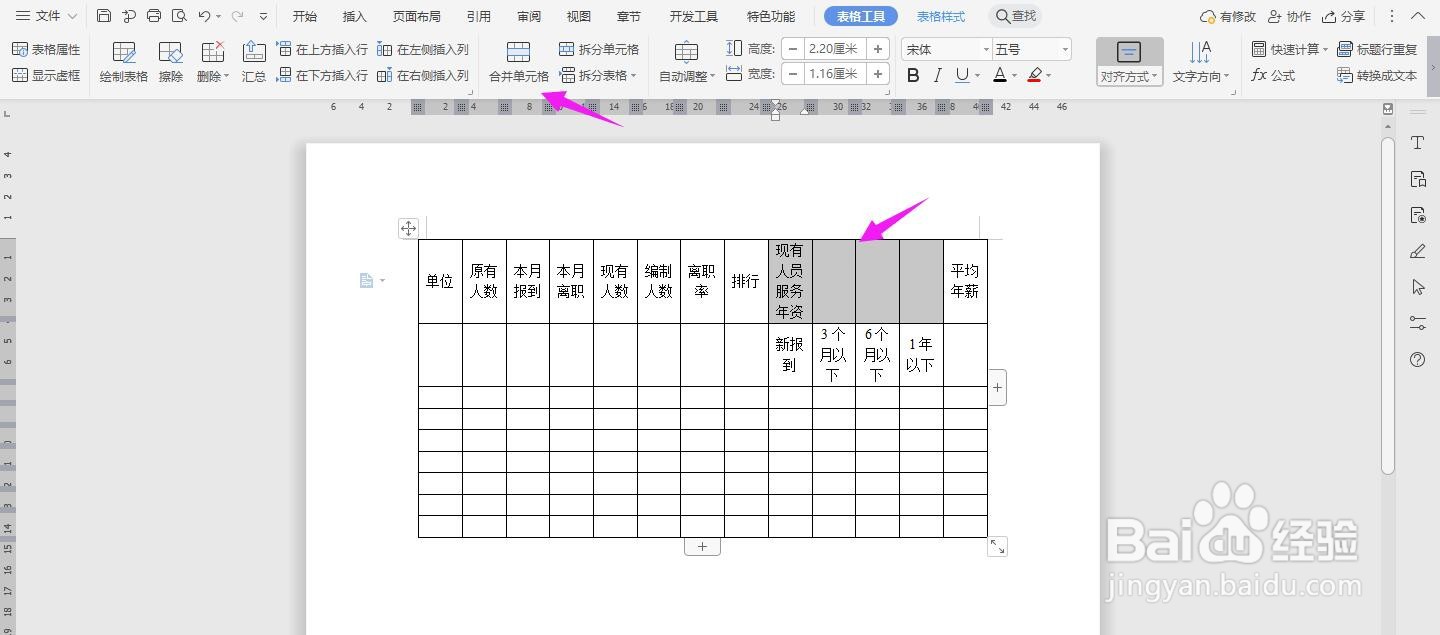
4、按照下面所示,一一输入对应的内容

5、选中下面的单元格,点击“合并单元格”
6、再选中下面几列单元格一一合并
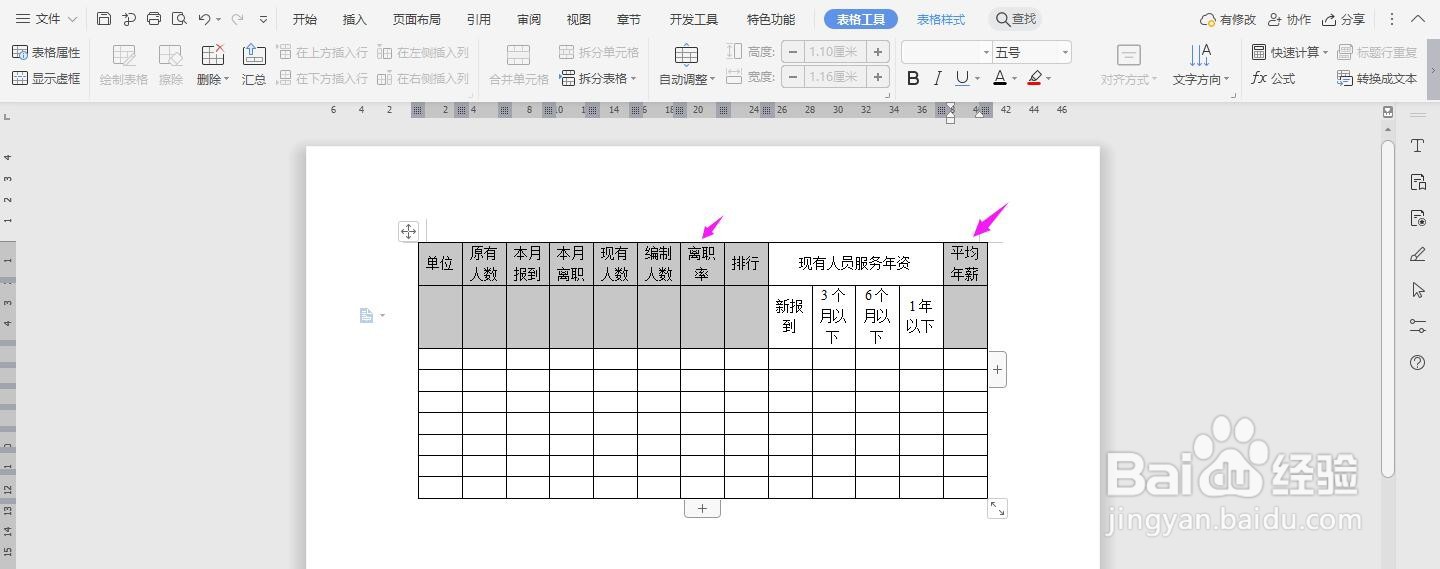
7、如下图效果所示
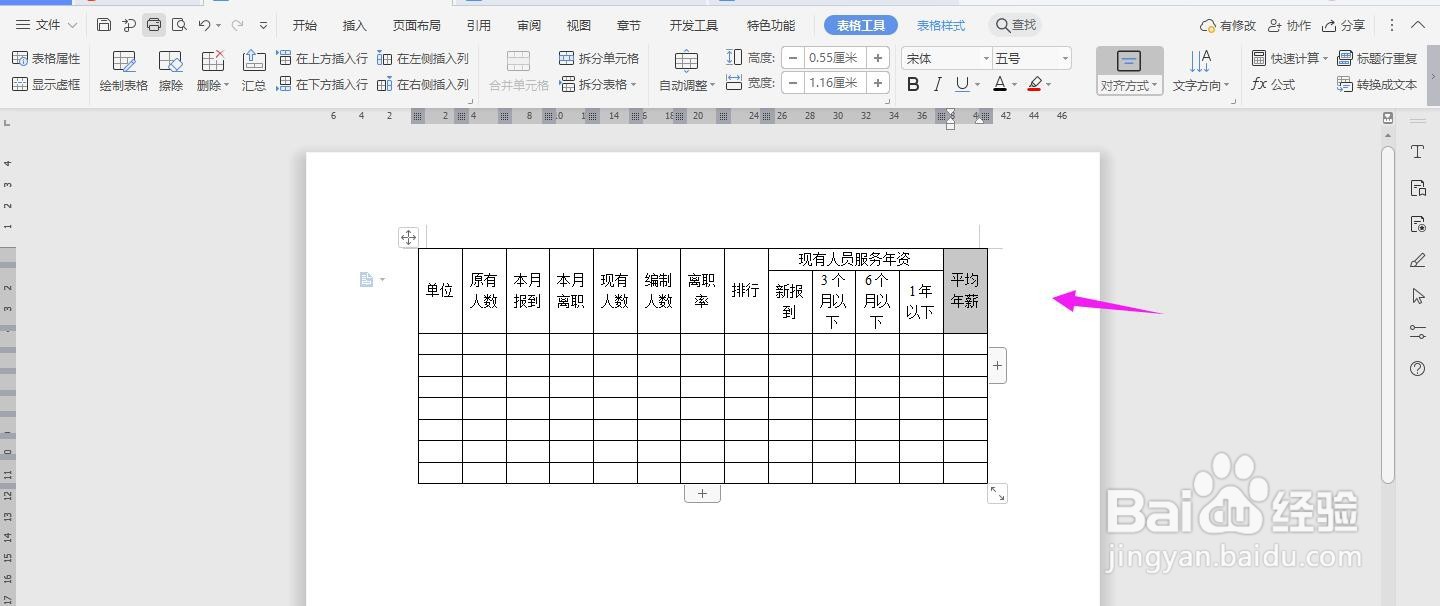
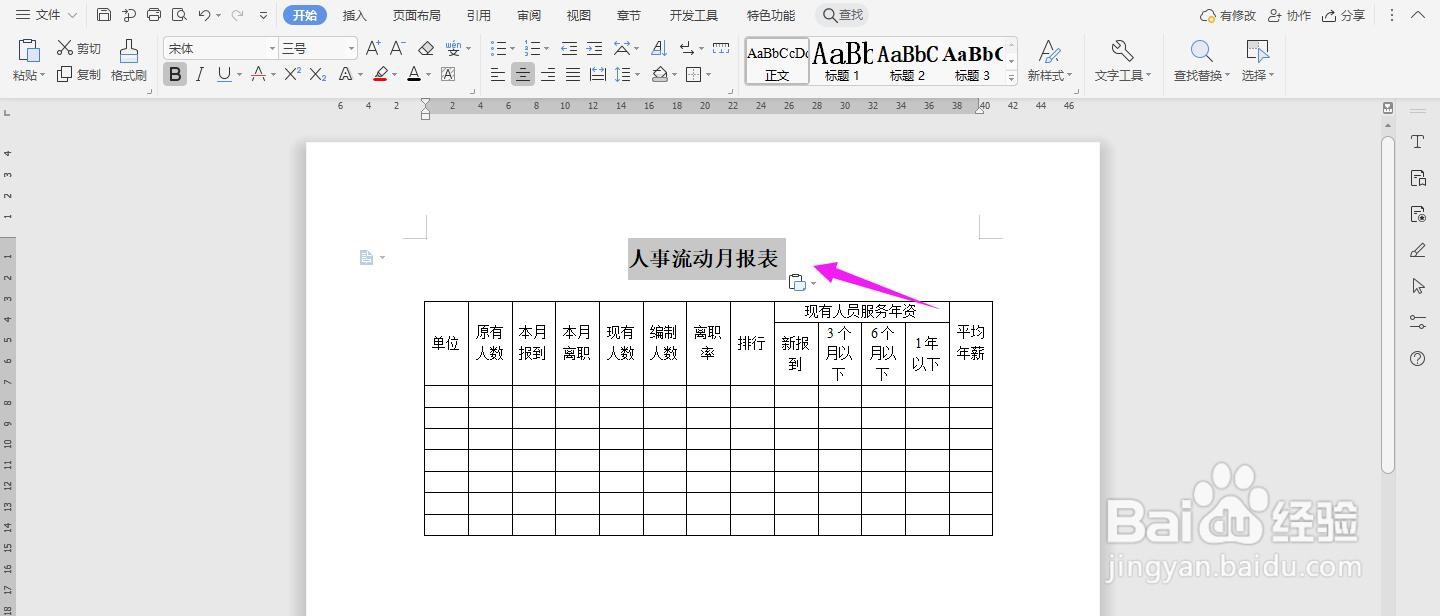
8、在表格上面输入“人事流动月报表”加粗、放大、居中,这样表格就制作完成了
时间:2026-05-06 00:55:33
1、打开Word文档,点击导航栏上的“插入-表格”,选择“插入表格”
2、插入“13列;9行”表格,点击“确定”
3、选中表格,点击“表格工具-对齐方式”中的“水平居中”
4、按照下面所示,一一输入对应的内容
5、选中下面的单元格,点击“合并单元格”
6、再选中下面几列单元格一一合并
7、如下图效果所示
8、在表格上面输入“人事流动月报表”加粗、放大、居中,这样表格就制作完成了
