1、首先找到word文档,并双击打开。

2、如图所示,进入到word文档当中。
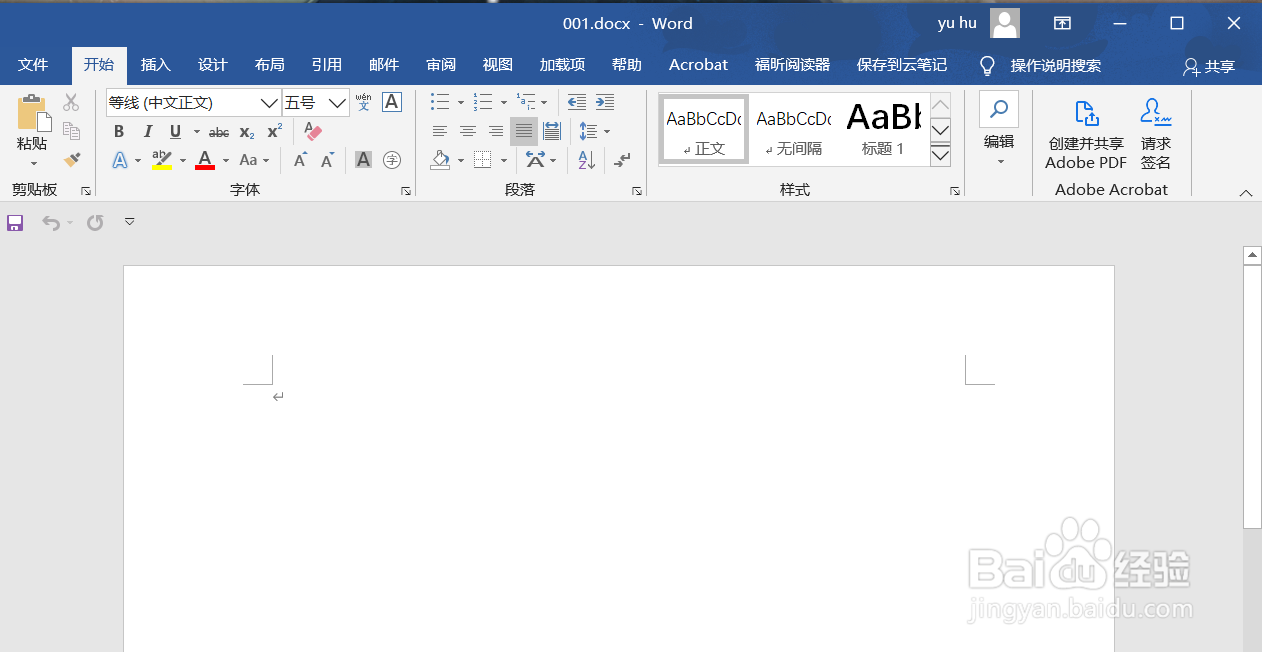
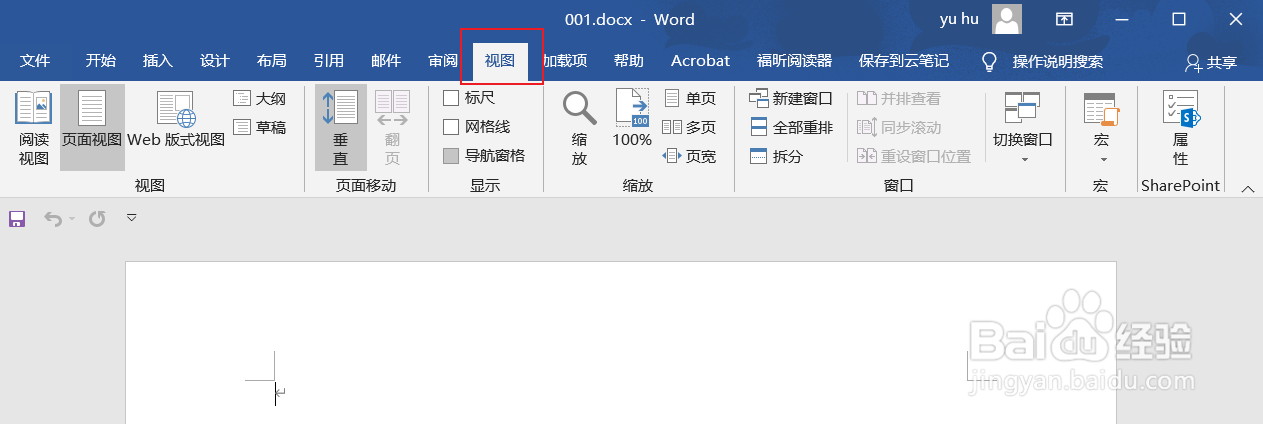
3、如图,找到“视图”标题,并单击打开。
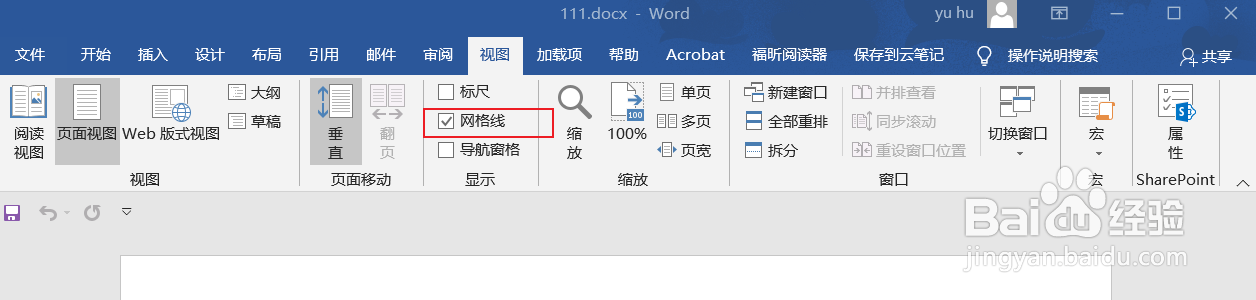
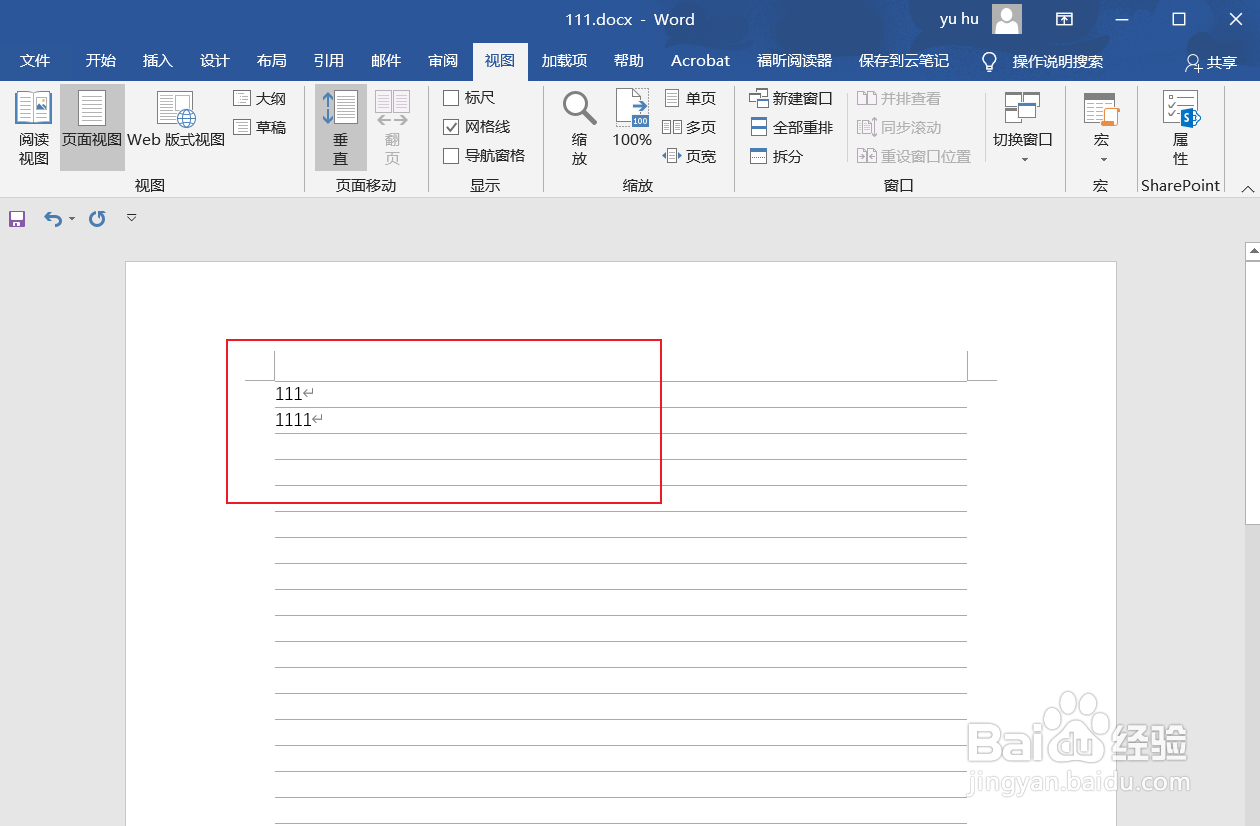
4、如图,找到“网格线”选项,并进行勾选。
5、如图,跟笔记本一样的网格线就出现了。
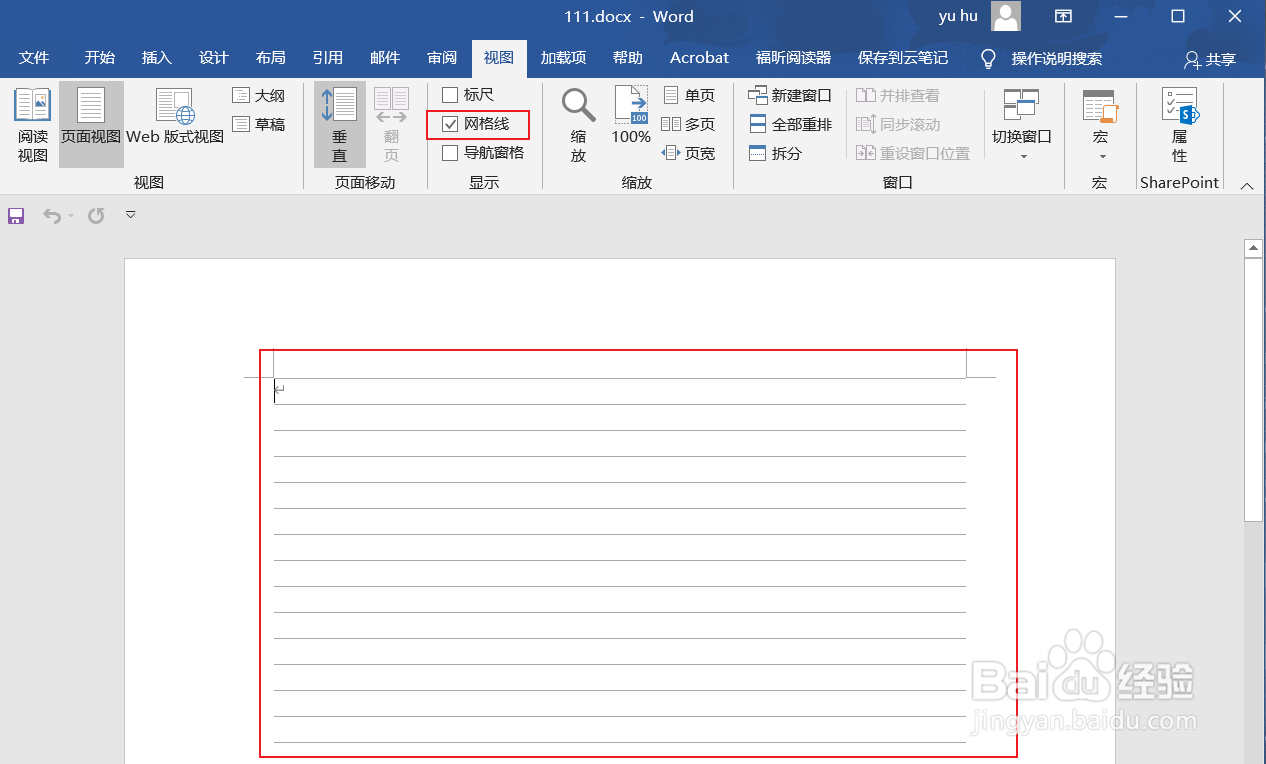
6、如图,可以在网格线中正常的输入信心,对文档进行编辑。
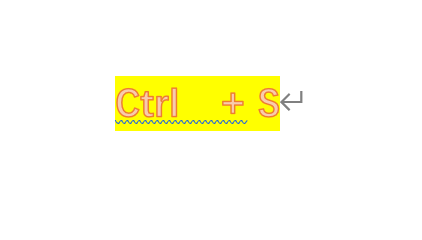
7、直接按ctrl + s快捷键进行文档的保存即可。
时间:2024-11-10 23:40:54
1、首先找到word文档,并双击打开。
2、如图所示,进入到word文档当中。
3、如图,找到“视图”标题,并单击打开。
4、如图,找到“网格线”选项,并进行勾选。
5、如图,跟笔记本一样的网格线就出现了。
6、如图,可以在网格线中正常的输入信心,对文档进行编辑。
7、直接按ctrl + s快捷键进行文档的保存即可。
