Windows Server 2016如何安装DHCP服务

 时间:2026-02-16 07:37:33

1、点击“开始菜单”->“服务器管理器”

Windows Server 2016如何安装DHCP服务

2、在“服务器管理器”窗口中,点击“添加角色和功能”

Windows Server 2016如何安装DHCP服务

3、在“开始之前”界面中,直接点击“下一步”

Windows Server 2016如何安装DHCP服务

4、在“选择安装类型”界面中,选中“基于角色或基于功能的安装”单选框后,点击“下一步”

Windows Server 2016如何安装DHCP服务

5、在“选择目标服务器”界面,选中“从服务器池中选择服务器”后,点击“下一步”

Windows Server 2016如何安装DHCP服务

6、在“选择服务器角色”界面中,勾选“DHCP服务器”

Windows Server 2016如何安装DHCP服务

7、在弹出的“添加DHCP服务器所需的功能”窗口中,直接点击“添加功能”按钮后,返回“选择服务器角色”界面,点击“下一步”

Windows Server 2016如何安装DHCP服务

Windows Server 2016如何安装DHCP服务

8、在“选择功能”窗口中,直接点击“下一步”

Windows Server 2016如何安装DHCP服务

9、在“DHCP服务器”界面中,直接点击“下一步”

Windows Server 2016如何安装DHCP服务

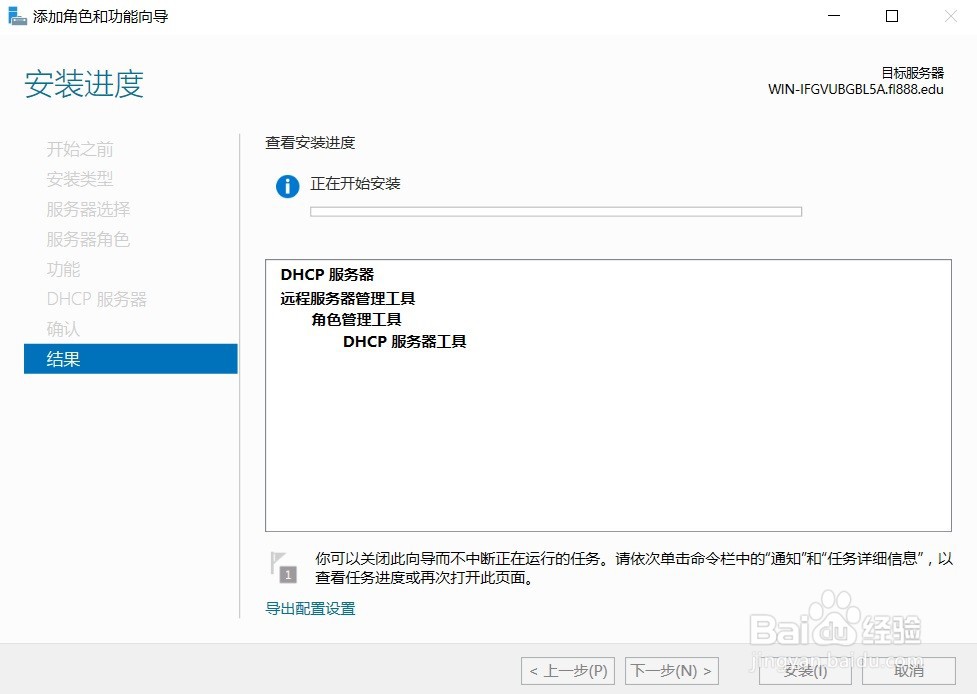
10、在“确认安装所选内容”界面中,直接点击“安装”按钮,开始安装“DHCP服务”

Windows Server 2016如何安装DHCP服务

Windows Server 2016如何安装DHCP服务

11、安装完成后,在“安装进度”界面中,点击“关闭”按钮,关闭安装程序。DHCP服务即全部安装完成

Windows Server 2016如何安装DHCP服务

  • Windows Server 2008的服务器怎么添加角色
  • 铁威马NAS教程之利用docker安装IYUU plus
  • 如何给计算机添加NetBEUI协议,安装通信协议
  • 解决网络“已启用”与“网络电缆被拔出”反复
  • 火绒怎么设置代理服务器
  • 热门搜索
    羁绊什么意思 植物羊绒是什么面料 血压低是什么原因导致的 泛滥是什么意思 什么是说明文 z开头的是什么车 vr眼镜什么牌子好 孔雀开屏是什么行为 什么牌子的洗面奶好用 血沉是什么