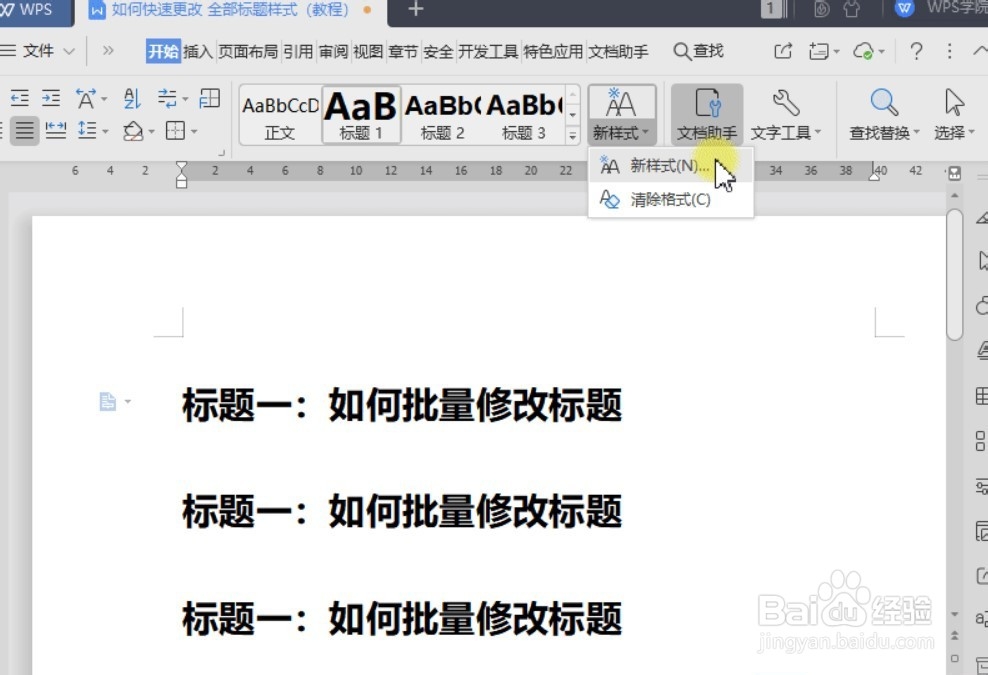
1、打开你的文档,点击开始-样式与格式-新样式。
2、在新建新样式属性框中编辑新样式属性。
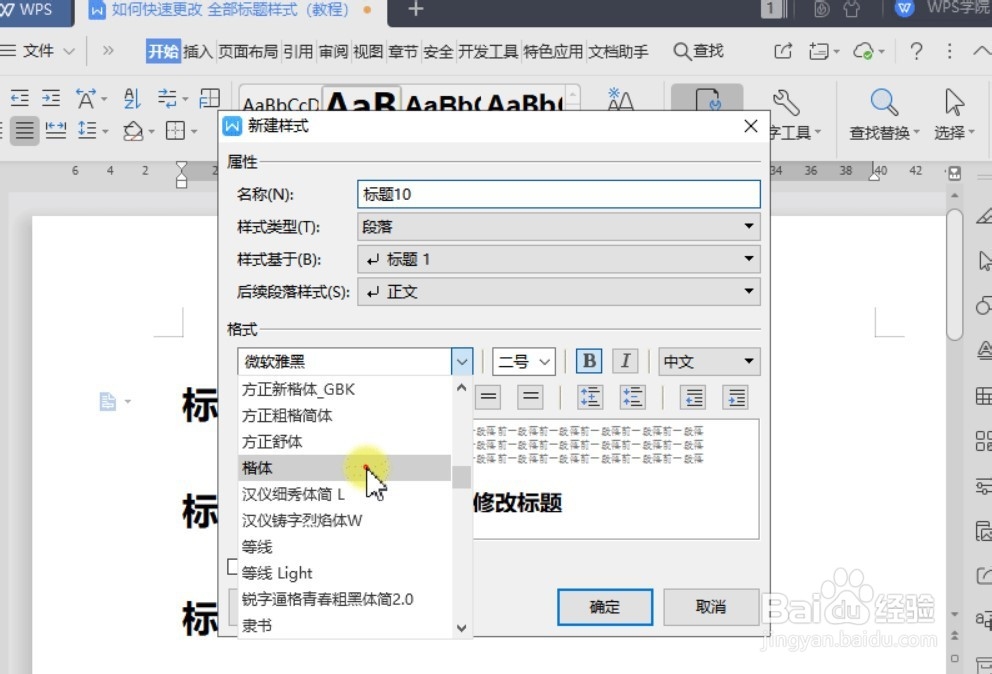
3、例如名称为标题10,字体格式为楷体,字体大小为小二,点击确定,保存新样式。

4、点击查找与替换-替换,查找内容设置格式-样式-标题1,替换为设置格式-样式-标题10。

5、点击全部替换,即可快速更改全部标题样式。

时间:2026-04-23 09:50:59
1、打开你的文档,点击开始-样式与格式-新样式。
2、在新建新样式属性框中编辑新样式属性。
3、例如名称为标题10,字体格式为楷体,字体大小为小二,点击确定,保存新样式。
4、点击查找与替换-替换,查找内容设置格式-样式-标题1,替换为设置格式-样式-标题10。
5、点击全部替换,即可快速更改全部标题样式。
