wps清除格式在哪里

 时间:2026-02-15 03:08:07

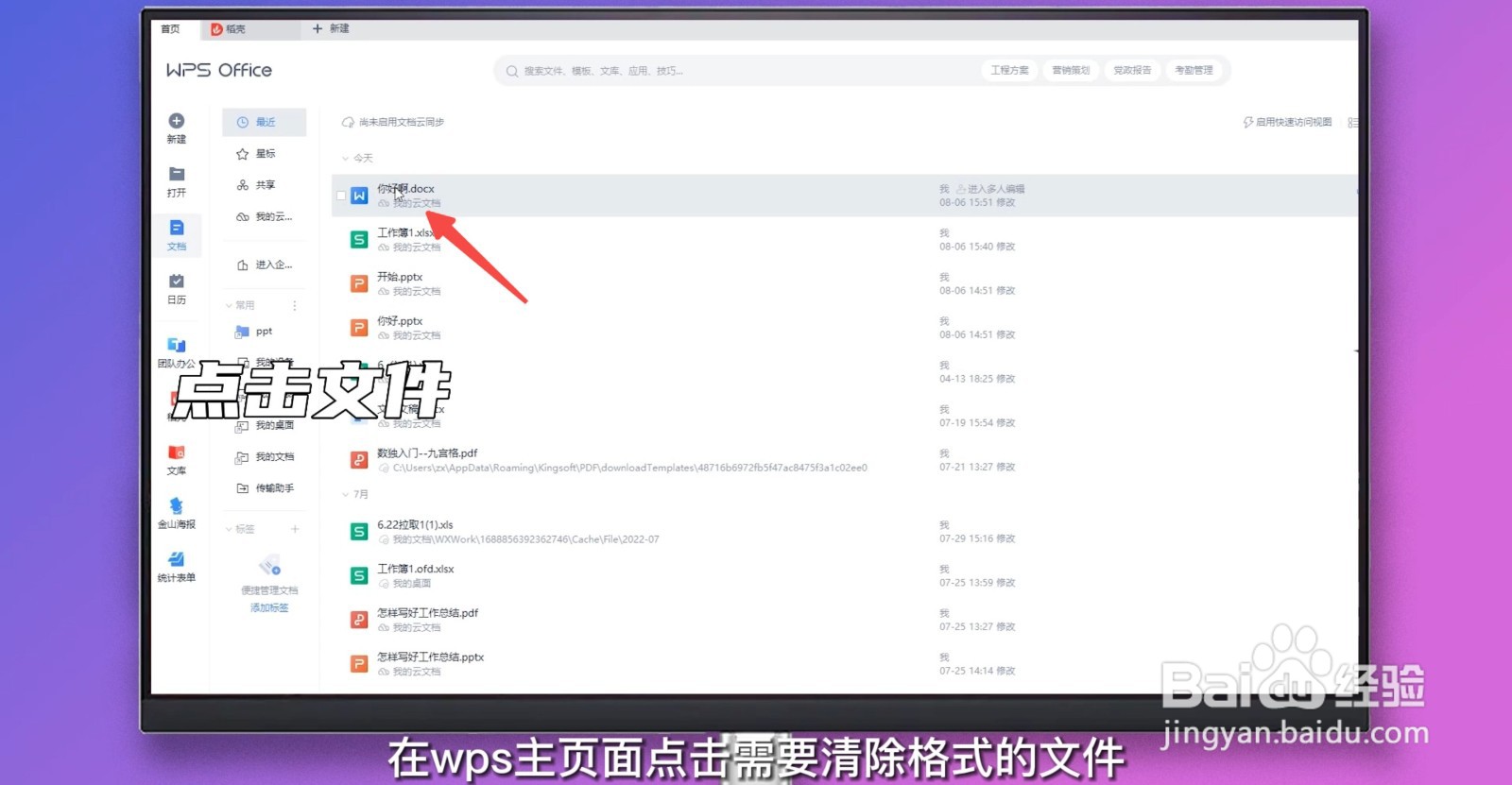
1、点击文件

在wps主页面点击需要清除格式的文件。
wps清除格式在哪里

2、点击格式和样式

选中文中需要清除格式的段落点击格式和样式。

wps清除格式在哪里

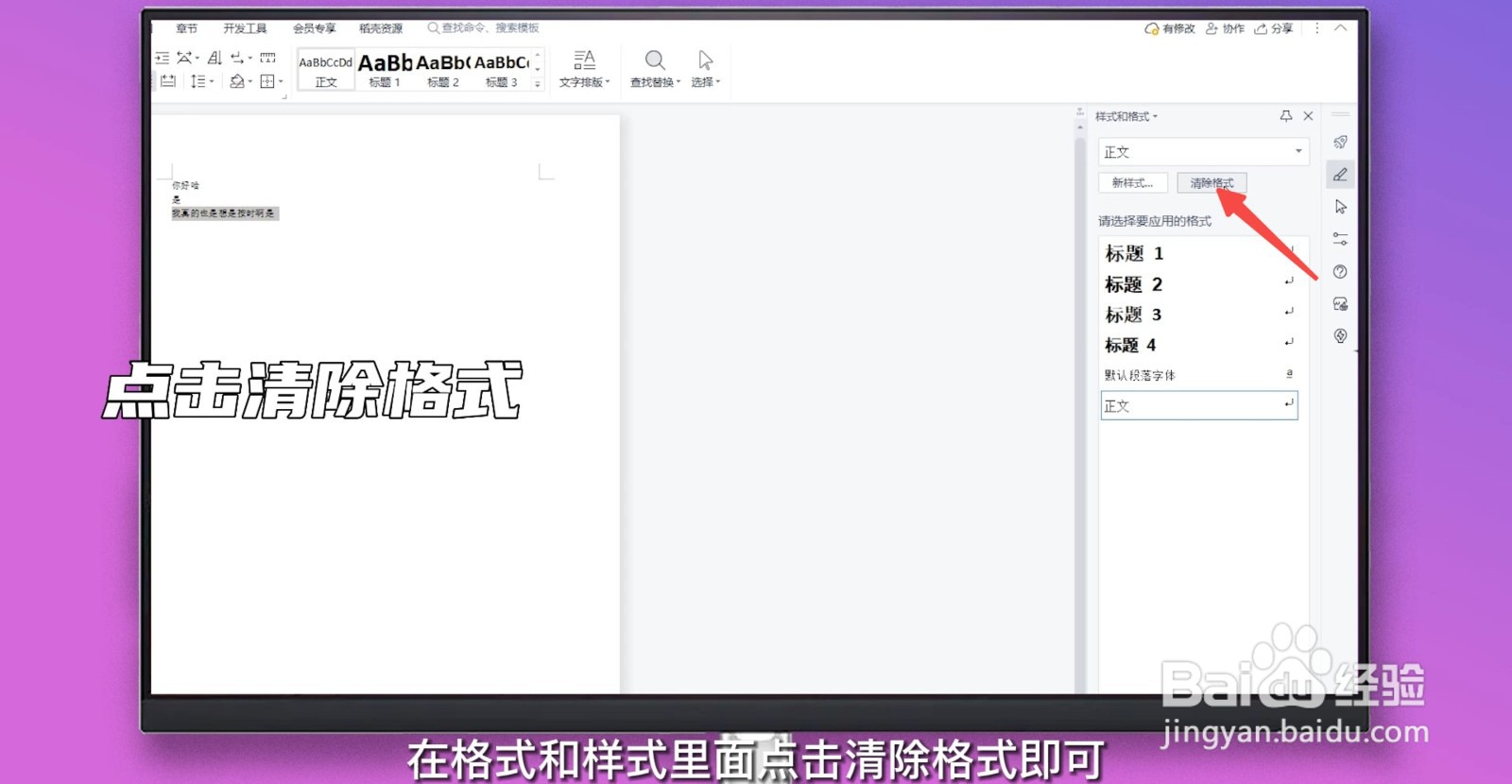
3、点击清除格式

在格式和样式里面点击清除格式即可。

wps清除格式在哪里

1、点击文件

在wps主页面点击需要清除格式的文件。

wps清除格式在哪里

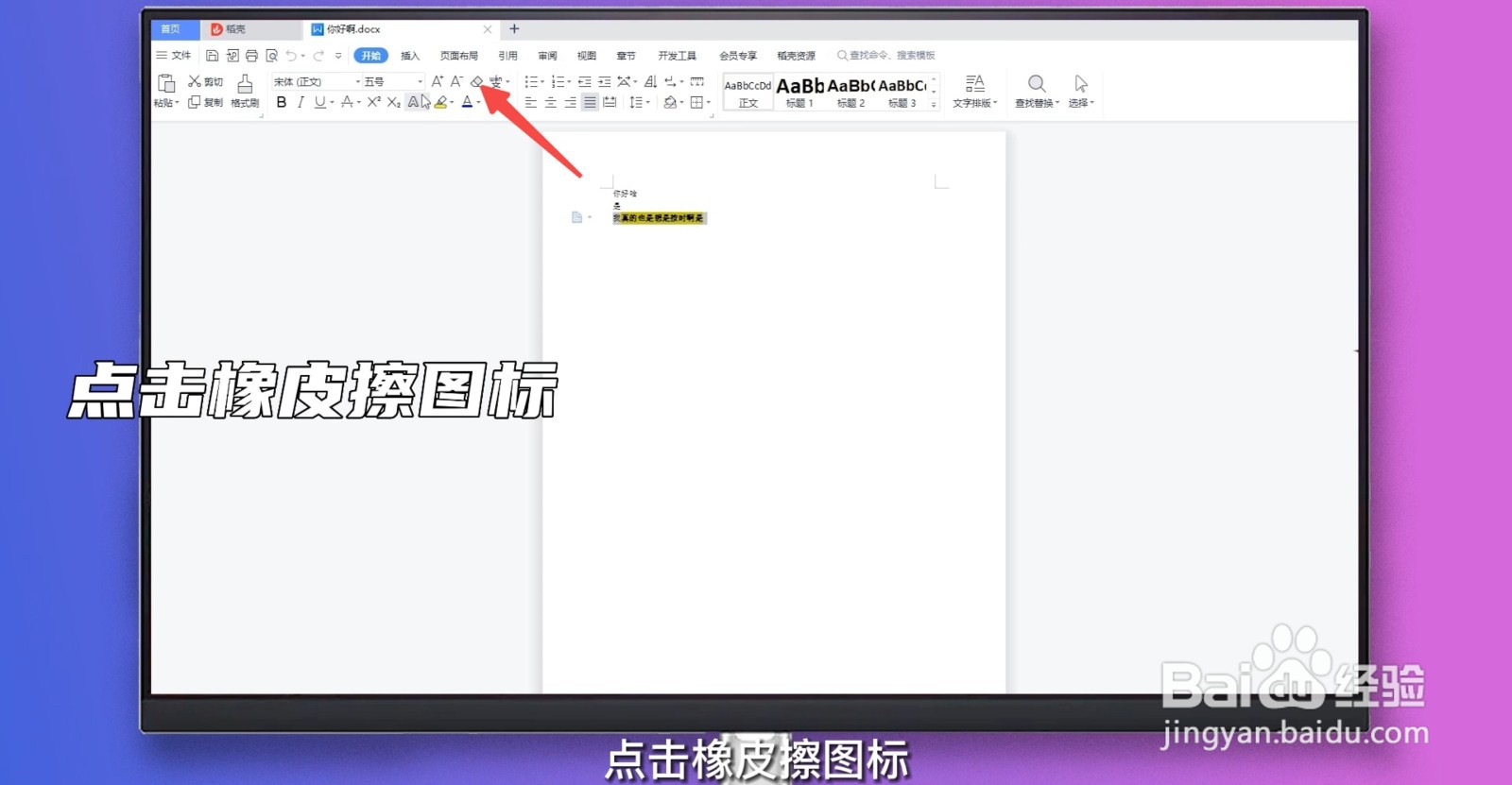
2、点击橡皮擦图标

选中文中需要清除格式的段落点击橡皮擦图标。

wps清除格式在哪里

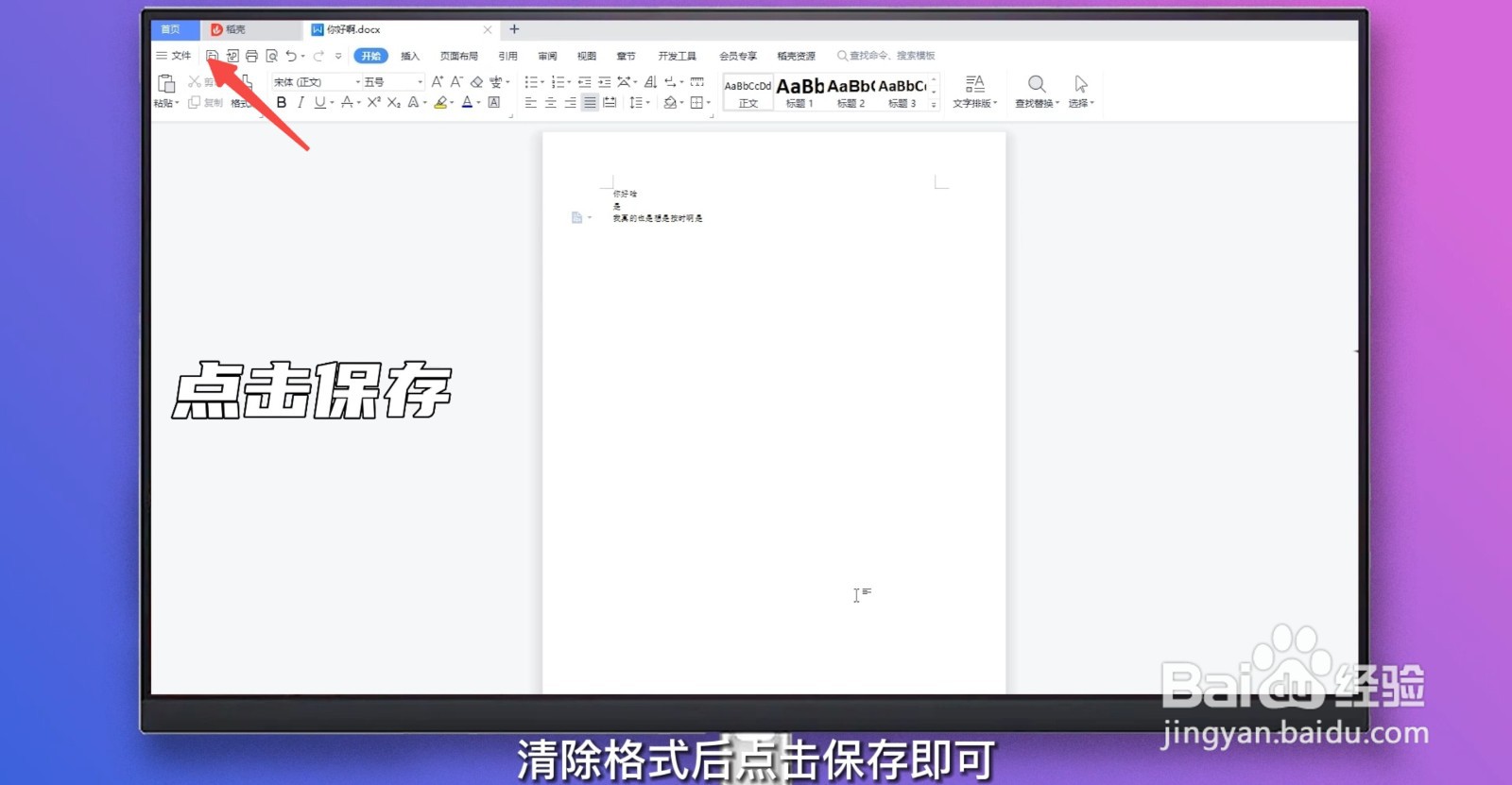
3、点击保存

清除格式后点击保存即可。

wps清除格式在哪里

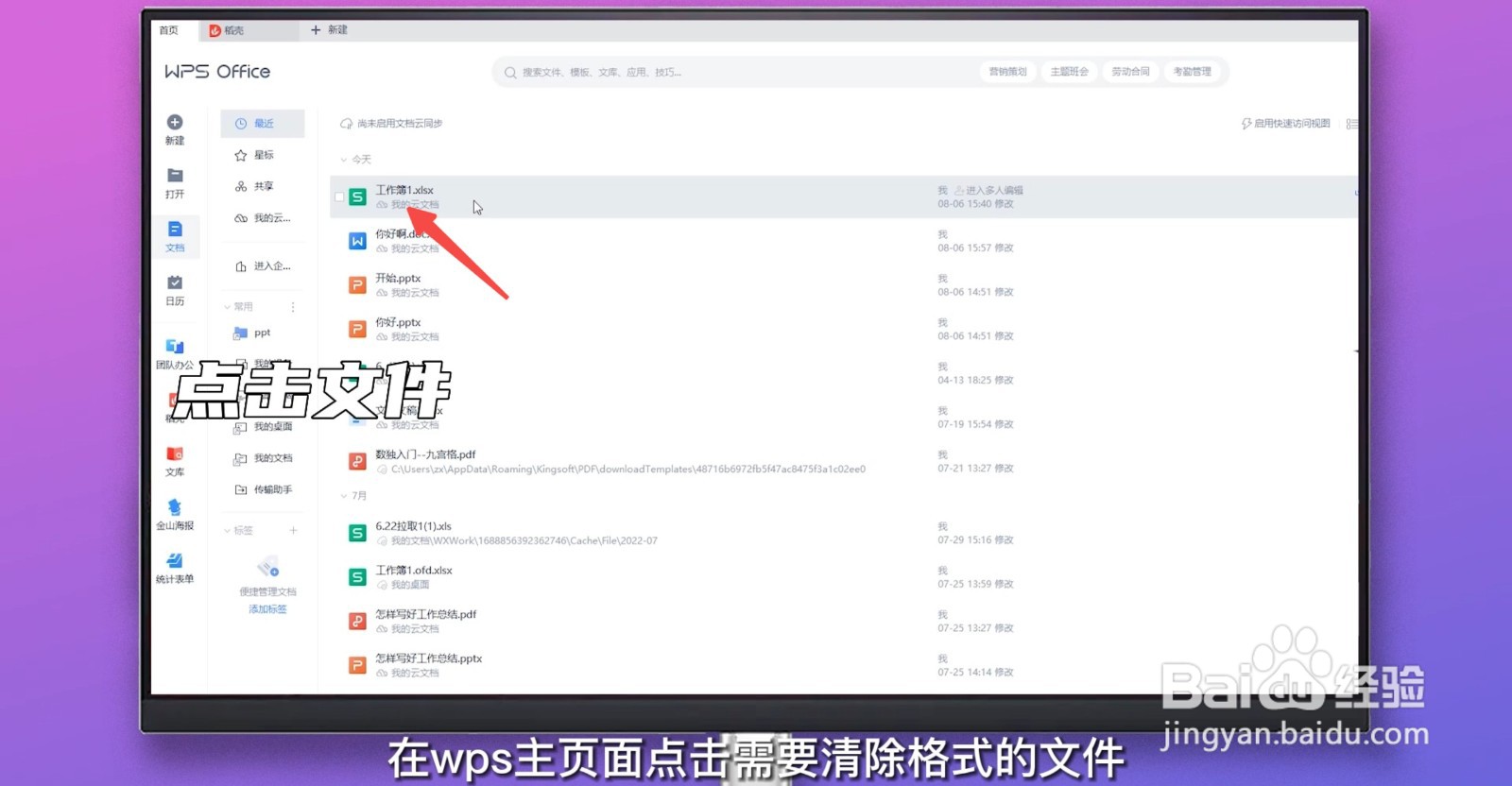
1、点击文件

在wps主页面点击需要清除格式的文件。

wps清除格式在哪里

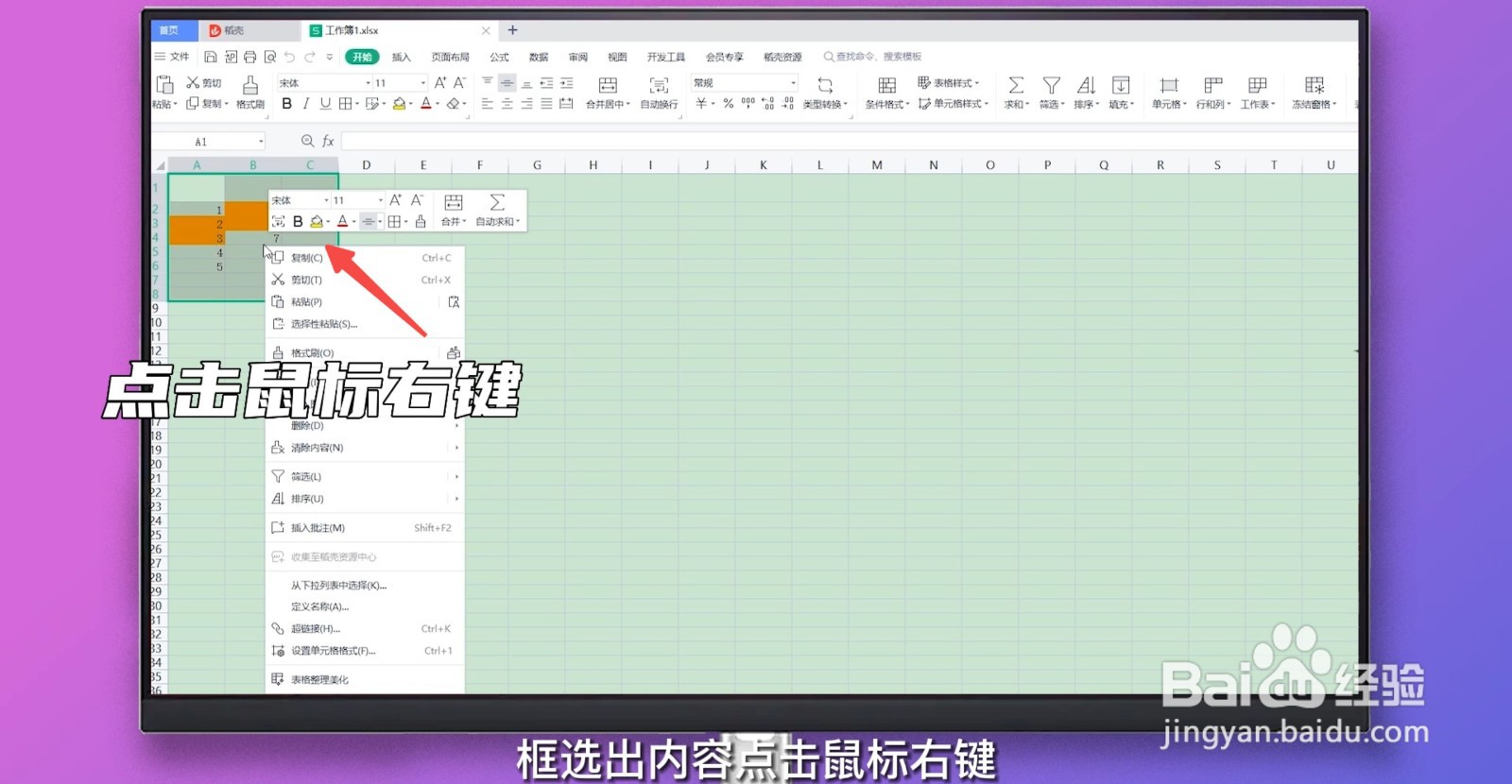
2、点击鼠标右键

框选出内容点击鼠标右键。

wps清除格式在哪里

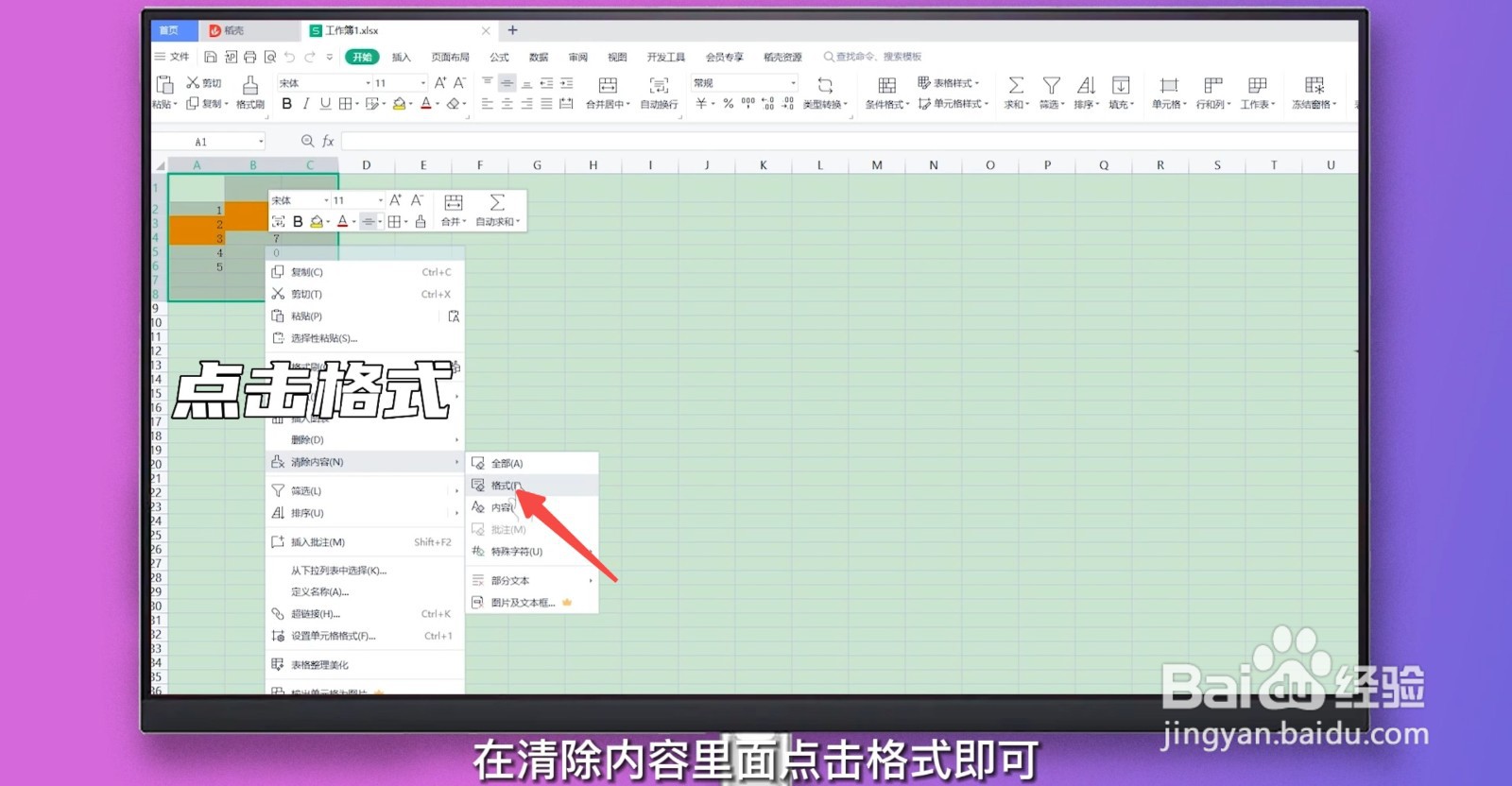
3、点击格式

在清除内容里面点击格式即可。

wps清除格式在哪里

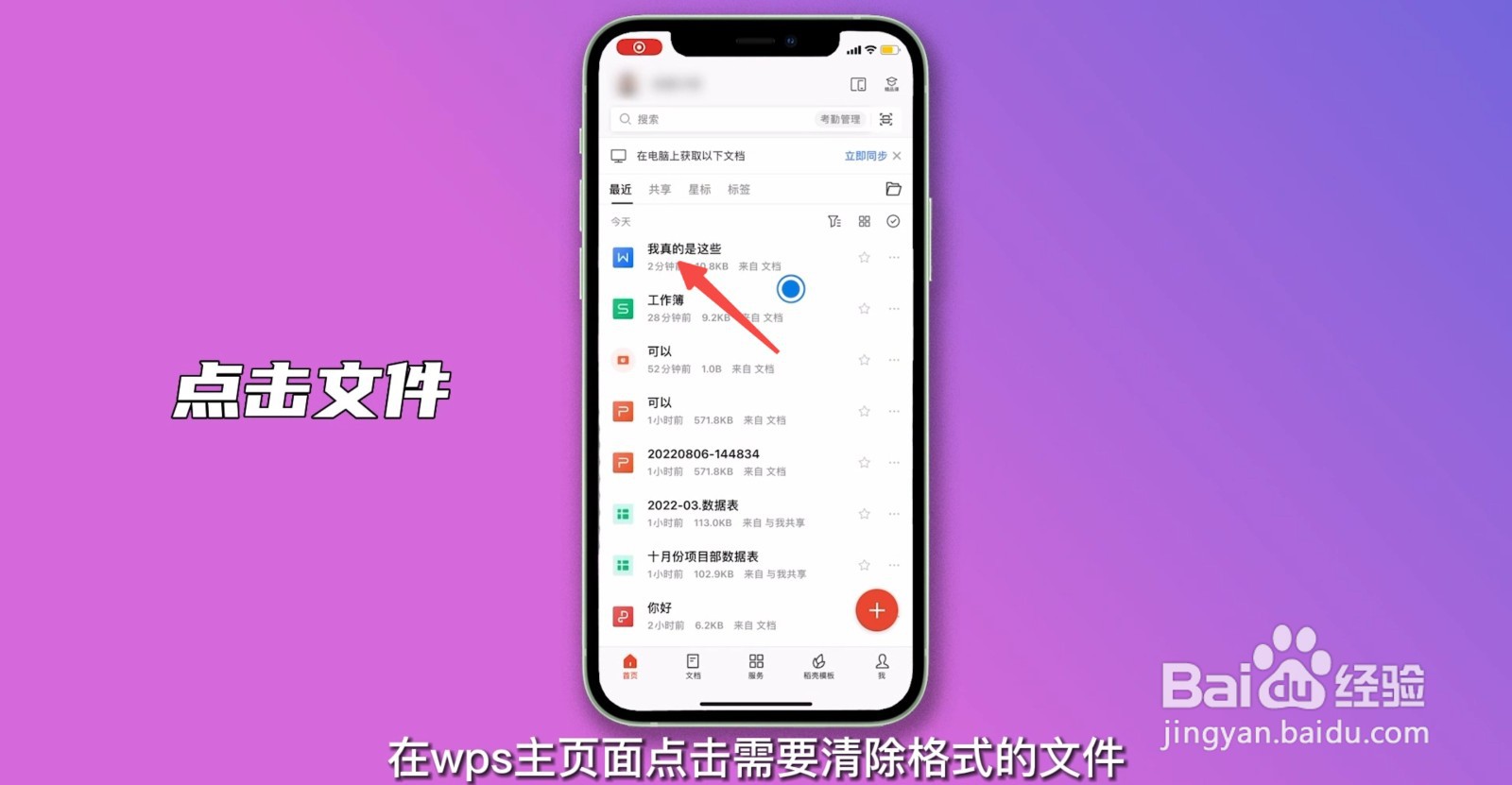
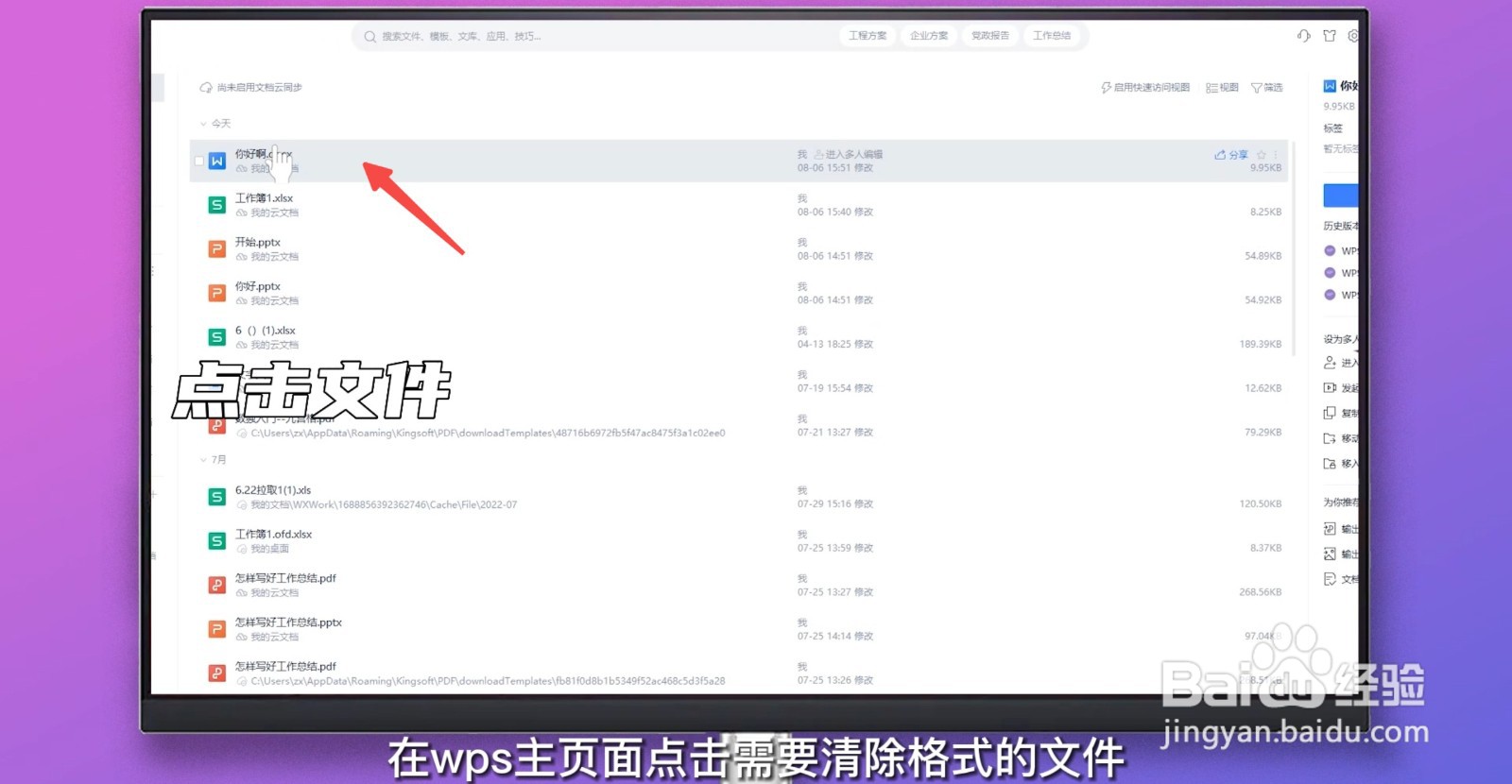
1、点击文件

在wps主页面点击需要清除格式的文件。

wps清除格式在哪里

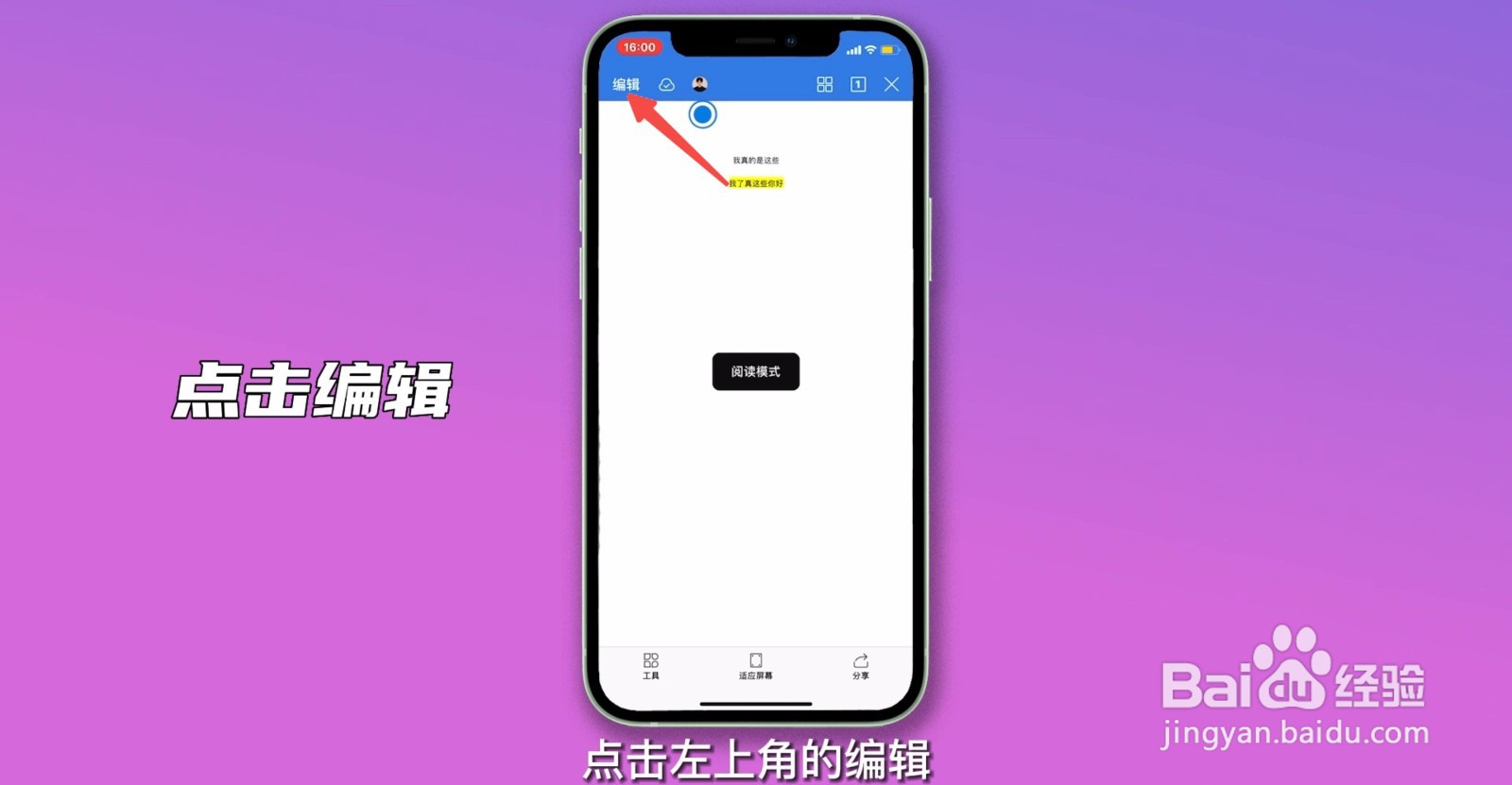
2、点击编辑

点击左上角的编辑。

wps清除格式在哪里

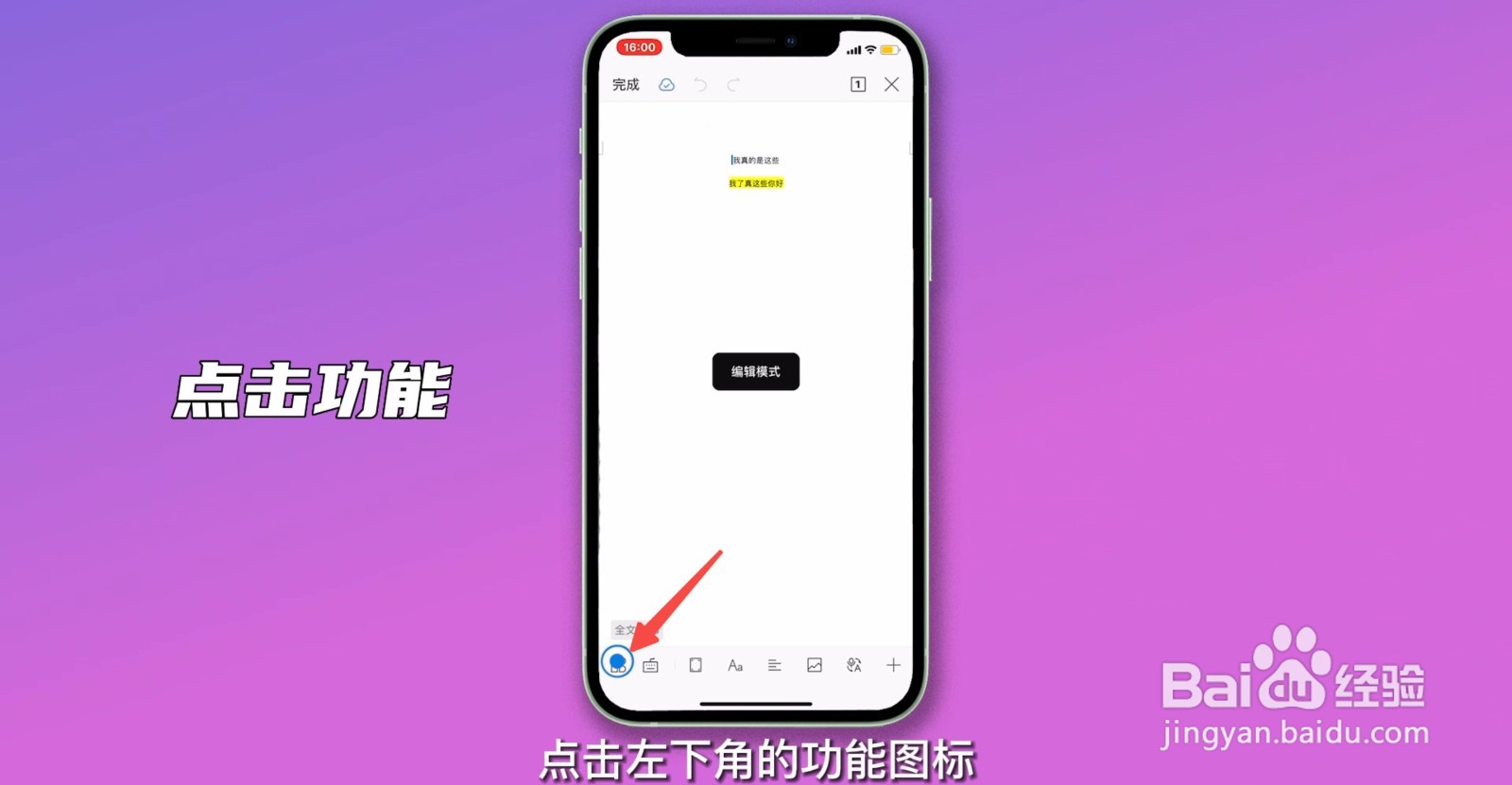
3、点击功能

点击左下角的功能图标。

wps清除格式在哪里

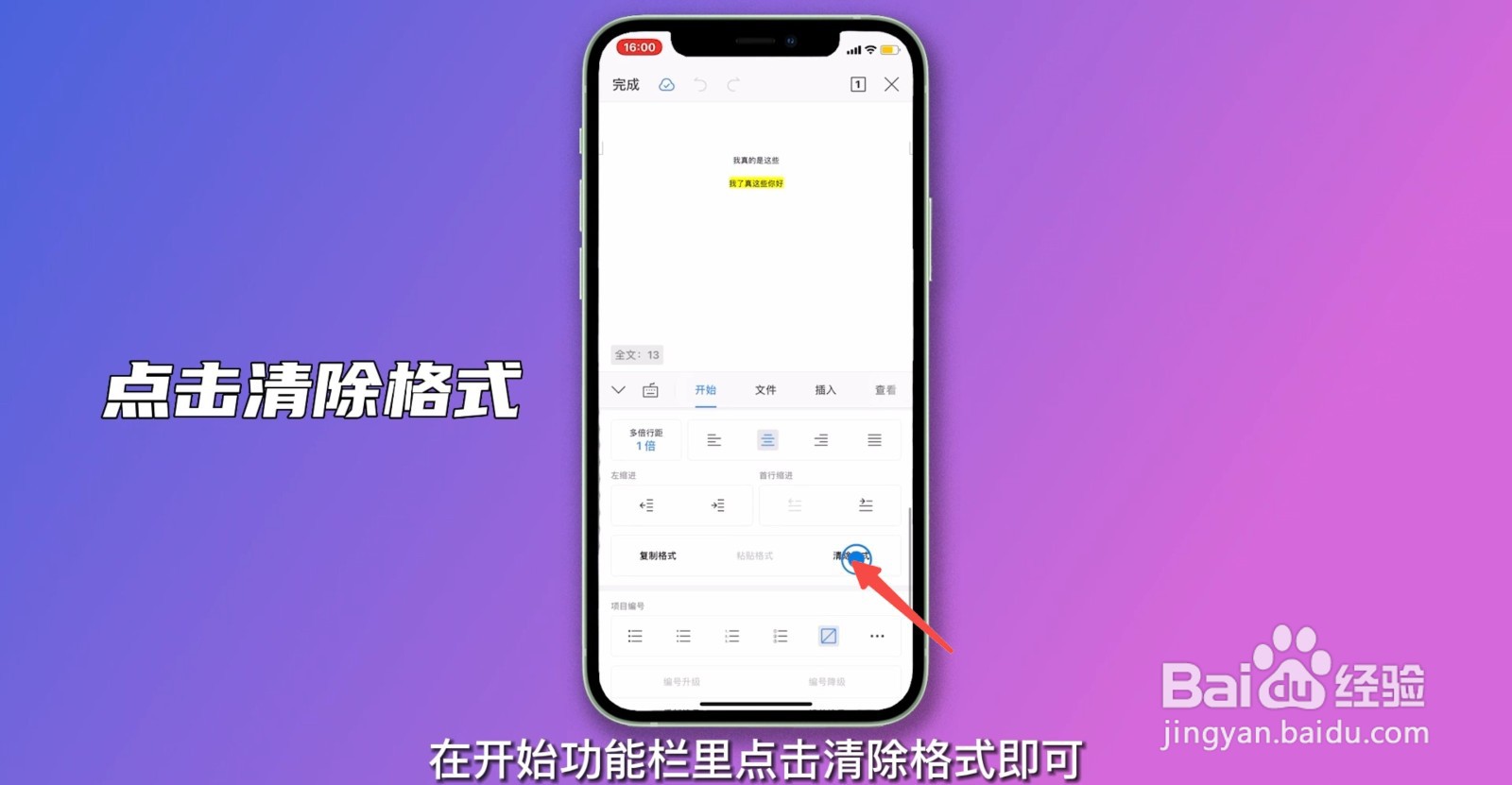
4、点击清除格式

在开始功能栏里点击清除格式即可。

wps清除格式在哪里

  • WPS文字如何清除格式
  • 如何一键清除WPS文档的所有格式
  • 清除格式wps在哪里
  • wps如何清除格式
  • 如何取消WPS删除文字格式设置
  • 热门搜索
    葡萄英文怎么读 公众号怎么申请 过敏性紫癜怎么治疗 末影之眼怎么做 怎么发传真 查尔斯顿眼镜怎么样 车辆折旧费怎么算 纸花怎么做 拳皇13怎么设置中文 qq邮件怎么发