使用Autodesk 3DS Max制作亮木材质

 时间:2024-11-02 04:16:16

1、运行软件,选择材质编辑器图标;

使用Autodesk 3DS Max制作亮木材质

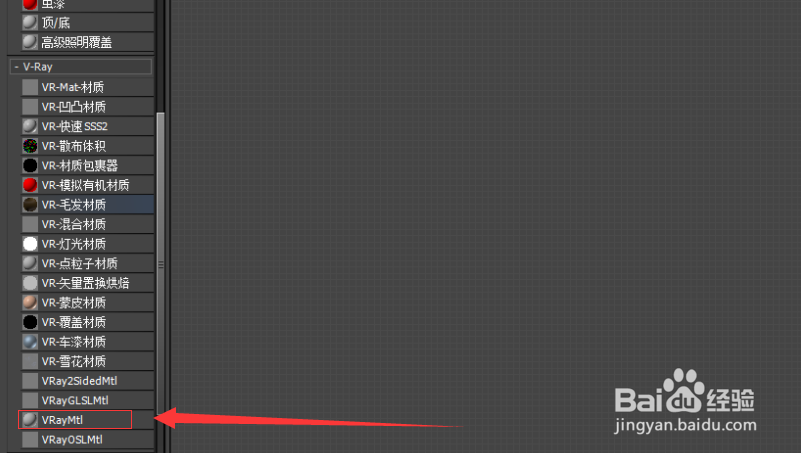
2、在左侧V-Ray材质中选择“VRayMtl”(vray材质),将其拖拽之材质编辑器中间位置;
使用Autodesk 3DS Max制作亮木材质使用Autodesk 3DS Max制作亮木材质

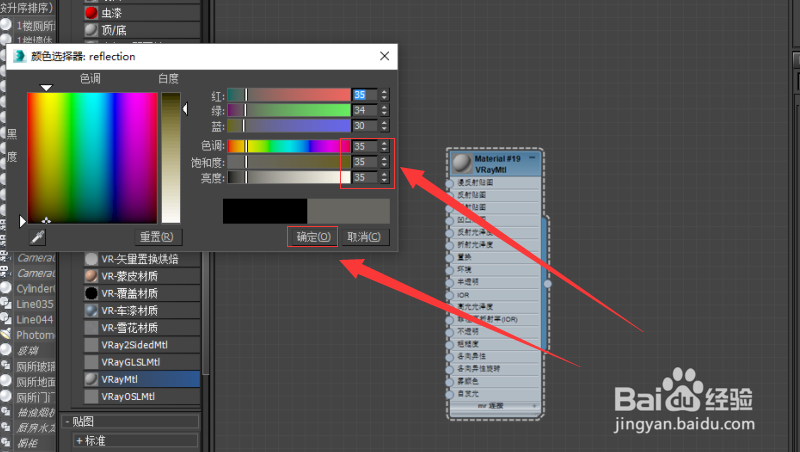
3、双击拖拽出的材质,进入材质编辑面板,单击反射菜单后的颜色块,调整色调、饱和度、亮度分别为“35,35,35”,单击确定按钮;

使用Autodesk 3DS Max制作亮木材质使用Autodesk 3DS Max制作亮木材质

4、单击高光光泽度后的“L”按钮,使高光光泽度可用,调整参数为0.8;

使用Autodesk 3DS Max制作亮木材质

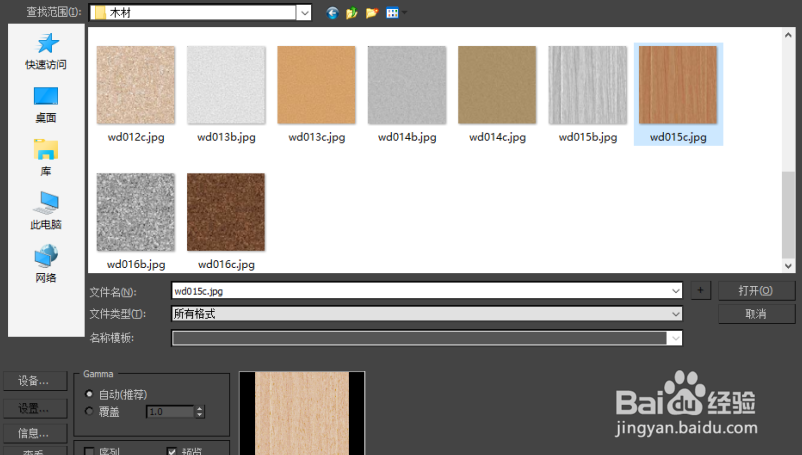
5、单击漫反射后的灰色块进入“材质/贴图浏览器”选择标准栏中的“位图”,选择一张木制纹理的贴图;
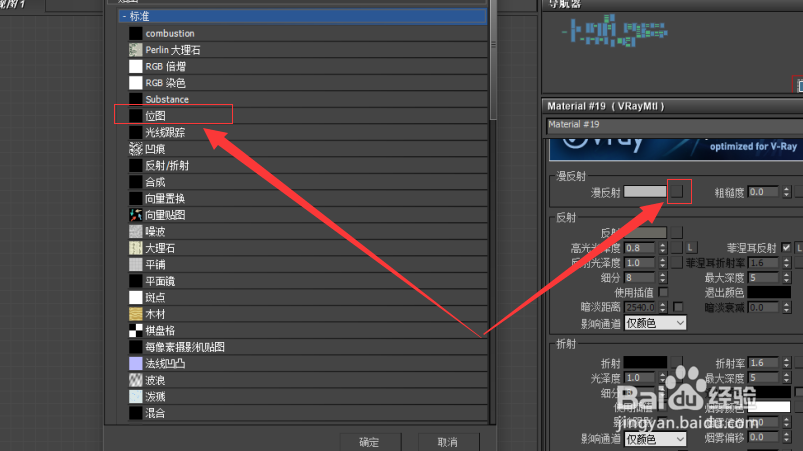
使用Autodesk 3DS Max制作亮木材质使用Autodesk 3DS Max制作亮木材质

6、选中场景中需要赋予材质的物体,选中材质,单击“将材质赋予物体”图标,便完成的为物体赋予材质的工作;
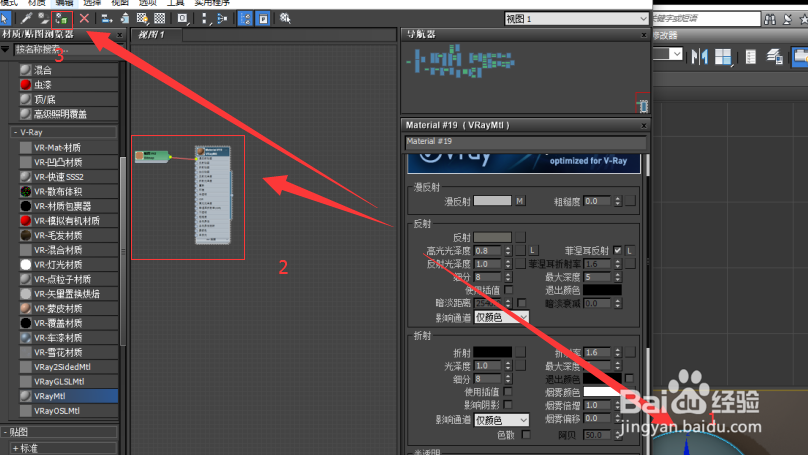
使用Autodesk 3DS Max制作亮木材质

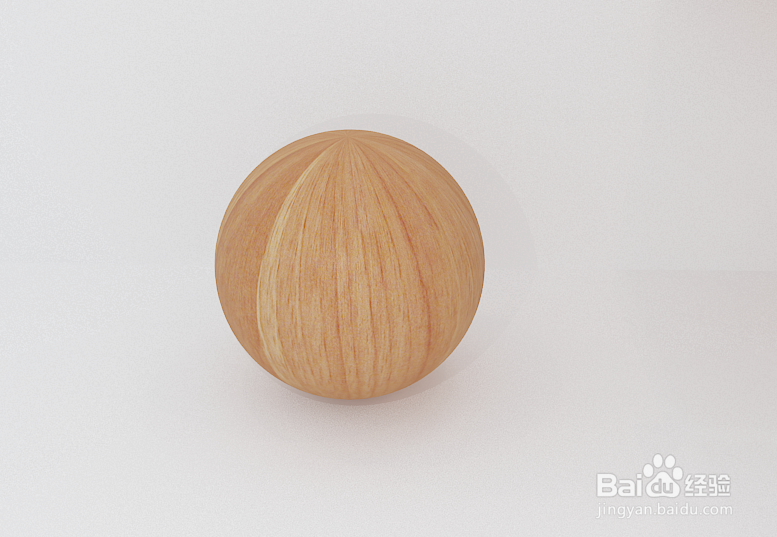
7、渲染成图;

使用Autodesk 3DS Max制作亮木材质
  • vray照片级效果图:浑水白漆木质材质
  • 3dmax工具栏不见了怎么显示
  • 3dmax怎么锁定模型轴向
  • 3Dmax2020导入的模型都是黑色怎么办
  • 3Dmax如何设置Vary发光材质
  • 热门搜索
    怎么看风水 前锋热水器怎么样 感冒了怎么办才好得快 手机进水怎么处理 cad图纸怎么看 冒号怎么打 肌底液怎么用 qq怎么申诉 菠萝怎么长的 怎么写信封