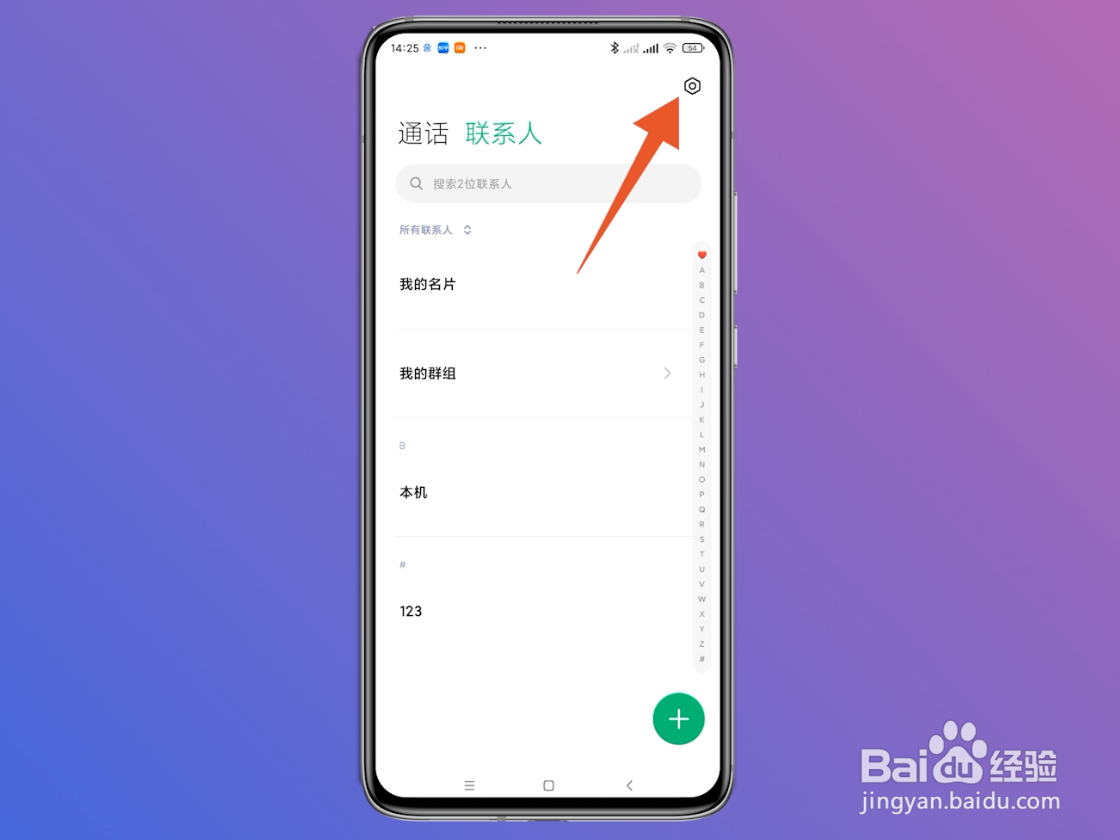
1、点击设置
进入到小米手机联系人界面,右上方位置找到设置图标并点击。
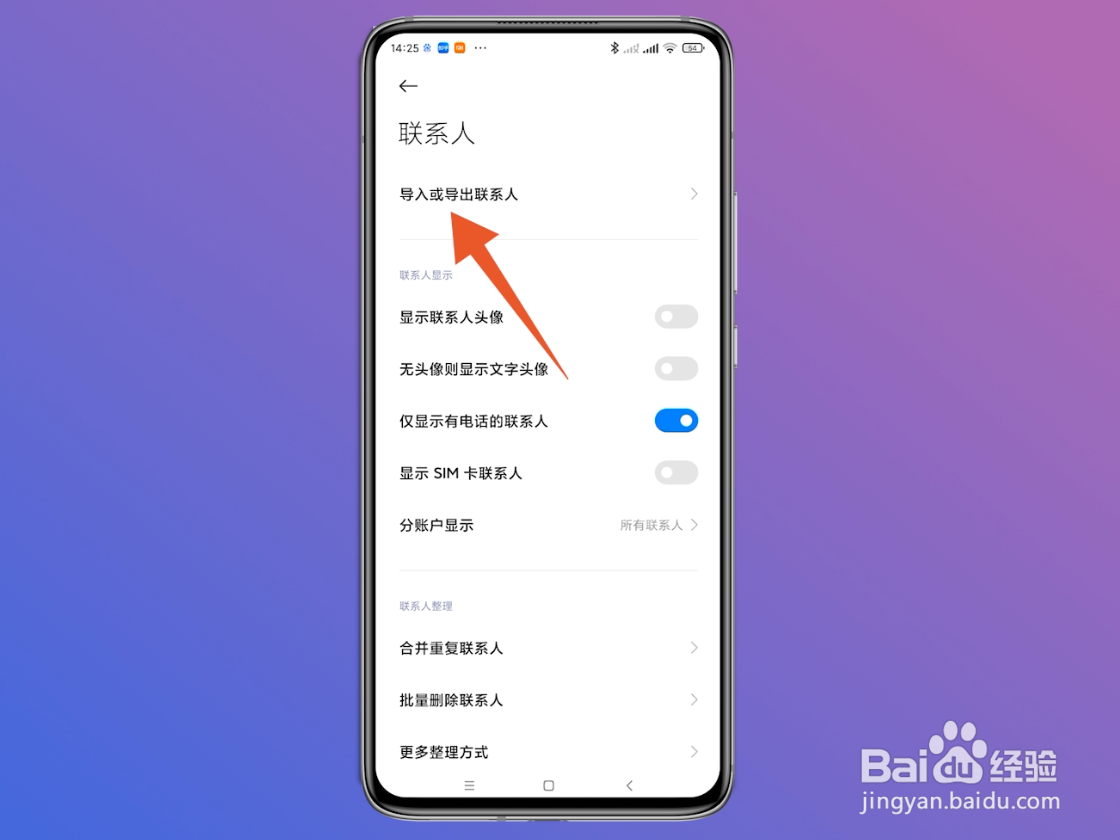
2、选择导入或导出联系人
切换至联系人页面之后,最上方位置点击导入或导出联系人。
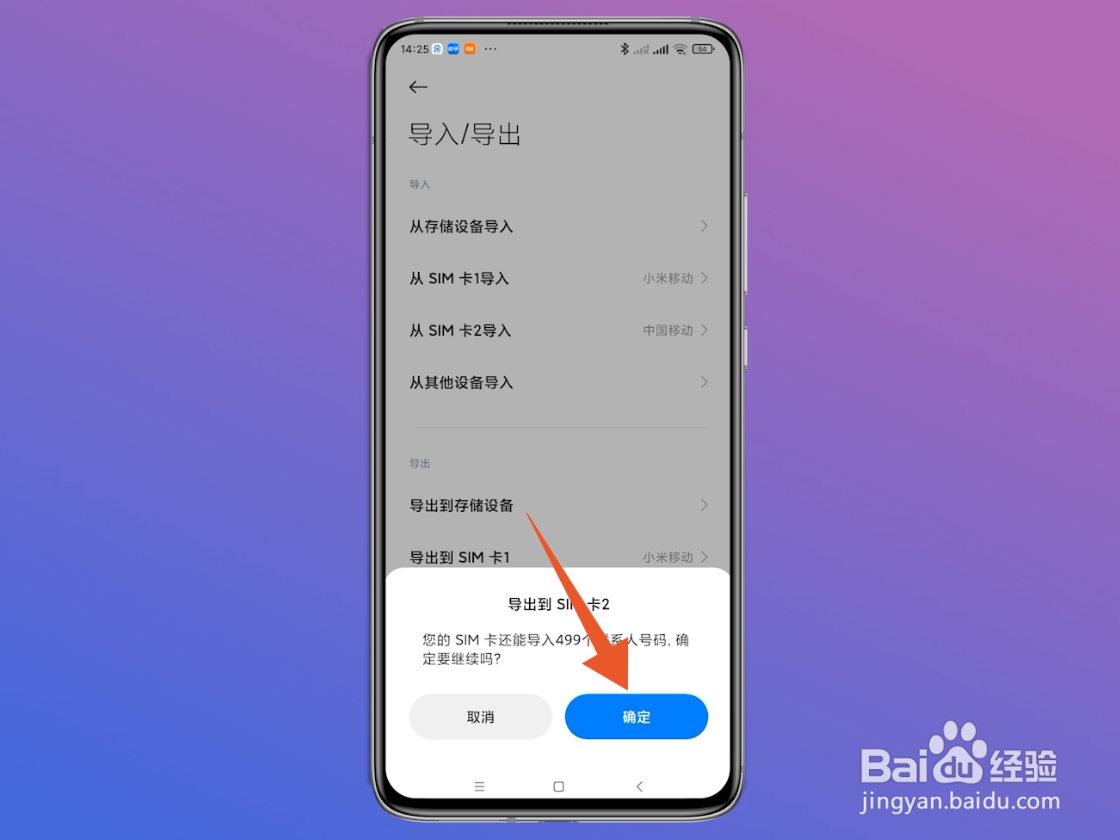
3、选择确定
切换至导入/导出页面之后,选择要导出的SIM卡,弹出的窗口点击确定。
4、找到确定
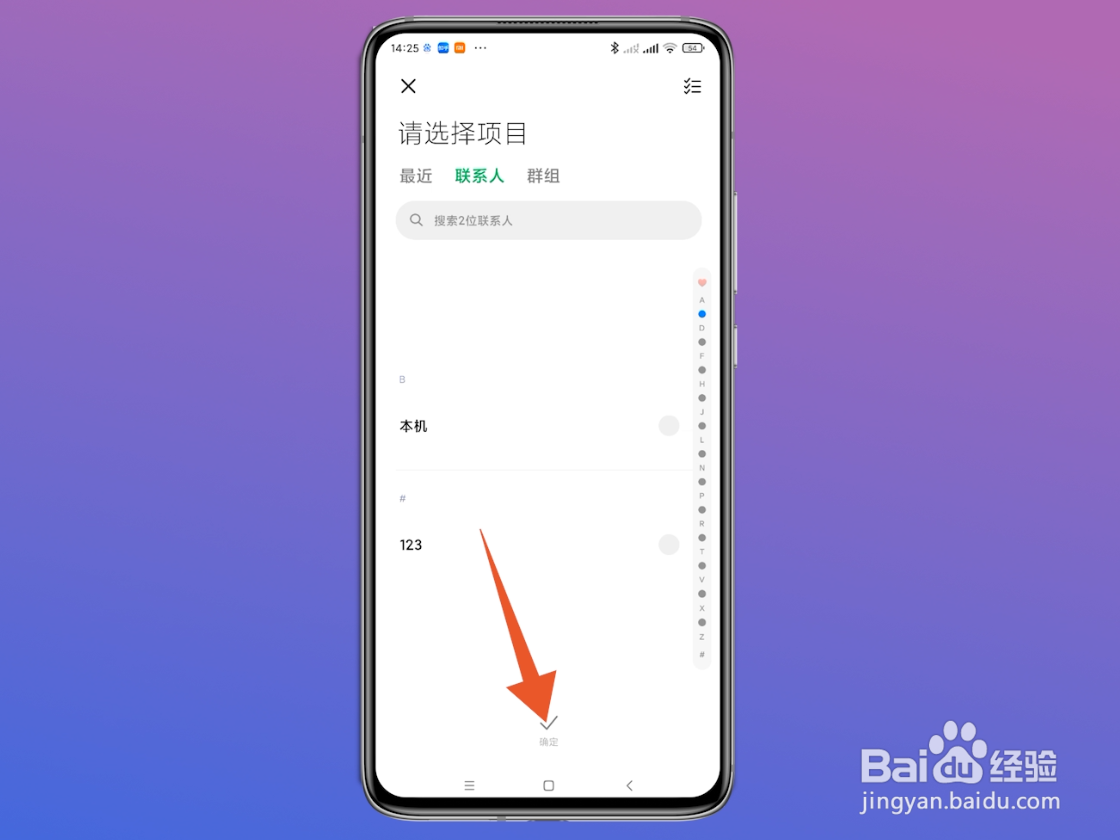
翻找到转至请选择项目界面后,勾选导出的联系人下方位置点击确定。
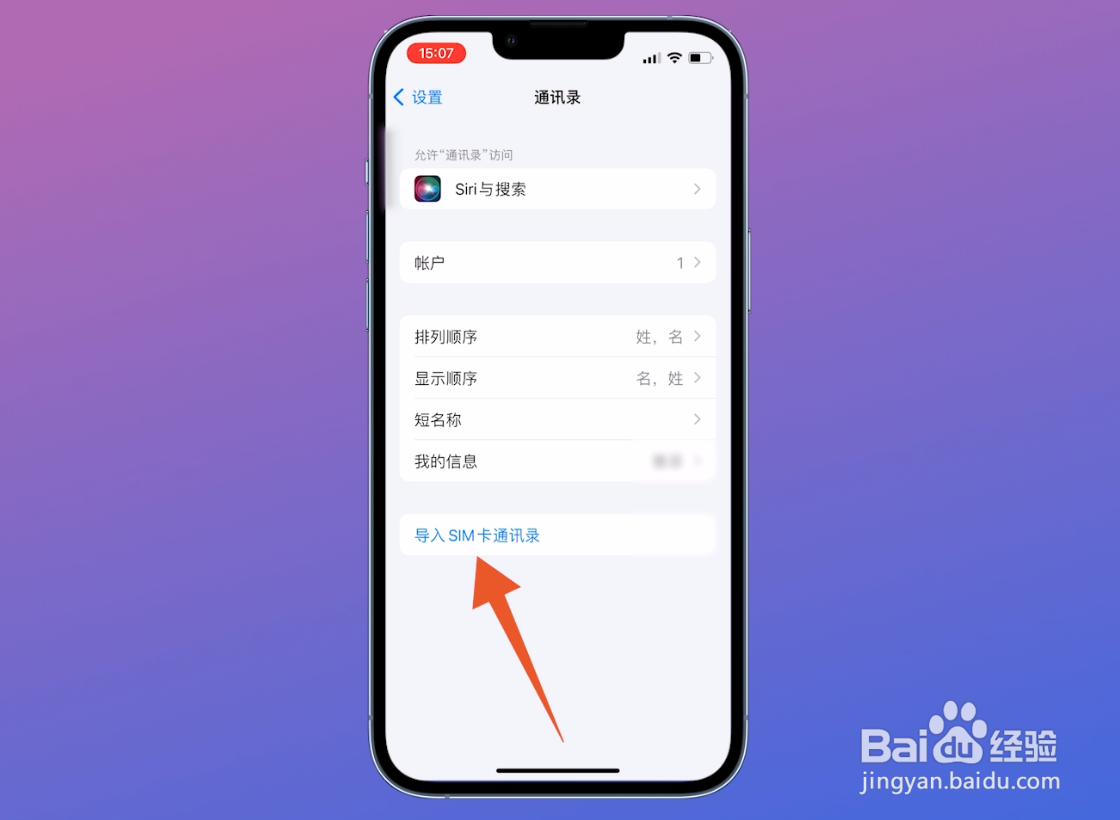
5、点击通讯录
接着将SIM卡安装在苹果手机上,在苹果设置找到通讯录进入。

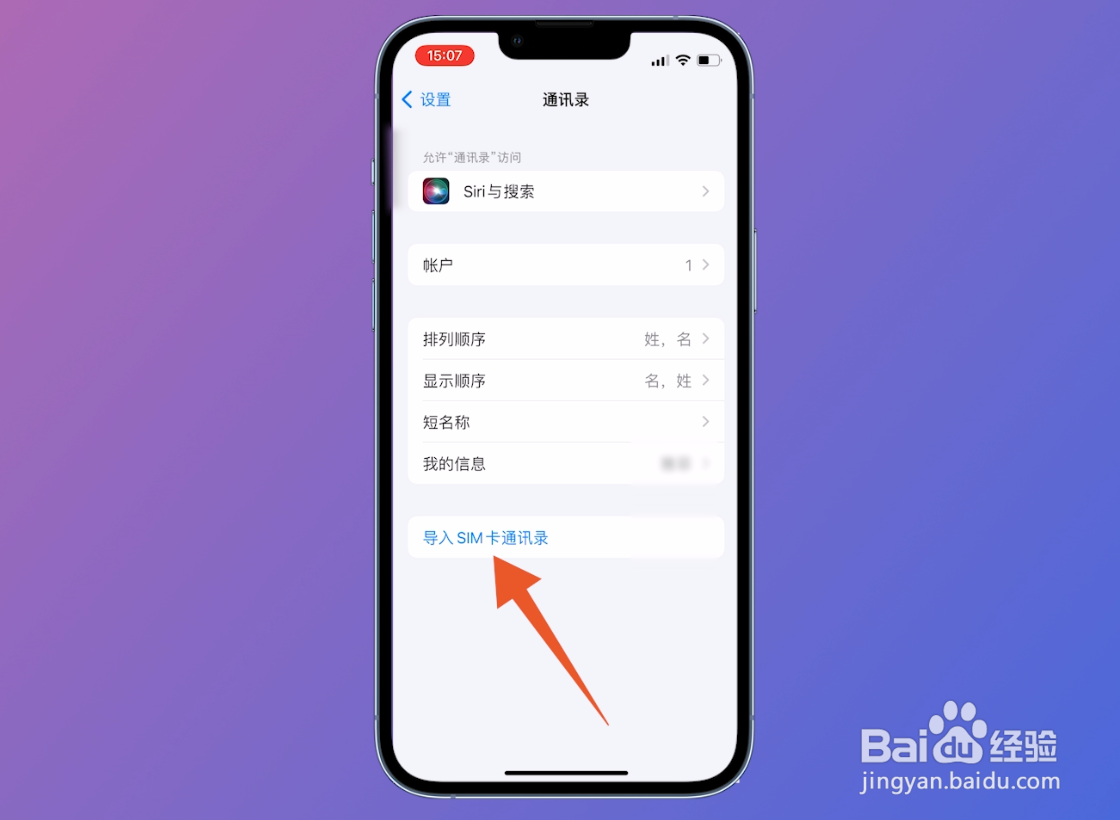
6、点击导入SIM卡通讯录
进入到通讯录界面之后,找到导入SIM卡通讯录选项即可。
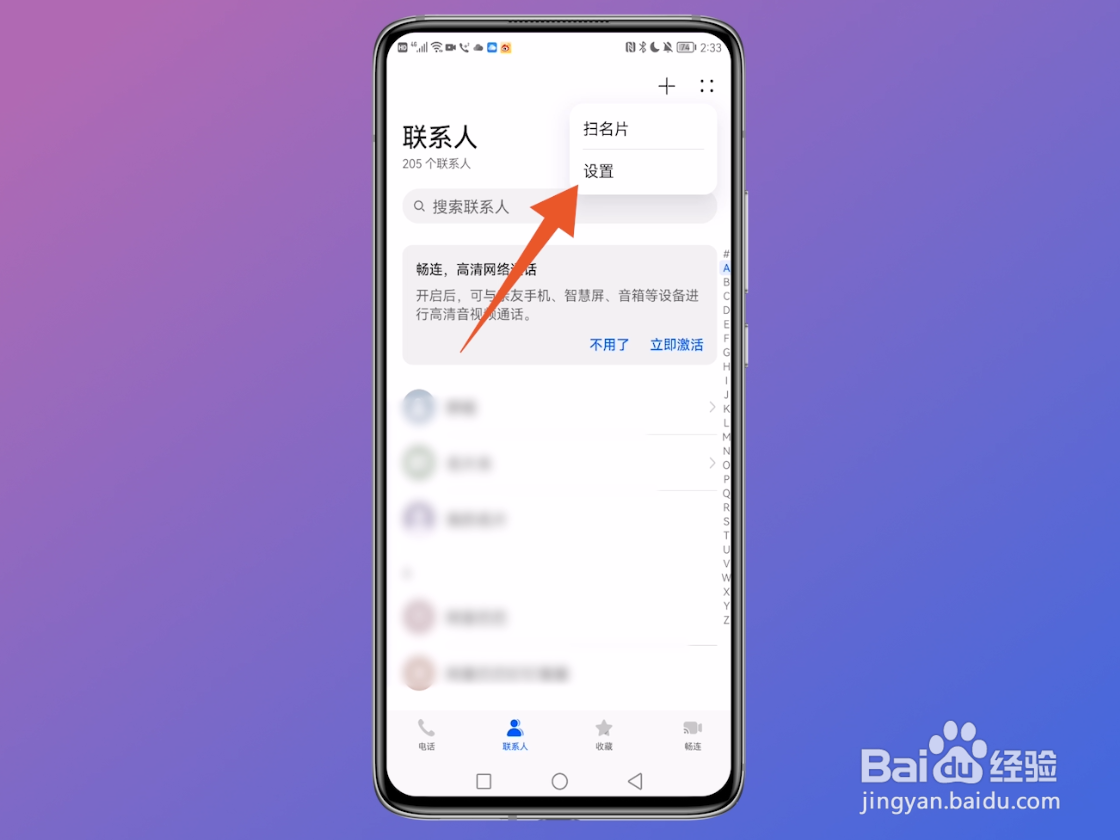
1、选择设置
在华为手机联系人页面,上方位置找到四个小点图标并点击,弹出的提示框界面点击设置。
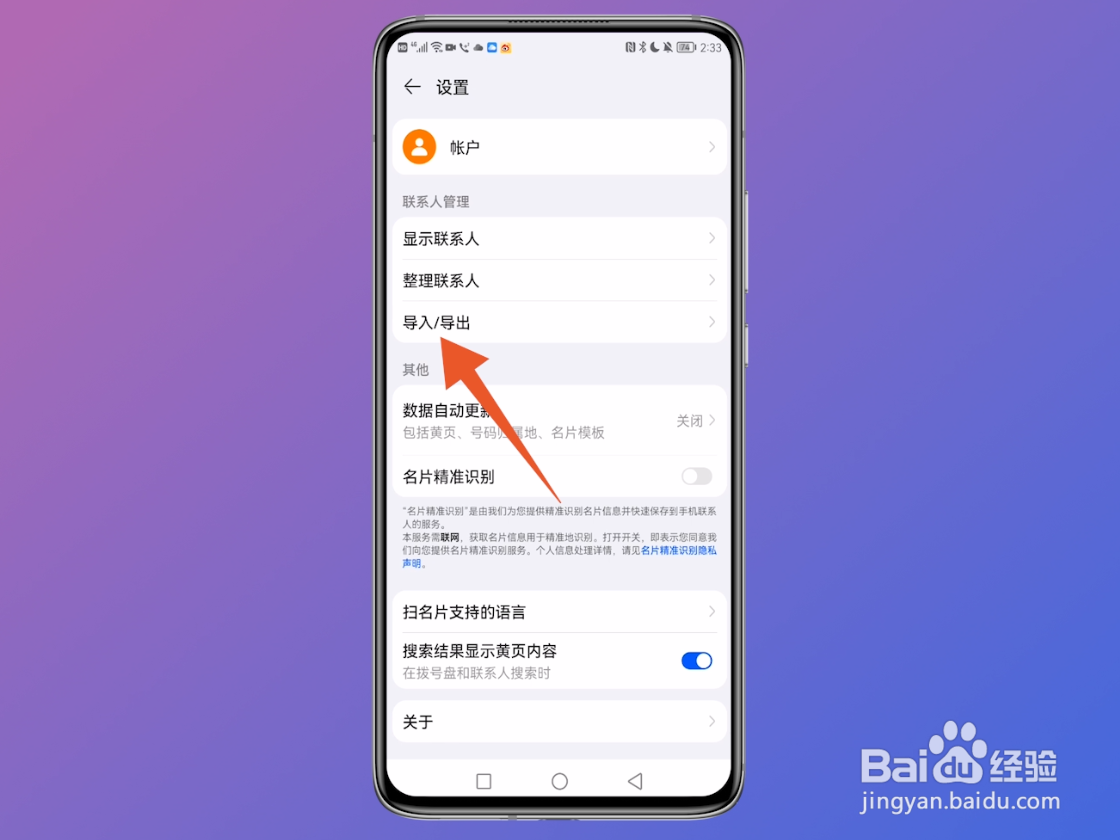
2、点击导入/导出
切换至设置界面之后,找到导入/导出选项点击进入。
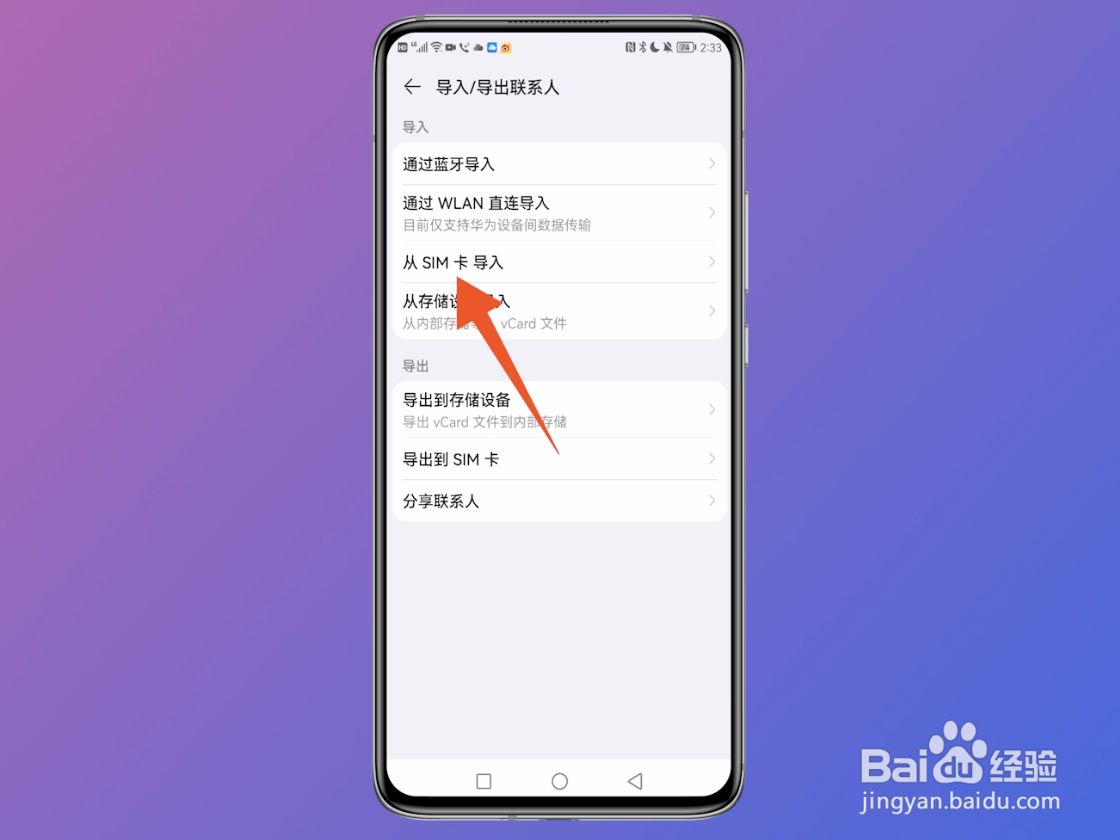
3、点击导出到SIM卡
翻转至导入/导出联系人页面后,找到导出到SIM卡进入。
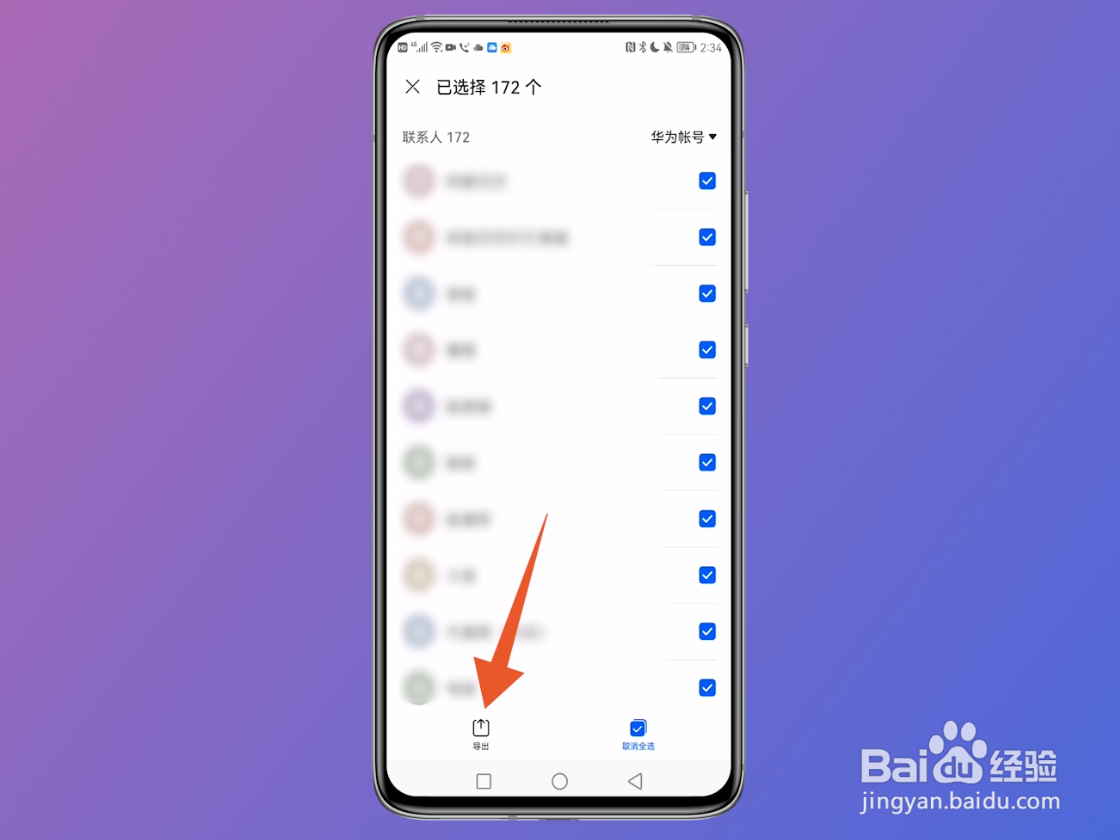
4、找到导出
进入到新的页面之后,下方位置点击全选,接着点击导出。
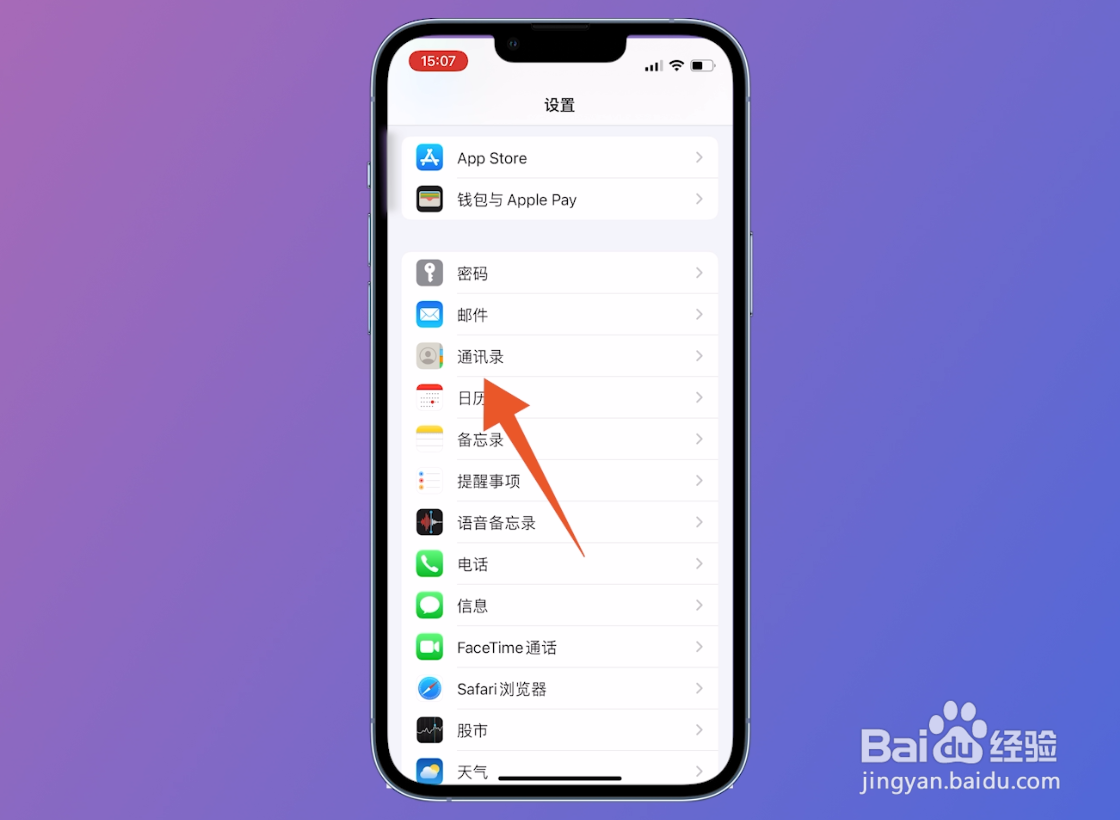
5、选择通讯录
然后将SIM卡安装在苹果手机上,在设置点击通讯录进入。
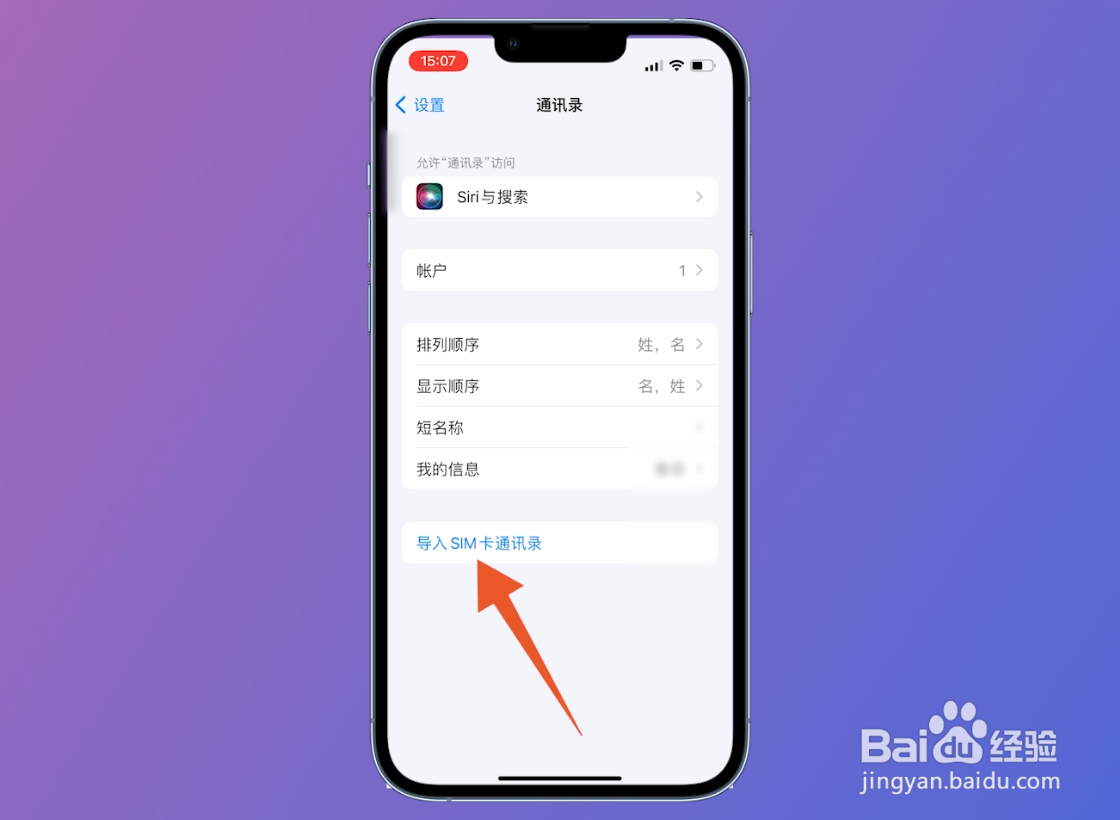
6、找到导入SIM卡通讯录
切换至通讯录之后,点击导入SIM卡通讯录即可。
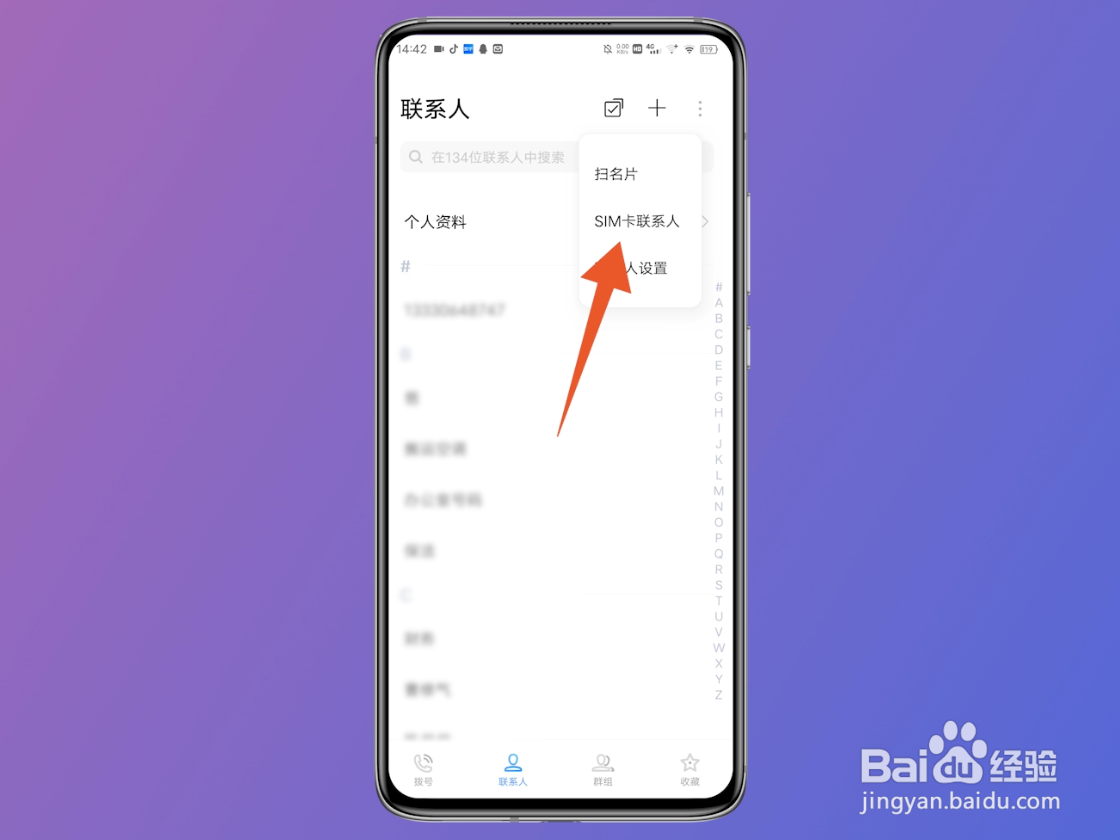
1、选择SIM卡联系人
进入到vivo手机联系人页面,右上方位置找到三个小点图标并点击,弹出的提示框界面点击SIM卡联系人进入。
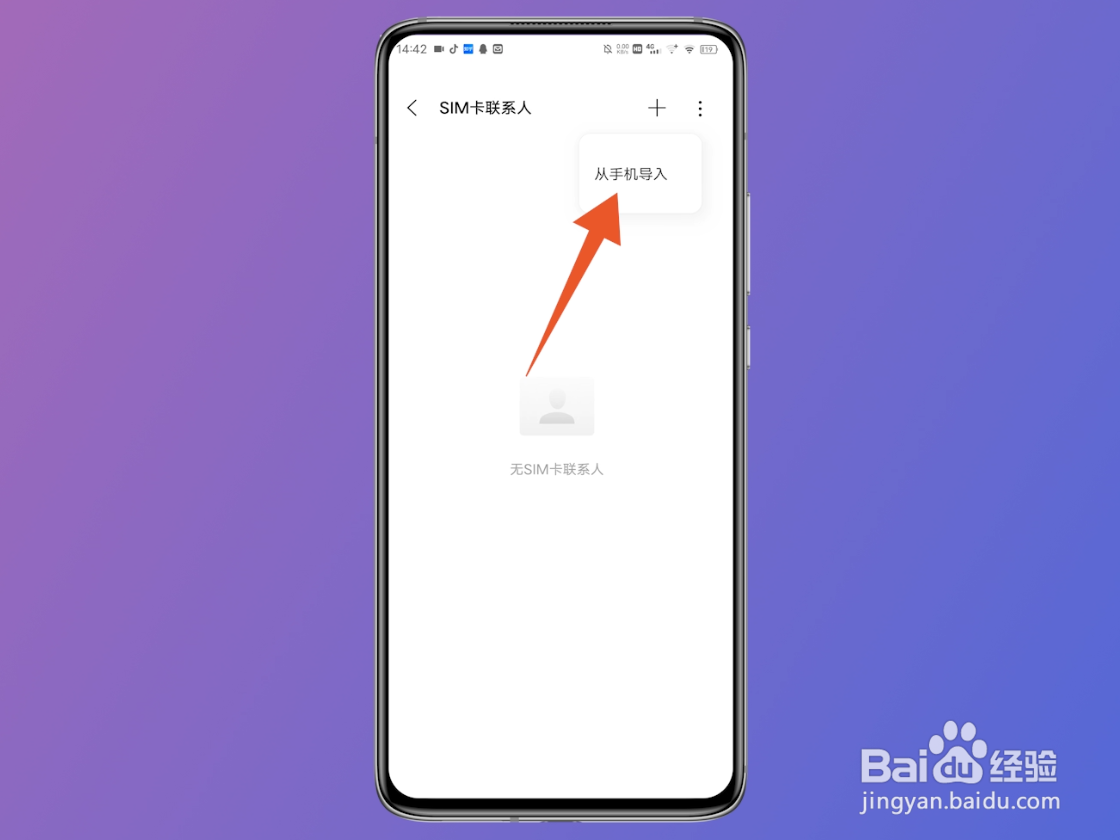
2、选择从手机导入
切换至SIM卡联系人界面后,右上方位置点击小点图标,弹出的窗口点击从手机导入。
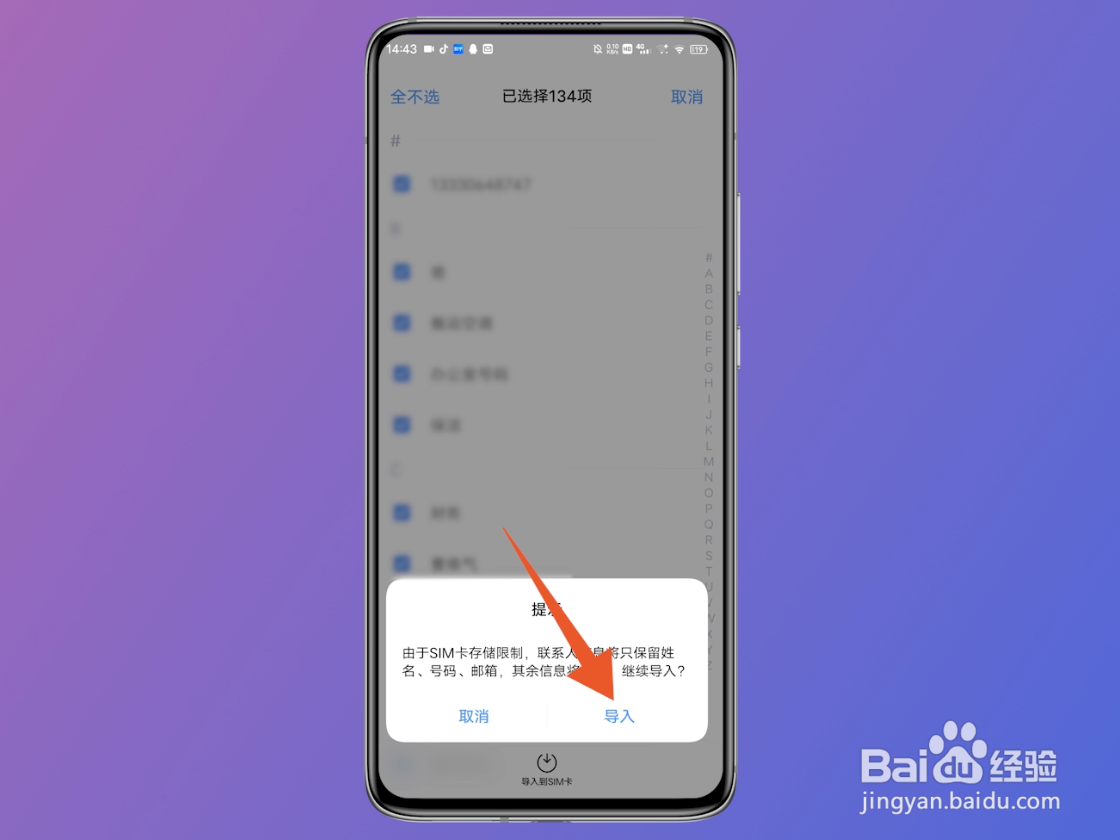
3、选择导入
切换至选择联系人页面后,左上方位置点击全选,下方位置点击导入到SIM卡,弹出的窗口点击导入。
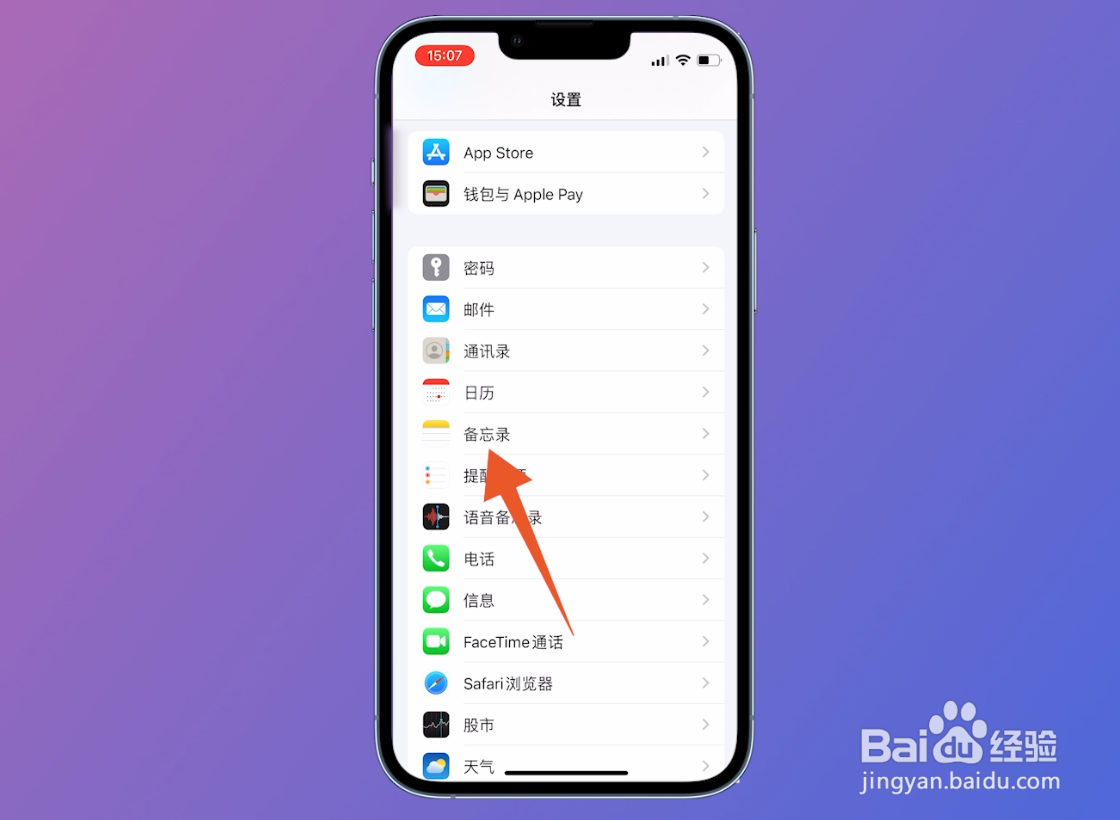
4、点击通讯录
导入成功之后将SIM卡安装到苹果手机,在苹果设置找到通讯录进入。
5、点击SIM卡通讯录
进入到通讯录界面后,找到导入SIM卡通讯录即可成功导入苹果手机。
1、点击小点图标
在OPPO手机联系人界面,右上方位置找到两个小点图标并点击。

2、点击设置
接着在弹出的提示框界面,找到设置选项点击进入。

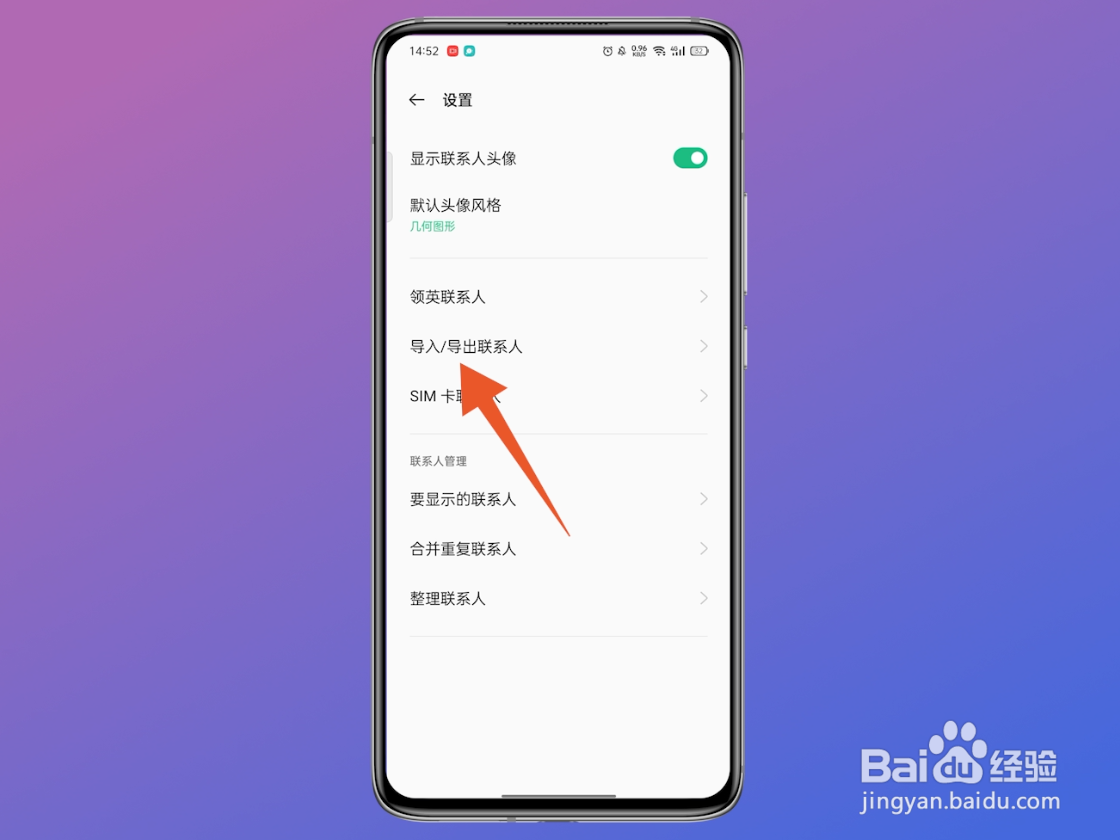
3、选择导入/导出联系人
翻转至设置页面后,点击中间位置的导入/导出联系人。
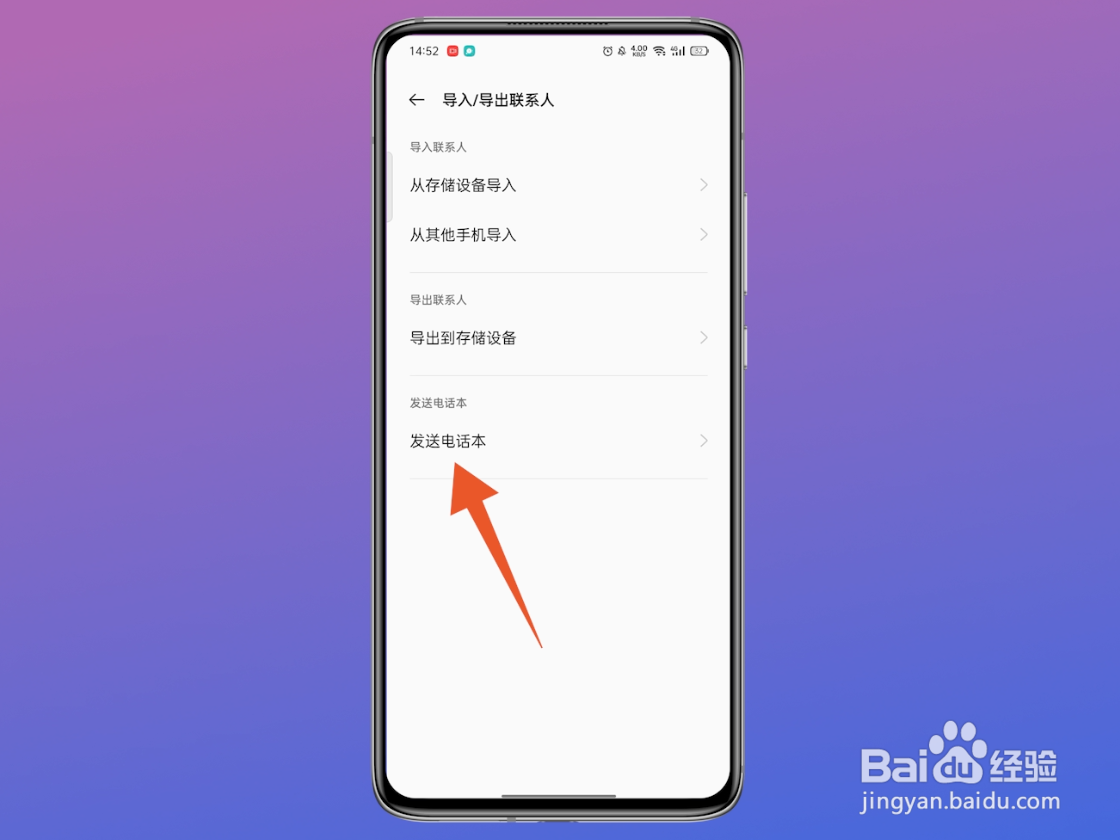
4、找到发送电话本
进入到导入/导出联系人界面后,中间位置点击发送电话本进入。
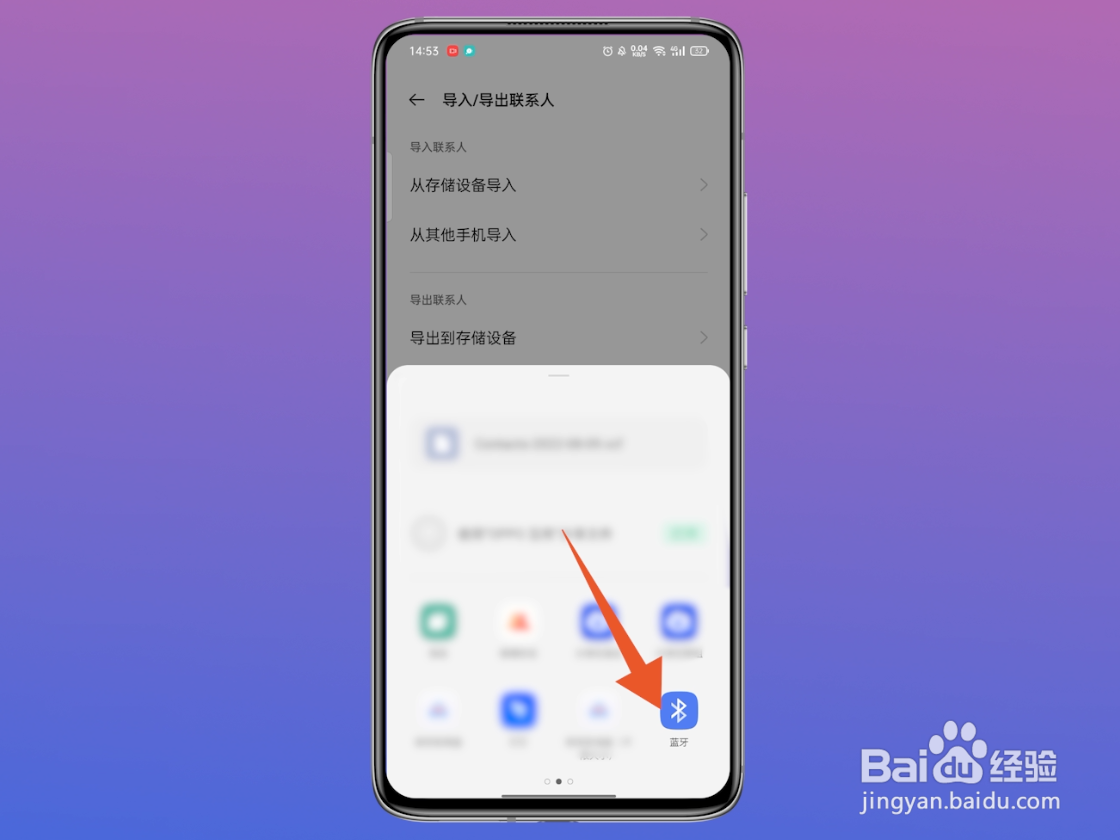
5、选择导入方式
接着在弹出的提示框界面,选择导入的方式如蓝牙导入。
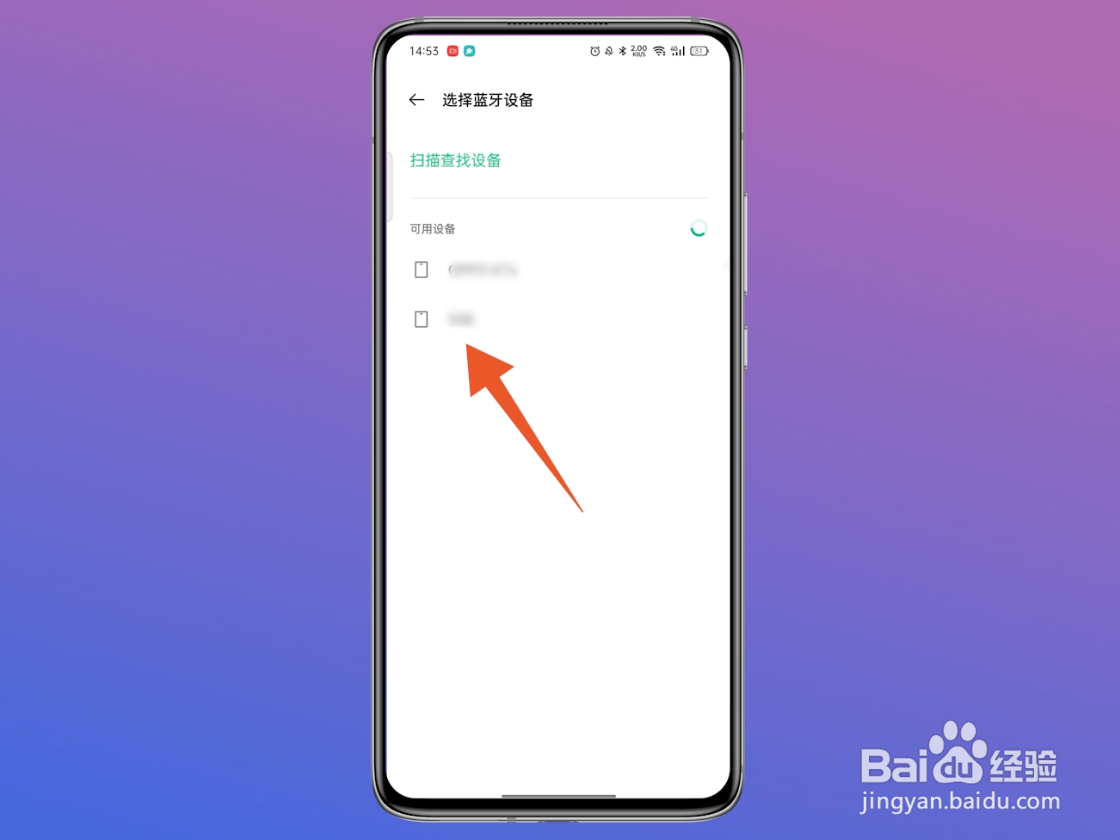
6、选择蓝牙进行连接
进入到选择蓝牙设备界面,选择苹果蓝牙进行连接,这样就能将通讯录转移到苹果手机了。