任务栏网络图标显示不正确怎么解决

 时间:2026-02-16 15:39:23

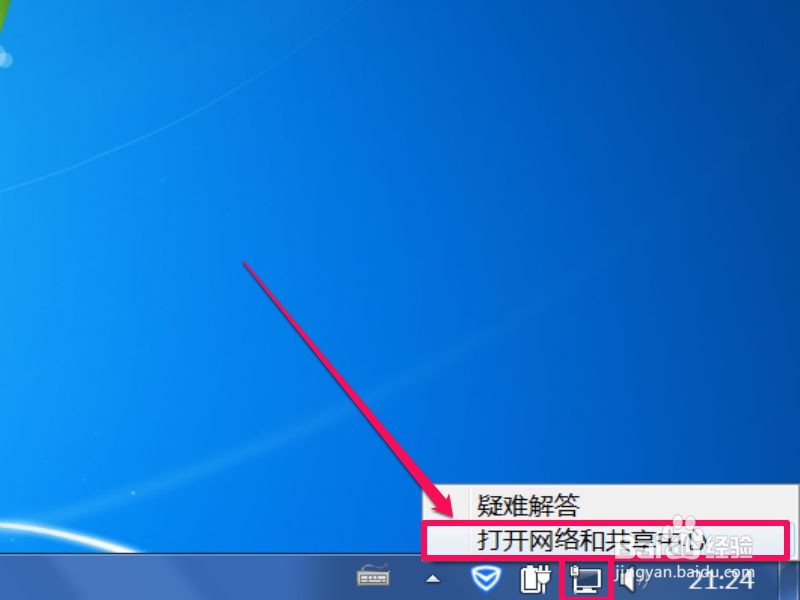
1、      网络图标显示有问题,肯定有网络有关,当然是打开网络和共享中心,去找出问题,在任务栏网络图标上右键,选择“打开网络和共享中心”。
任务栏网络图标显示不正确怎么解决

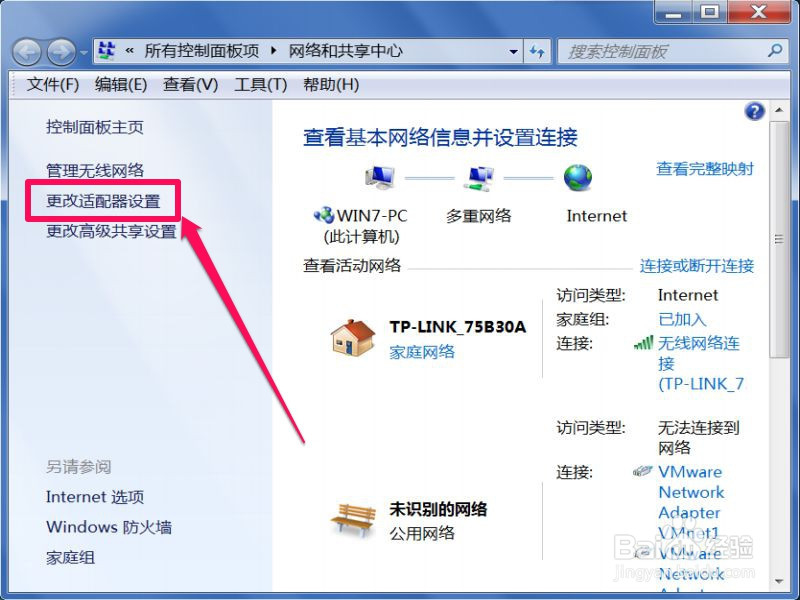
2、      进入网络和共享中心后,在左侧,打开“更改适配器设置”。

任务栏网络图标显示不正确怎么解决

3、      进入网络连接窗口,主要是看看当前网络使用的情况是否正确,发现使用的是无线网络,并没有使用本地网络。

任务栏网络图标显示不正确怎么解决

4、      看来网络没问题,只是图标显示问题,返回到网络和共享中心,点击当前使用的无线网络位置设置,当前为“家庭网络”。

任务栏网络图标显示不正确怎么解决

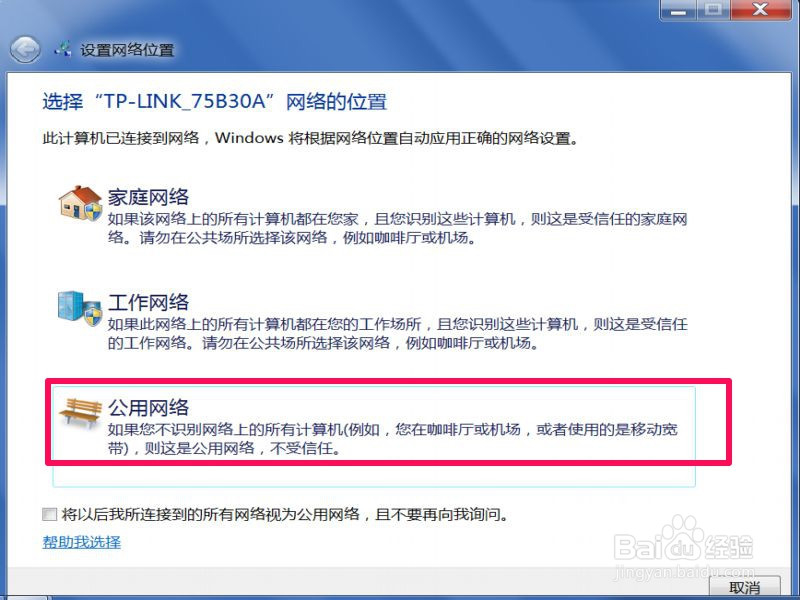
5、     进入设置网络位置窗口,随便更改一下网络位置,如公用网络。

任务栏网络图标显示不正确怎么解决

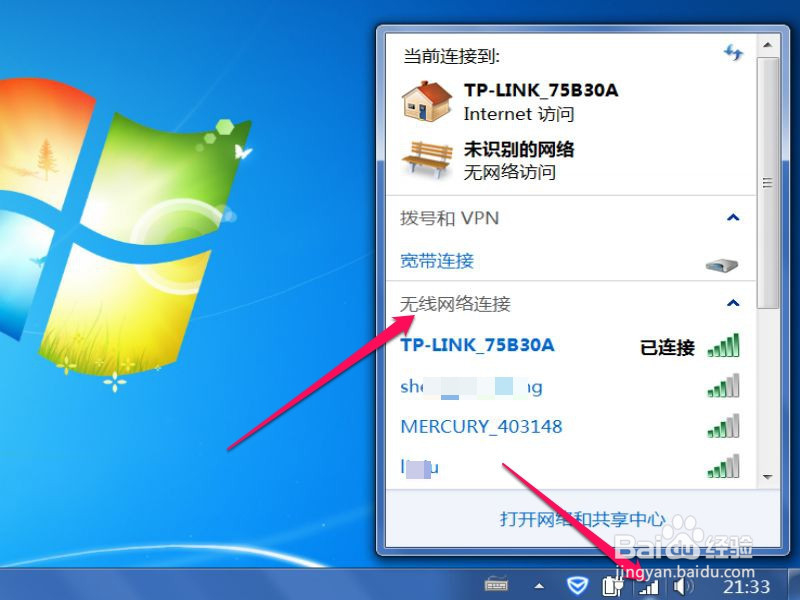
6、      只是简单改下网络位置,返回网络和共享中心后,任务栏网络图标就改回成无线网络图标了。

任务栏网络图标显示不正确怎么解决

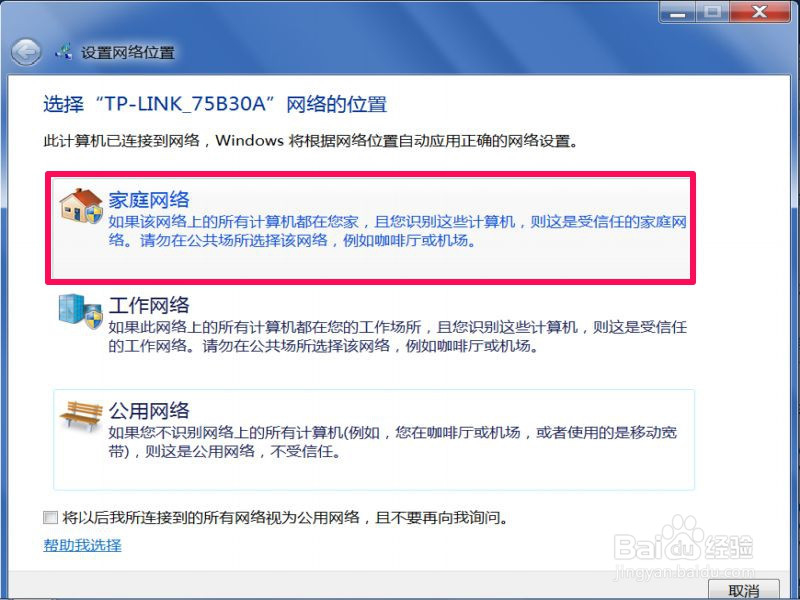
7、      本来是家庭网络,却改成公用网络,也不爽,再改回家庭网络,看看图标会怎么变。
任务栏网络图标显示不正确怎么解决

8、      结果发现,还是为无线网络图标,问题也就解决了。以后也没有出现这样的问题了,看来是系统图标缓存出了问题。
任务栏网络图标显示不正确怎么解决

  • 如何解决网络“已启用”与“网络电缆被拔出”
  • 如何快速查看电脑中是否有无线网卡驱动?
  • ipv4怎么设置?
  • win10怎么更改网络为流量计费的连接?
  • 怎样打开笔记本电脑无线指示灯
  • 热门搜索
    酱油炒饭的做法 苦瓜的家常做法 稀饭的做法 睡不着怎么办 披萨皮的做法 锡怎么读 汾怎么读 毛血旺的做法最正宗的做法 豌豆尖的做法 干烧鱼的做法