工作小技巧--如何查看WebSphere使用的JRE版本

 时间:2026-02-15 07:34:39

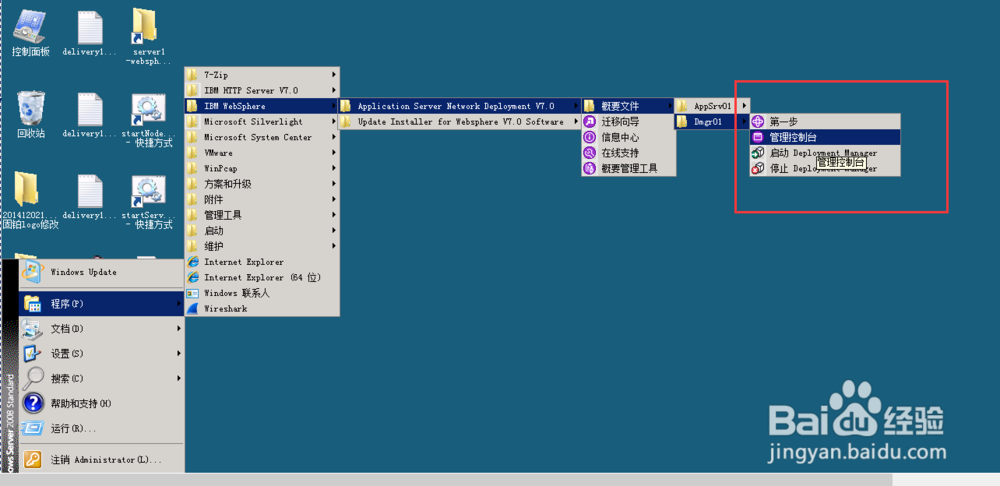
1、安装Websphere 后,其会在桌面上创建一个“管理控制台”的快捷方式,双击这个快捷方式,会打开一个浏览器页面(本质上是一个链接)。

注意:如果没有这个“管理控制台”的快捷方式,你也可以在“开始”菜单中找到这个链接

工作小技巧--如何查看WebSphere使用的JRE版本

工作小技巧--如何查看WebSphere使用的JRE版本

2、在弹出的页面中,会提示“证书错误”,直接点击“继续浏览此网站”,在弹出的页面中,输入账号,登录WebSphere管理控制台。

工作小技巧--如何查看WebSphere使用的JRE版本

工作小技巧--如何查看WebSphere使用的JRE版本

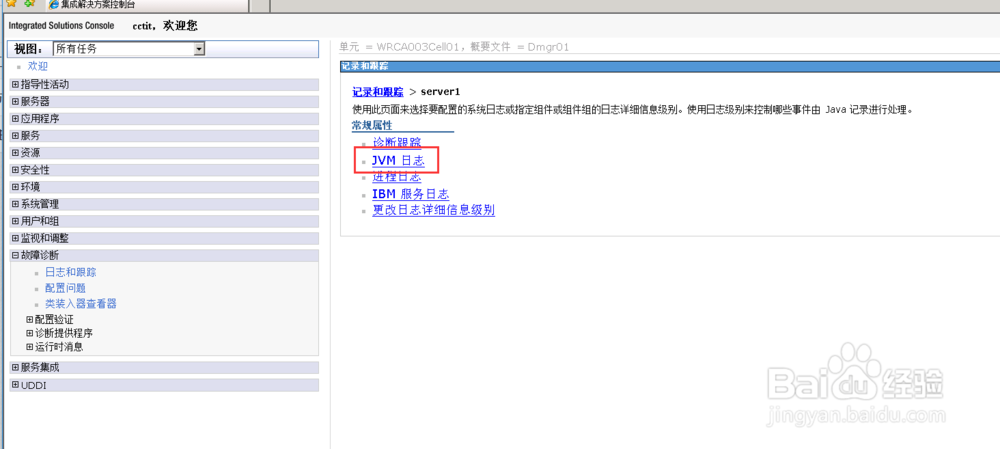
3、登录后,点击右侧菜单 "故障诊断"--"日志跟踪",然后点击右侧的 "server1"

工作小技巧--如何查看WebSphere使用的JRE版本

4、进入 server1 的日志跟踪页面,点击右侧的 "JVM 日志"

工作小技巧--如何查看WebSphere使用的JRE版本

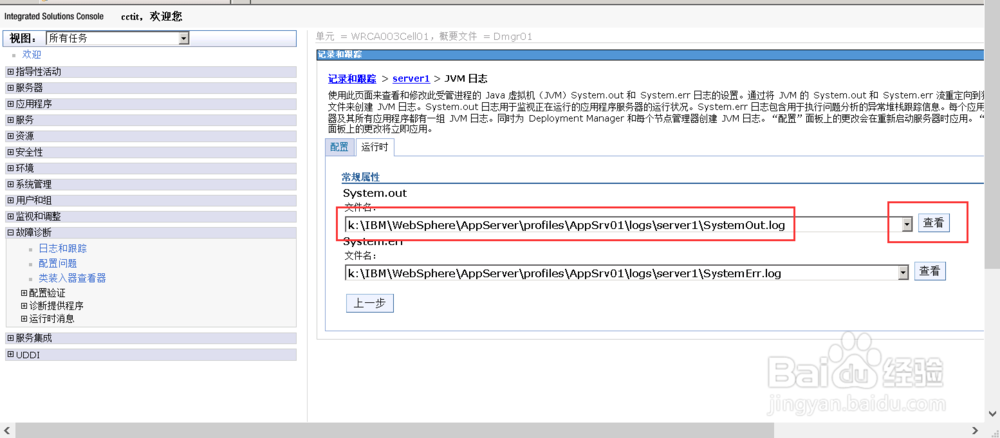
5、在 "JVM" 日志页面,点击进入 “运行时”页签,其中展示的 SystemOut.log 就是我们需要查看的日志信息
工作小技巧--如何查看WebSphere使用的JRE版本

6、点击该日志后面的 "查看"按钮,在弹出的日志内容展示页面中,我们可以看到 WebSphere集成的 JRE 版本,以及其使用的 JVM 的信息。

工作小技巧--如何查看WebSphere使用的JRE版本

  • 混沌起源地煞石怎么获得
  • 乱轰三国志武将推荐
  • 海之守望者:亲缘轮回单机游戏攻略经验分享
  • 红药子的作用功效
  • 轻松背英语单词的几个方法~
  • 热门搜索
    生活中的化学小常识 10085是什么电话服务 水光面膜怎么样 滑铁卢是什么意思 如何更改开机密码 如何提高教育教学质量 tt是什么意思 欧宝怎么样 冲气娃娃怎么用 生活567