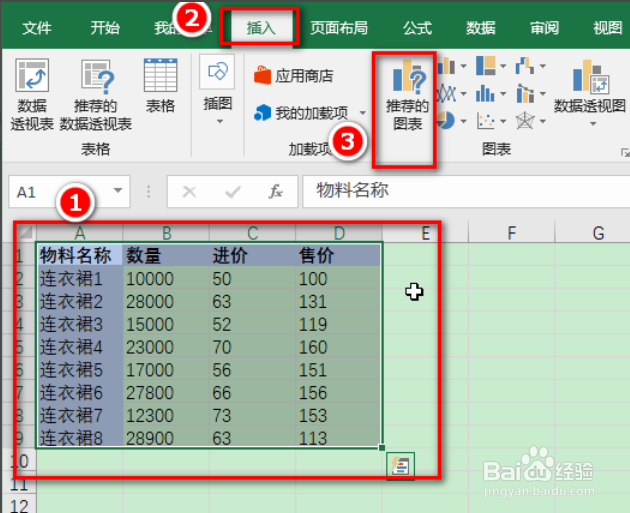
1、例如以下数据,我们选中所有数据,点击“插入”菜单下的“推荐的图表”。
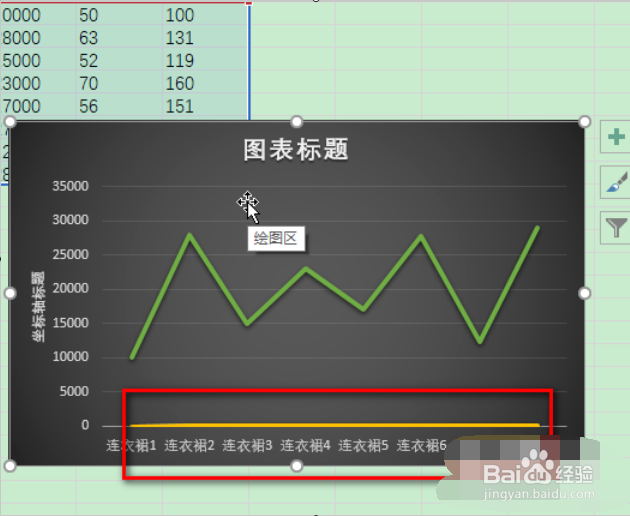
2、选择折线图或柱状图,效果就如下图,由于“数量”和“进价”、“售价”数值上相差很多,“进价”和“售价”在图上根本看不到。
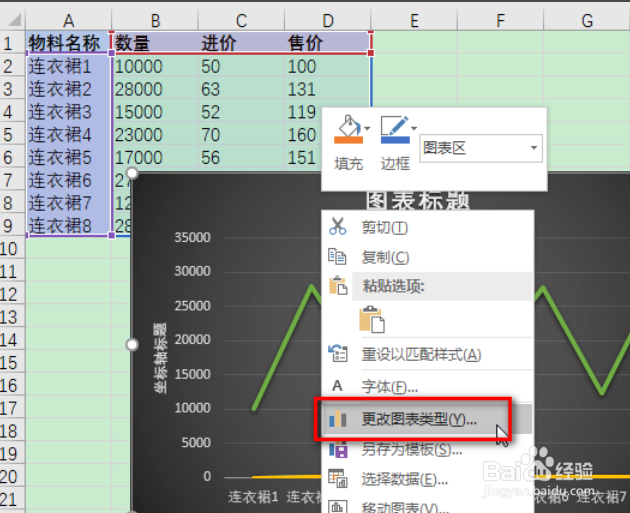
3、这时可以在图上右键,选择“更改图表类型”。
4、更改为“组合”,将“进价”和“售价”设置为“次坐标轴”,根据需要调整各个数据的图表类型。
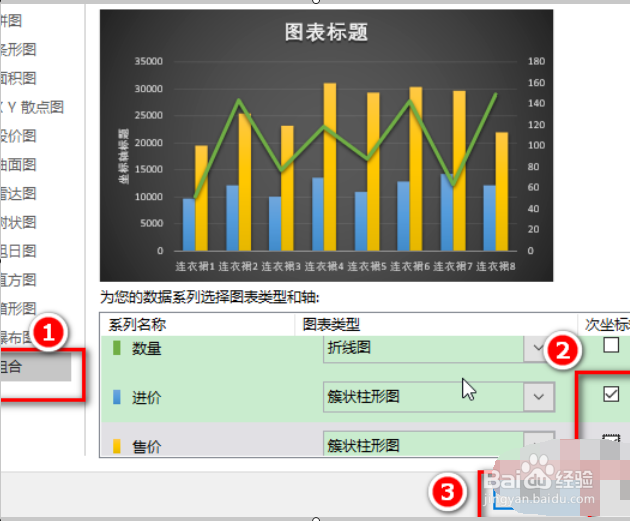
5、设置好之后,就会得到一个双坐标轴图。

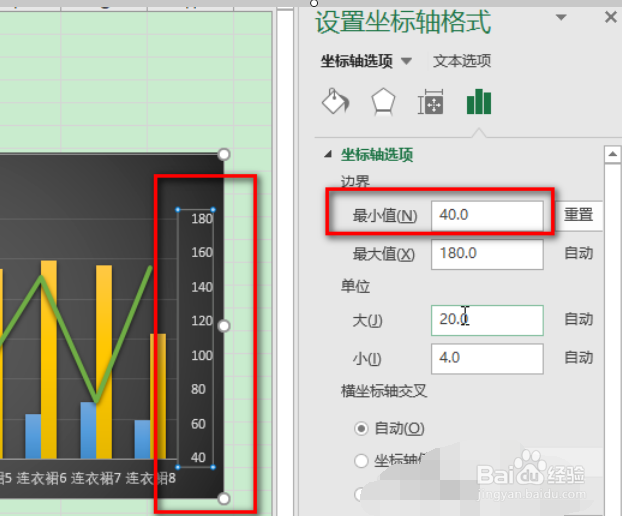
6、两个坐标轴的格式可以分别设置哦,双击坐标轴,在右侧“设置坐标轴格式”中可以修改坐标轴的边界、单位等。
时间:2026-04-22 09:22:00
1、例如以下数据,我们选中所有数据,点击“插入”菜单下的“推荐的图表”。
2、选择折线图或柱状图,效果就如下图,由于“数量”和“进价”、“售价”数值上相差很多,“进价”和“售价”在图上根本看不到。
3、这时可以在图上右键,选择“更改图表类型”。
4、更改为“组合”,将“进价”和“售价”设置为“次坐标轴”,根据需要调整各个数据的图表类型。
5、设置好之后,就会得到一个双坐标轴图。
6、两个坐标轴的格式可以分别设置哦,双击坐标轴,在右侧“设置坐标轴格式”中可以修改坐标轴的边界、单位等。
