1、先我们在玩儿中输入相应的文字内容,并且将想要替换成图片的内容添加到其中。

2、接下来,我们首先对图片进行复制操作。

3、全选文字内容后,点击编辑菜单中的查找与替换选项。
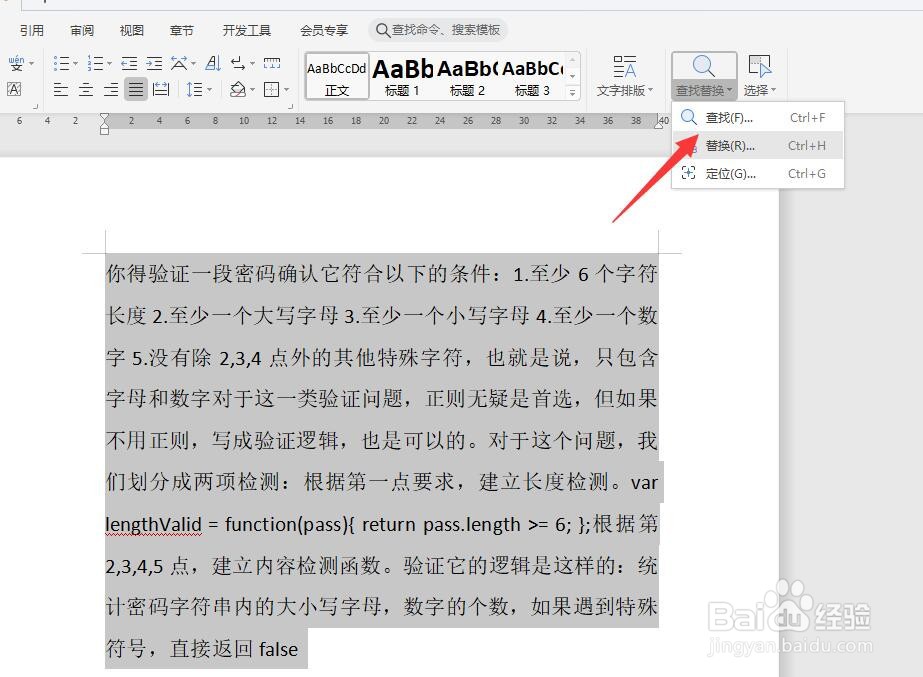
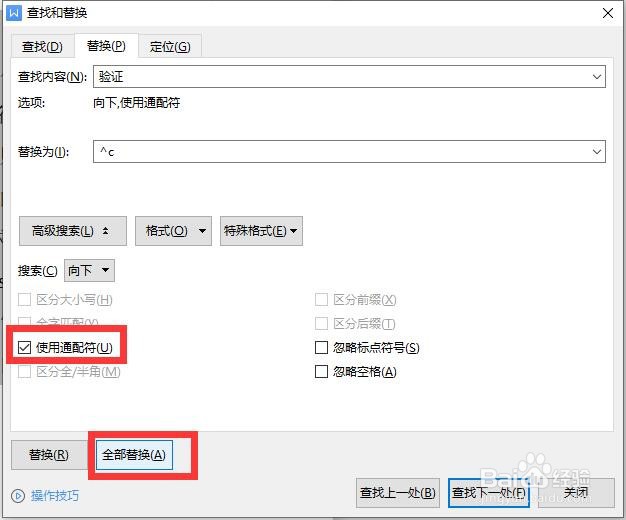
4、接下来,从打开的查找与替换界面中,在查找内容列表中,输入想要进行查找的内容。

5、接下来,在替换输入框中,我们选择剪贴板中的内容。点击全部替换按钮。
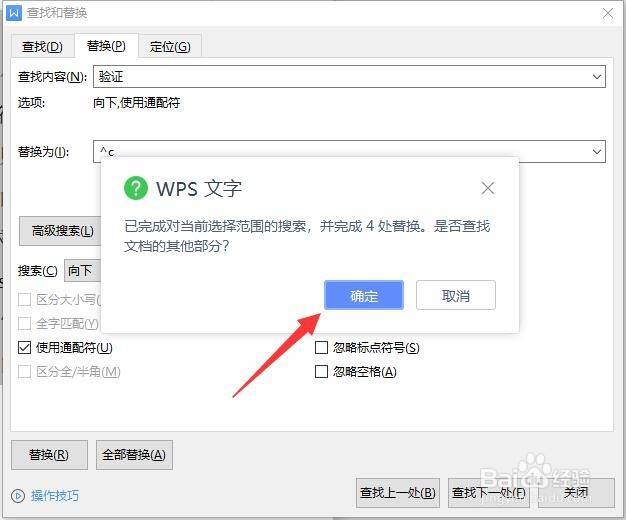
6、最后,当我们点击全部替换按钮之后,就会发现,我们所查找的内容全部被替换成图片了。

时间:2026-04-23 13:37:39
1、先我们在玩儿中输入相应的文字内容,并且将想要替换成图片的内容添加到其中。
2、接下来,我们首先对图片进行复制操作。
3、全选文字内容后,点击编辑菜单中的查找与替换选项。
4、接下来,从打开的查找与替换界面中,在查找内容列表中,输入想要进行查找的内容。
5、接下来,在替换输入框中,我们选择剪贴板中的内容。点击全部替换按钮。
6、最后,当我们点击全部替换按钮之后,就会发现,我们所查找的内容全部被替换成图片了。
