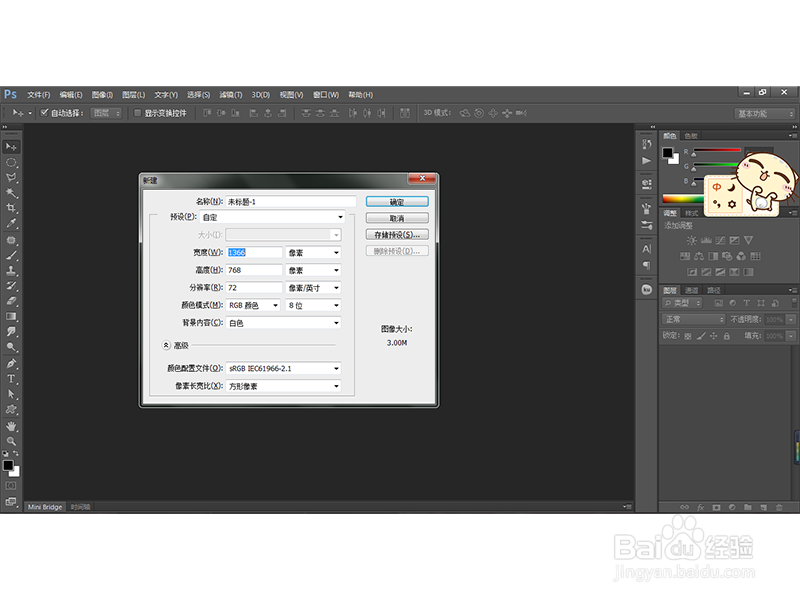
1、打开PS工具,然后执行文件-新建,在弹出的对话框中设置属性如下图所示:购民
2、填充背景图层为深绿色#214c2a,如下图所示:

3、将前景色设置为白色,选择矩形工具,然后绘制下图所示的形状,得到矩形1图层:
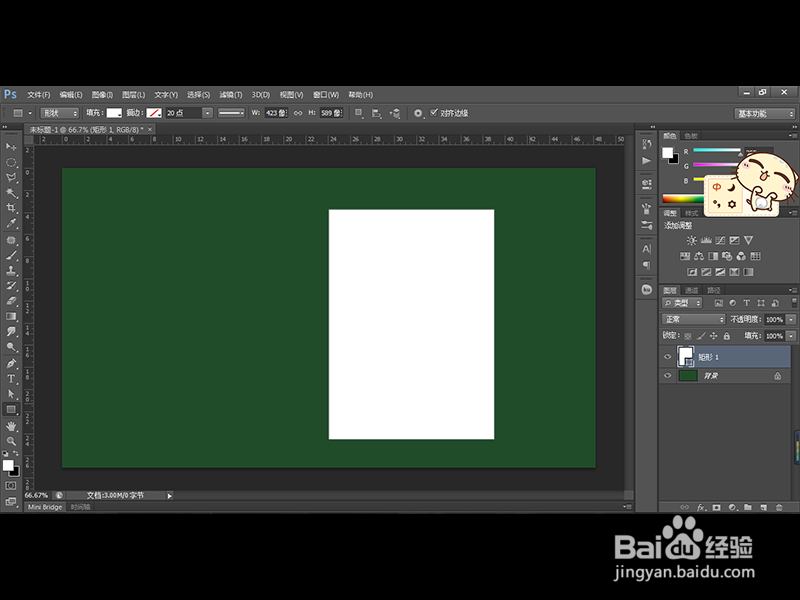
4、选择直接选择工具,直接在矩形1图层上点击以显示锚点,然后选择钢笔工具在参考线与矩形相交的地方添加两个锚点,如下图所示:

5、接着用直接选择工具将新添加的两个锚点向外推动,得到下图效果:

6、选择渐变工具,设置下图所示的渐变:

7、栅格化形状图层,然后选中形状图层,并载入选区,然后按住【Shift】键从左向右拉动线性渐变,得到下图效果:

8、然后给矩形1图层添加阴影,如下图所示:

9、确定之后得到效果图如下图所示:
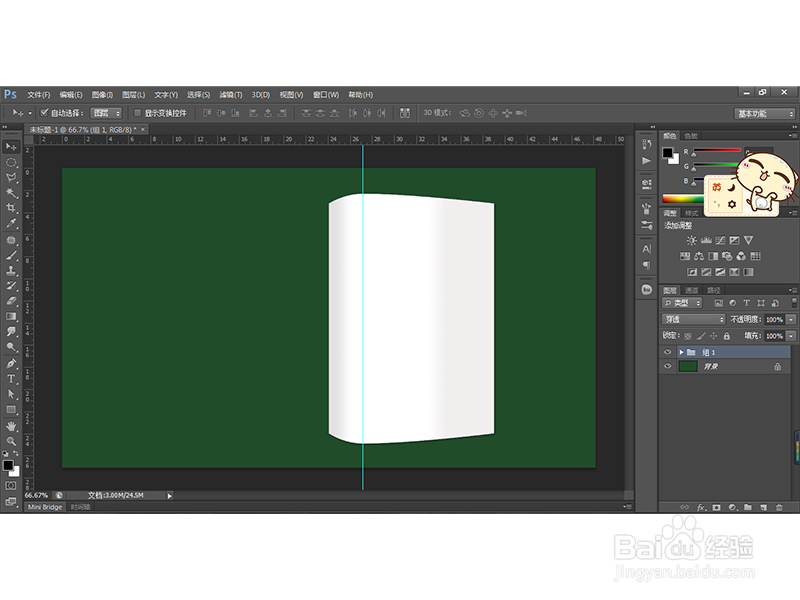
10、新建一个组,将矩形1移动到组1中,然后多次复制矩形1图层并将图层副本向左移动两个像素,向上移动一个像素得到下净矿块图效果:

11、到此为止我们已经绘制出书本的一半了,下面我们复制图层组1,得到图层组1副本,然后对图层组1副本执行编辑-变换-水平翻转,返选然后利用向左的箭头将其向左移动,得到的最终效果如下图所示: