Photoshop绘制光盘(二)给选区填充背景色

 时间:2024-10-13 11:22:39

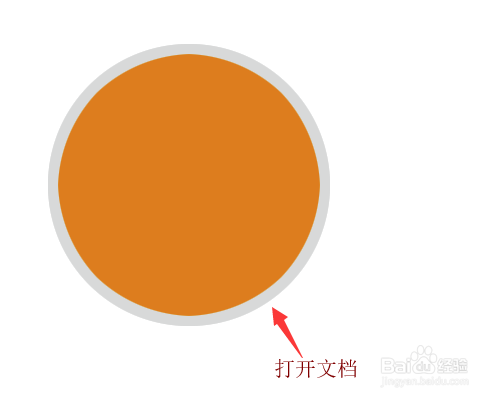
1、打开文档‘Photoshop 绘制光盘(一)给选区填充颜色’。
Photoshop绘制光盘(二)给选区填充背景色

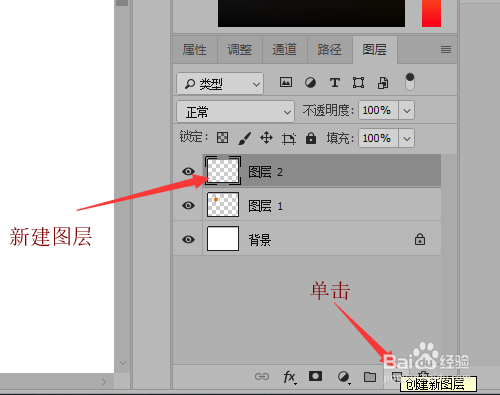
2、鼠标在图层面板中单击【创建新图层】,新建一个图层。

Photoshop绘制光盘(二)给选区填充背景色

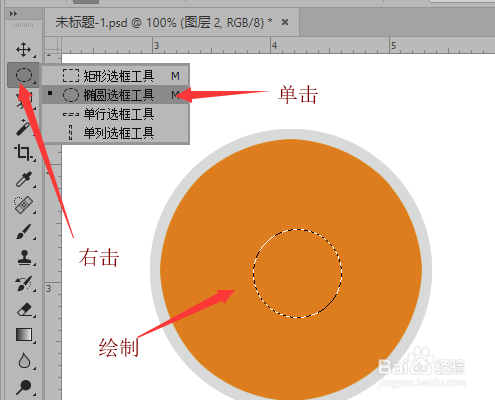
3、单击【椭圆选框工具】,按住‘shift’键,在图像中绘制一个圆形选区。
Photoshop绘制光盘(二)给选区填充背景色

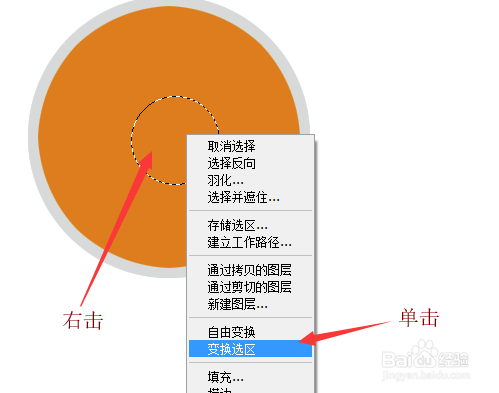
4、鼠标右击选区,在快捷菜单中单击【变换选区】命令。

Photoshop绘制光盘(二)给选区填充背景色

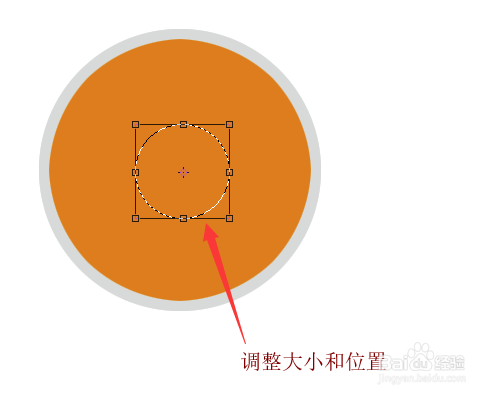
5、按住‘shift’键调整选区的大小,把选区放置在图像中央位置,按‘Enter’键确认调整。
Photoshop绘制光盘(二)给选区填充背景色

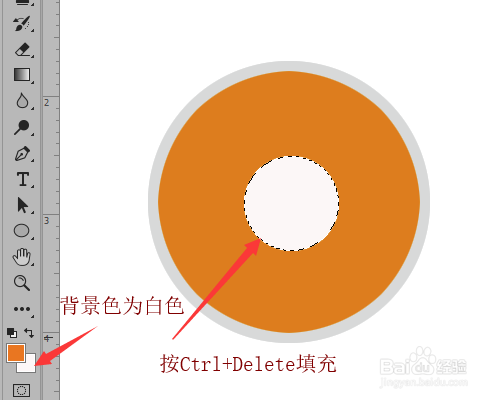
6、按键盘上的‘Ctrl+Delete键’,填充背景色白色。

Photoshop绘制光盘(二)给选区填充背景色

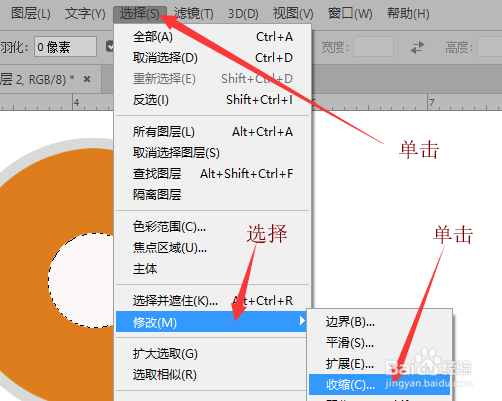
7、鼠标单击【选择】按钮,在下拉菜单中选择【修改】,然后单击【收缩】命令。
Photoshop绘制光盘(二)给选区填充背景色

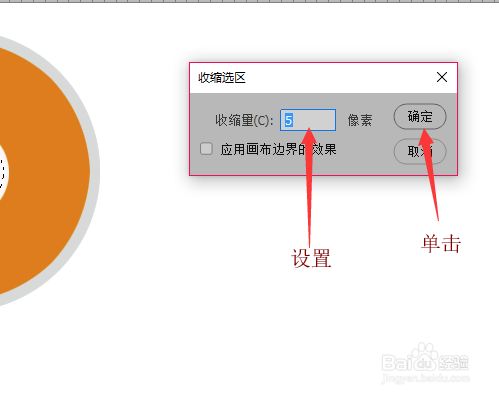
8、在对话框中设置收缩量为‘5’,单击【确定】按钮。

Photoshop绘制光盘(二)给选区填充背景色

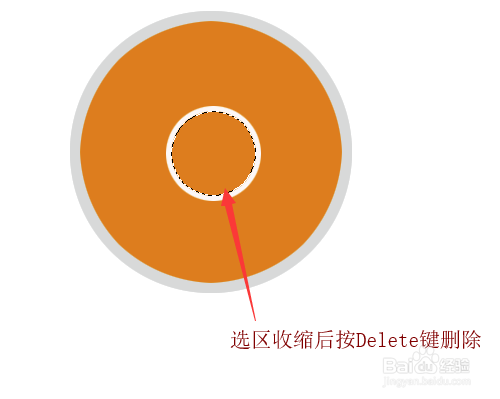
9、收缩选区后按Delete键,删除选区内的内容。

Photoshop绘制光盘(二)给选区填充背景色
  • Photoshop绘制书籍封面
  • PS中如何给自己的奶茶杯、水杯贴图
  • PS制作晶体字效果
  • Ps如何制作炫酷海报效果?
  • ps制作发光的风轮
  • 热门搜索
    酸白菜的腌制方法 交朋友的方法 佳句摘抄大全 汽车打蜡的正确方法 高中满分作文大全 菠菜怎么做好吃 结婚新娘必买清单大全 南瓜饼的做法家常做法 总拉肚子怎么回事 减肚子的方法