1、第一步:打开ps软件,双击红色箭头指示的位置。

2、第二步:选择需要裁剪的图片并打开。


3、第三步:在左侧工具栏中选择“裁剪工具”。
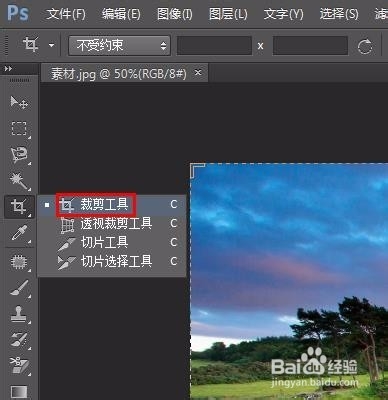
4、第四步:单击上方红色箭头标记的小三角,在下拉选项中可以选择指定的裁剪比例。
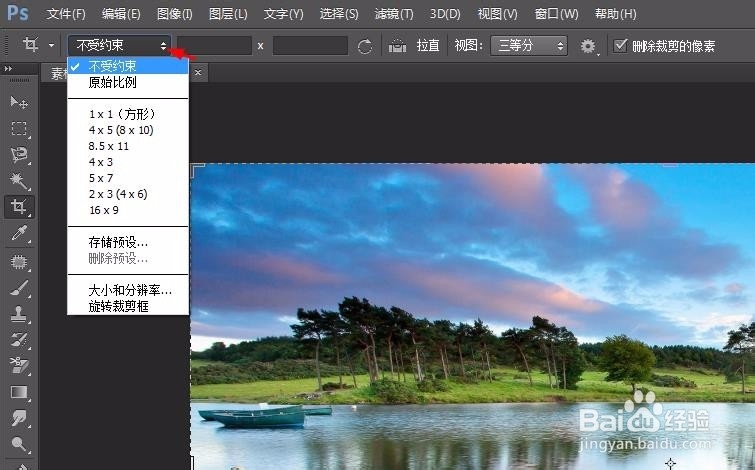
5、第五步:我们这里选择“大小和分辨率”。
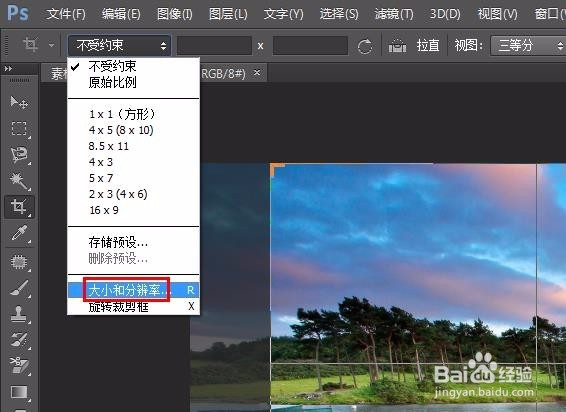
6、第六步:在弹出的“裁剪图像大小和分辨率”对话框中,设置裁剪的宽度、高度和分辨率,设置完成后,单击“确定”按钮。

7、第七步:设置好裁剪数值后,裁剪框会变成相应的大小,将裁剪框调整到合适的位置,单击上方“√”按钮即可。

时间:2026-04-22 13:02:04
1、第一步:打开ps软件,双击红色箭头指示的位置。
2、第二步:选择需要裁剪的图片并打开。
3、第三步:在左侧工具栏中选择“裁剪工具”。
4、第四步:单击上方红色箭头标记的小三角,在下拉选项中可以选择指定的裁剪比例。
5、第五步:我们这里选择“大小和分辨率”。
6、第六步:在弹出的“裁剪图像大小和分辨率”对话框中,设置裁剪的宽度、高度和分辨率,设置完成后,单击“确定”按钮。
7、第七步:设置好裁剪数值后,裁剪框会变成相应的大小,将裁剪框调整到合适的位置,单击上方“√”按钮即可。
