Excel通过VBA实现全屏显示状态下隐藏行号和列号

 时间:2026-02-13 06:32:32

1、教程以新建的Excel为例来介绍如何通过VBA实现Excel界面全屏显示下隐藏行号和列号。

Excel通过VBA实现全屏显示状态下隐藏行号和列号

2、鼠标左键双击Excel应用图标即可快速打开Excel表格。

Excel通过VBA实现全屏显示状态下隐藏行号和列号

3、在Excel界面按下Alt+F11键即可进入VBA界面。

Excel通过VBA实现全屏显示状态下隐藏行号和列号

4、在VBA界面单击菜单栏中的插入,然后找到模块命令。

Excel通过VBA实现全屏显示状态下隐藏行号和列号

5、在模块窗口中复制粘贴以下代码:

Sub 全屏显示隐藏行号列号()

Application.DisplayFullScreen = True

ActiveWindow.DisplayHeadings = False

End Sub

Excel通过VBA实现全屏显示状态下隐藏行号和列号

6、粘贴好代码之后,按下F5键运行即可实现Excel全屏显示且隐藏了行号和列号。
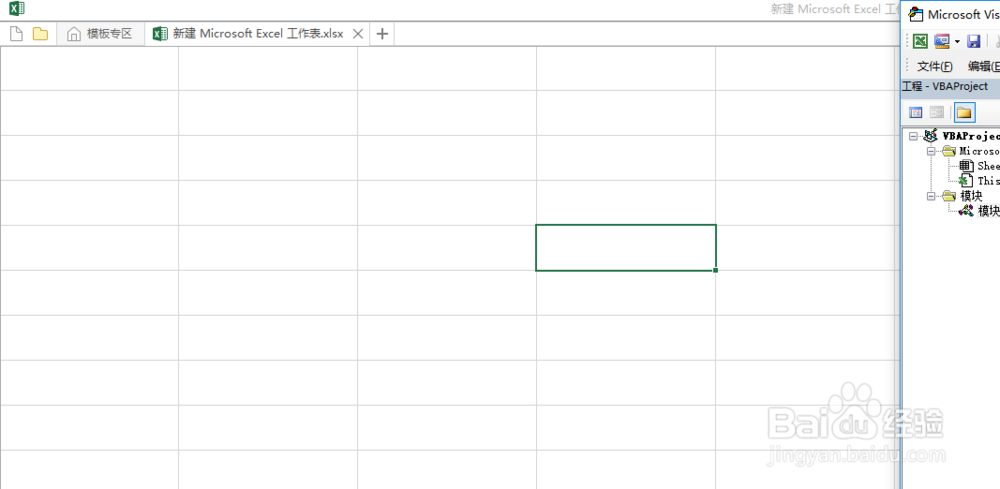
Excel通过VBA实现全屏显示状态下隐藏行号和列号

  • excel中使用vba在区域范围内的单元格输入公式
  • 在VBA中,事件程序应用(一)!
  • 乳胶漆兑水太多掉粉怎么办?(小琴)
  • 怎样使用VBA在功能区建立自己的工具按钮?
  • Excel ISNUMBER函数的使用方法
  • 热门搜索
    折蝴蝶的方法 新三板怎么交易 疱疹最佳治疗方法 家常茄子 电脑网页打不开怎么回事 甲状腺治疗方法 小米耳机怎么样 醒酒的最快方法 举报电话查询 大全 骨质增生的治疗方法