1、打开PS工具,新建一个文件,大小自己设置即可,分辨率为72

2、新建一个图层,填充一个颜色,填充前景色的快捷键是alt+delete,填充背景色快捷键是ctrl+delete
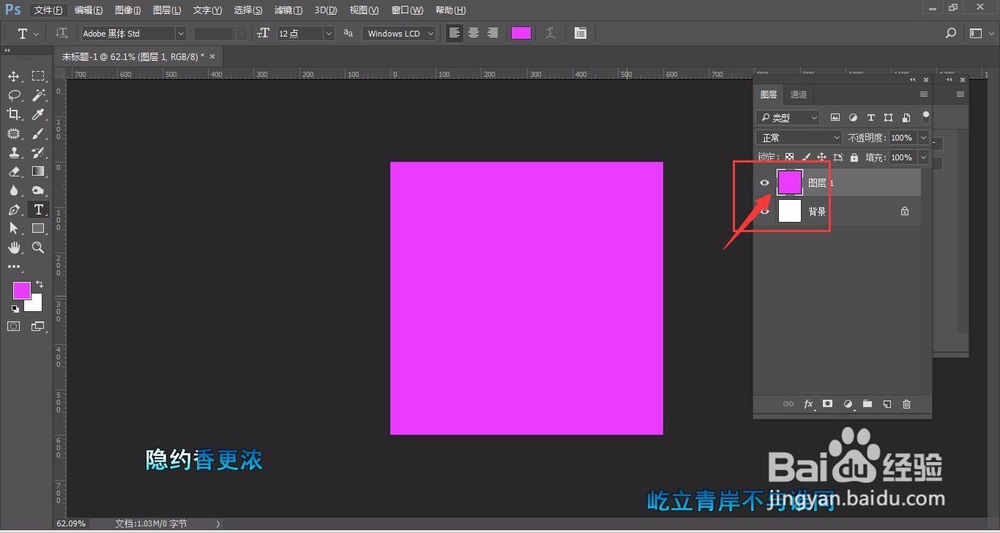
3、然后选择文字工具,在画布中输入几个文字【如图所示】
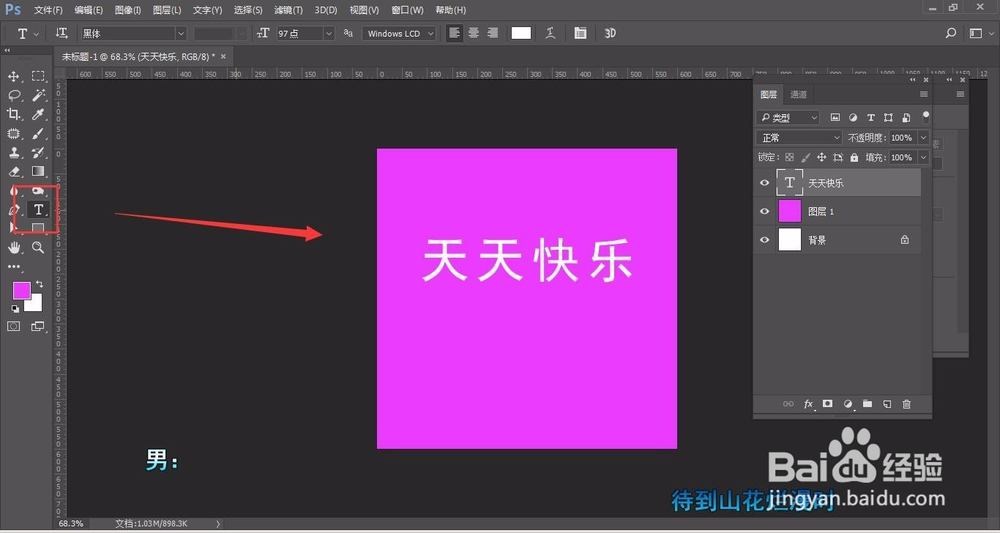
4、按住ctrl键然后鼠标左键单击文字图层缩略图,调出文字图层选区
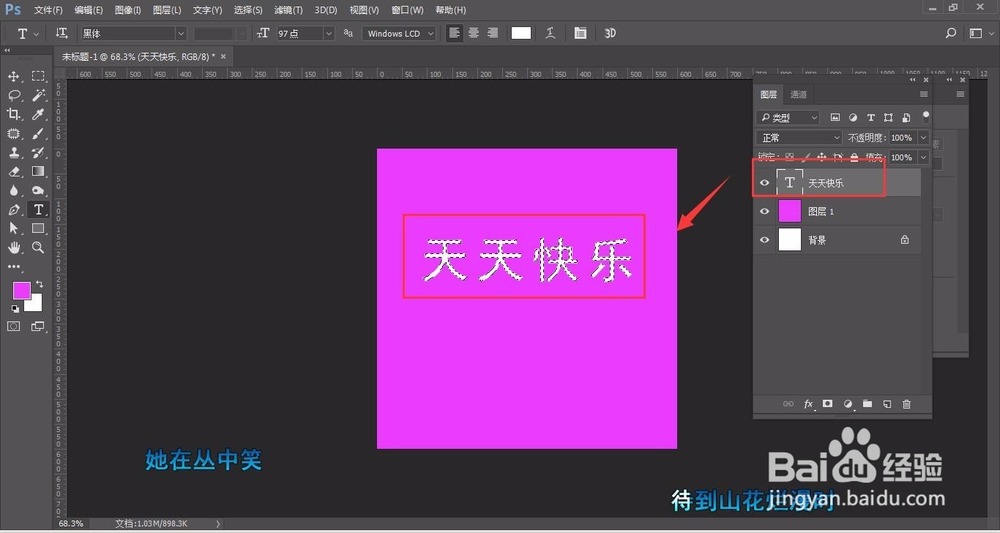
5、再次新建一个透明图层,然后选择矩形选框工具
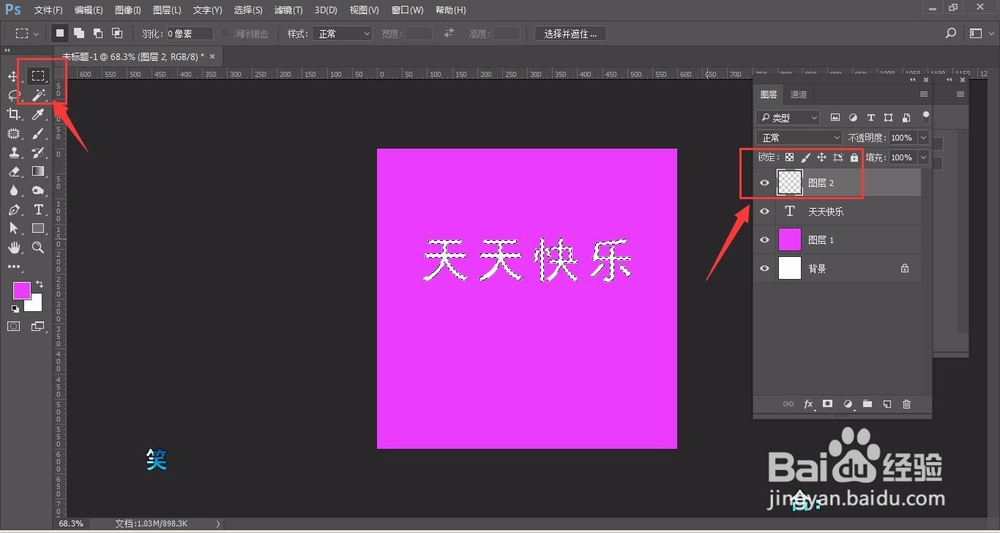
6、然后,鼠标在画布中右键调出属性栏,选择“描边”
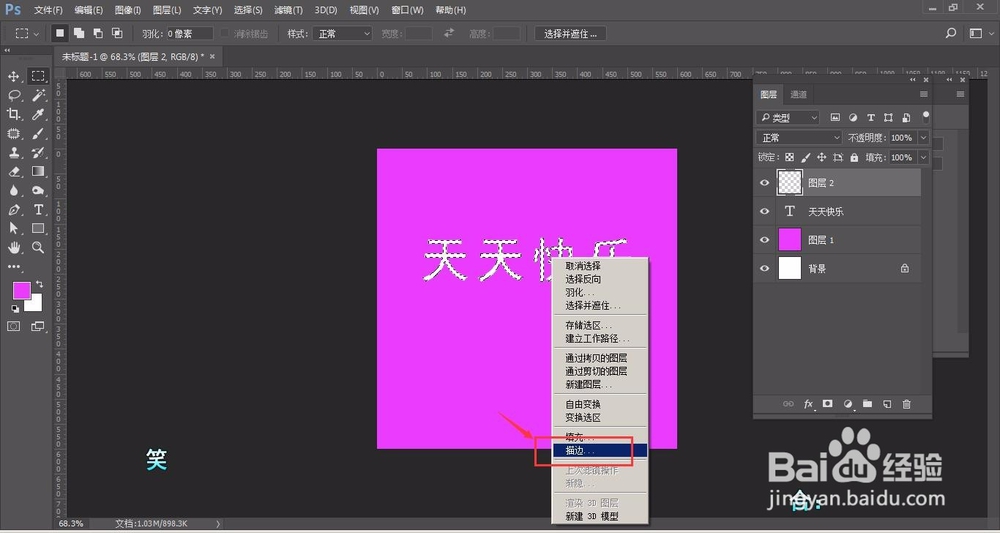
7、设置描边大小为“2”像素,颜色设置为一个深色,位置为“居外”,然后点击确定。

8、关闭其他所有图层之前的眼睛,就可以看到只有描边的文字

9、然后将文字另存为导出,导出时选择“png”格式,png格式保留透明格式。
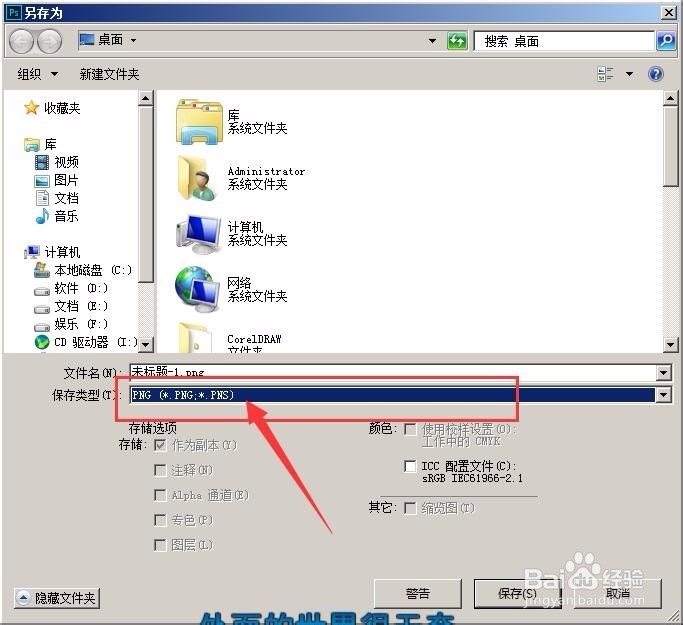
10、找到png文件,可以看到效果。当背景颜色变化时,文字的底层也会变化。

