用PS制作圆点图案

 时间:2026-04-21 21:14:37

1、启动pscs5软件,执行文件--新建命令【ctrl+n】,设置数据如下图

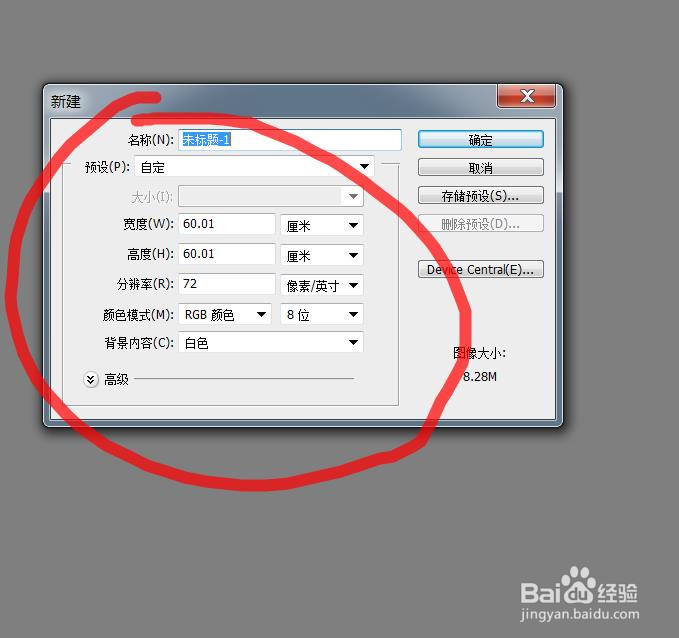
用PS制作圆点图案

用PS制作圆点图案

2、按【ctrl+j】拷贝一层背景层--图层1,将前景色设置为白色,背景色设置为黑色,

用PS制作圆点图案

用PS制作圆点图案

3、对图层1执行图层--图层样式--渐变叠加命令,相关设置数据如下图;然后按【 Ctrl+Alt+Shift+E】盖印图层--图层2

用PS制作圆点图案

用PS制作圆点图案

4、然后执行滤镜--像素化--彩色半调命令,相关设置数据如下图

用PS制作圆点图案

用PS制作圆点图案

用PS制作圆点图案

5、进入通道面板,按住【ctrl】载入绿色通道选区,然后返回图层面板,隐藏图层1和图层2,并创建纯色调整面板,如下图

用PS制作圆点图案

用PS制作圆点图案

用PS制作圆点图案

用PS制作圆点图案

6、再新建一层--图层3,选择渐变工具,设置如下图,并在图层3中拖拽,更改图层混合模式为颜色

用PS制作圆点图案

用PS制作圆点图案

用PS制作圆点图案

7、最终效果如下图

用PS制作圆点图案

  • 用ps如何画花裙子?
  • PS怎么把选区转变为形状
  • ps把形状转化成路径
  • PS怎么设置自己想要的图案为画笔笔触
  • ps怎么让图案跟随路径
  • 热门搜索
    阳澄湖大闸蟹什么时候上市 崇拜的意思 办土地证需要什么材料 煜是什么意思 冠冕是什么意思 惊蛰的意思 邋遢是什么意思 二会什么时候开 hq是什么意思 梦见大水是什么意思