如何使用Photoshop轻松去水印

 时间:2024-11-02 04:45:03

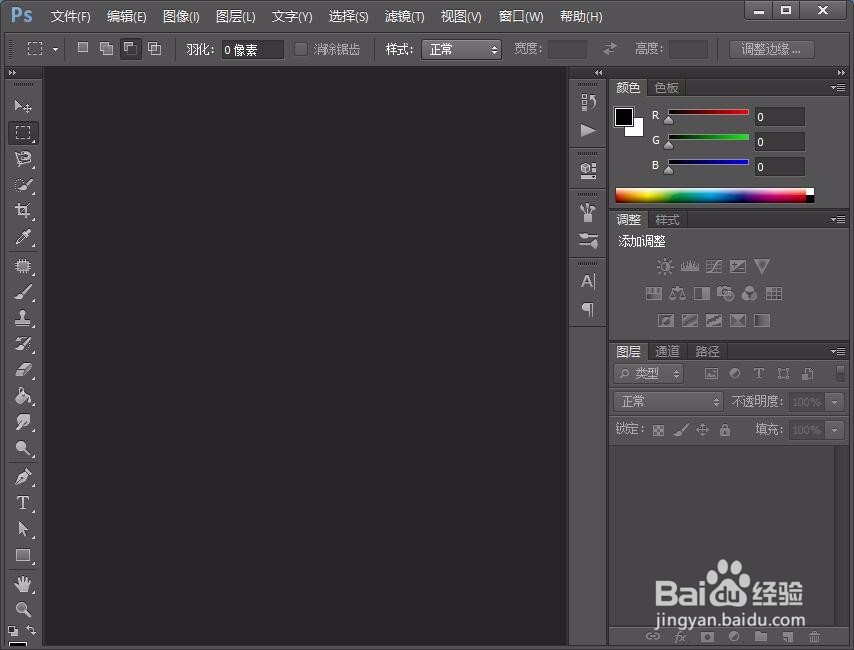
1、我们在桌面上双击Photoshop的快捷图标,打开Photoshop这款软件,如图所示:
如何使用Photoshop轻松去水印

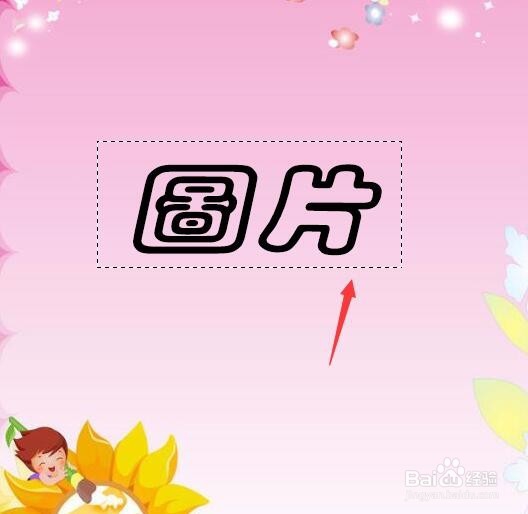
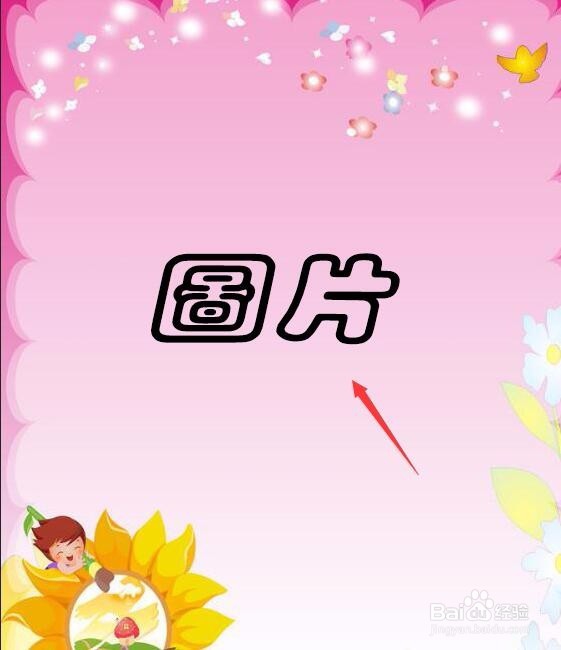
2、在打开的Photoshop界面内按下Ctrl+O键弹出打开对话框,在该对话框内我们选择图片将其打开,可以看到图片上有文字,如图所示:
如何使用Photoshop轻松去水印

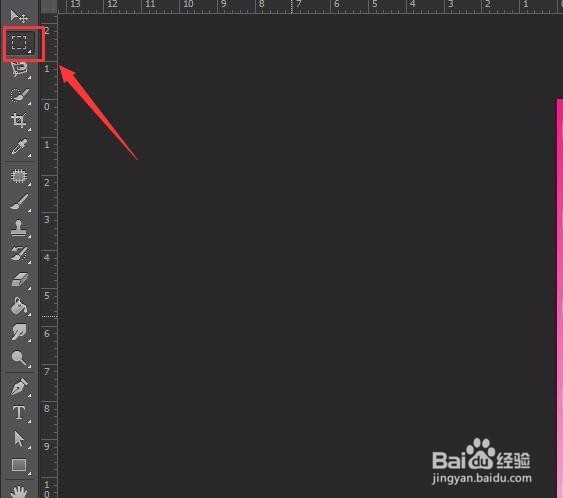
3、然后在工具箱内找到矩形选框工具,如图所示:

如何使用Photoshop轻松去水印

4、使用矩形选框工具在图中框选出文字,如图所示:

如何使用Photoshop轻松去水印

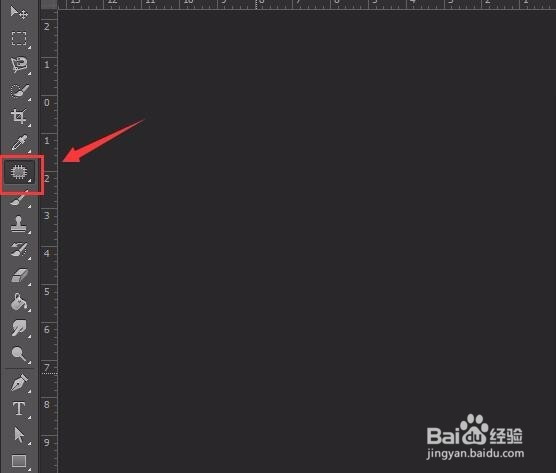
5、再在工具箱内找到修补工具,如图所示:

如何使用Photoshop轻松去水印

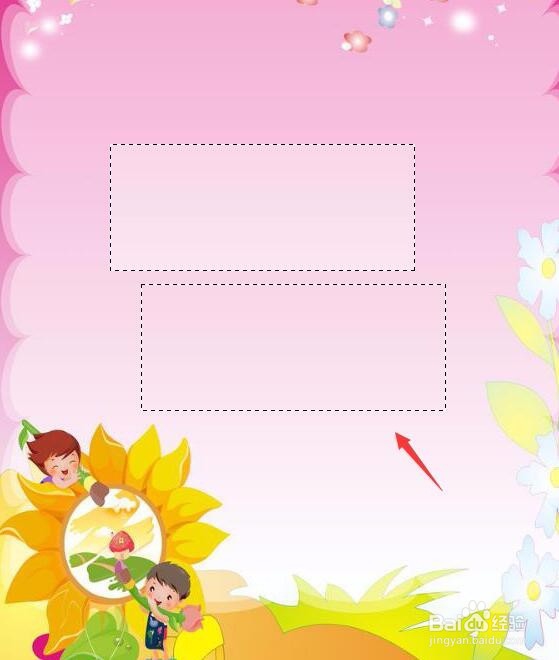
6、选择修补工具之后使用鼠标左键拖动矩形选择框到另外的一个位置,如图所示:
如何使用Photoshop轻松去水印

7、此时我们松开鼠标左键,可以看到图片中的文字就去除了,如图所示:

如何使用Photoshop轻松去水印
  • 如何用photoshop去水印
  • Photoshop如何去水印
  • photoshop怎么快速去水印
  • Photoshop当中如何快速去掉水印
  • photoshop怎么添加水印
  • 热门搜索
    建筑占地面积怎么算 鼻孔大怎么办 负次方怎么算 中国平安保险怎么样 脸上脱皮怎么办 二手车怎么估价 河蚌怎么做 怎么查社保交了多久 化妆棉怎么用 怎么做折线图