解决office2013不能打开新建的excel表格问题

 时间:2026-02-13 00:32:45

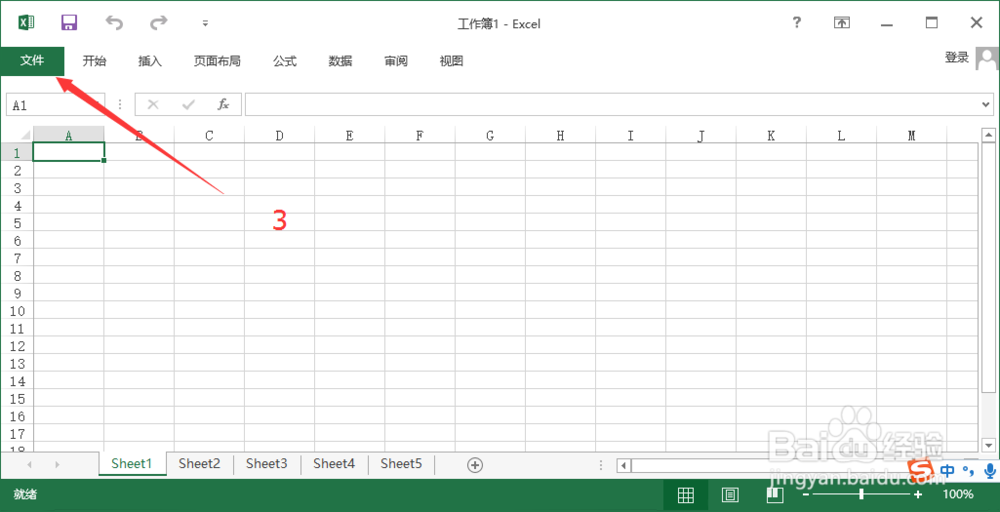
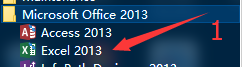
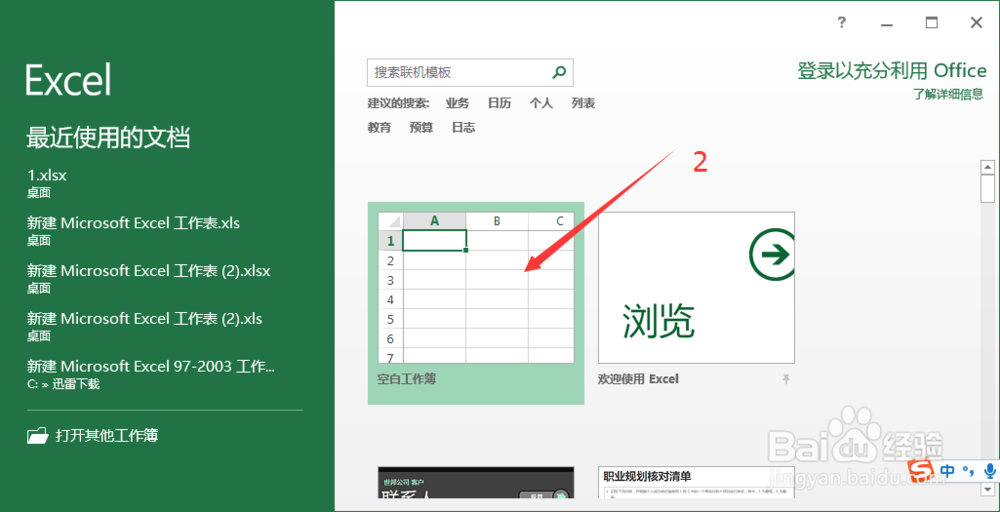
1、方法一:在Excel里面新建表格文件,打开Excel软件按照图上的步骤就能新建一个正常的空Excel表格文件,可以保留这个空文件,想新建新的Excel表格时复制一份就行了。感觉不方便的话推荐使用方法二
解决office2013不能打开新建的excel表格问题

解决office2013不能打开新建的excel表格问题

解决office2013不能打开新建的excel表格问题

解决office2013不能打开新建的excel表格问题

解决office2013不能打开新建的excel表格问题

解决office2013不能打开新建的excel表格问题

2、方法二:推荐修改注册表,可以正常新建Excel表格文件。步骤一:win7在开始菜单的(运行)里面打开注册表编辑器(开始-运行-输入“regedit”并回车),win10和win8使用win+r快捷键弹出(运行)界面
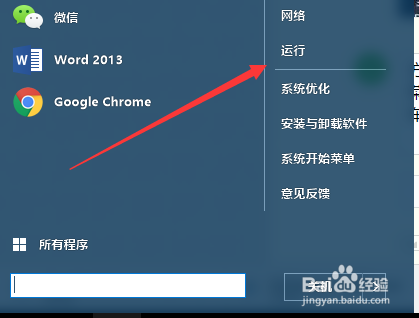
解决office2013不能打开新建的excel表格问题

解决office2013不能打开新建的excel表格问题

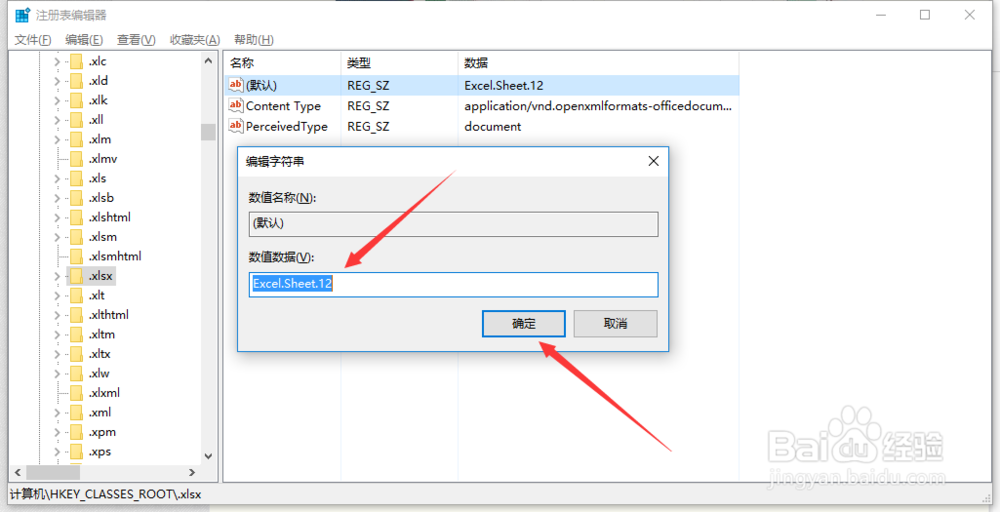
3、在注册表编辑器里单击HKEY_CLASSES_ROOT然后下拉找到并单击.xlsx  双击右边(数据)下面的第一行  将数值数据改为Excel.Sheet.12点确定就好了 点确定后关闭注册表编辑器
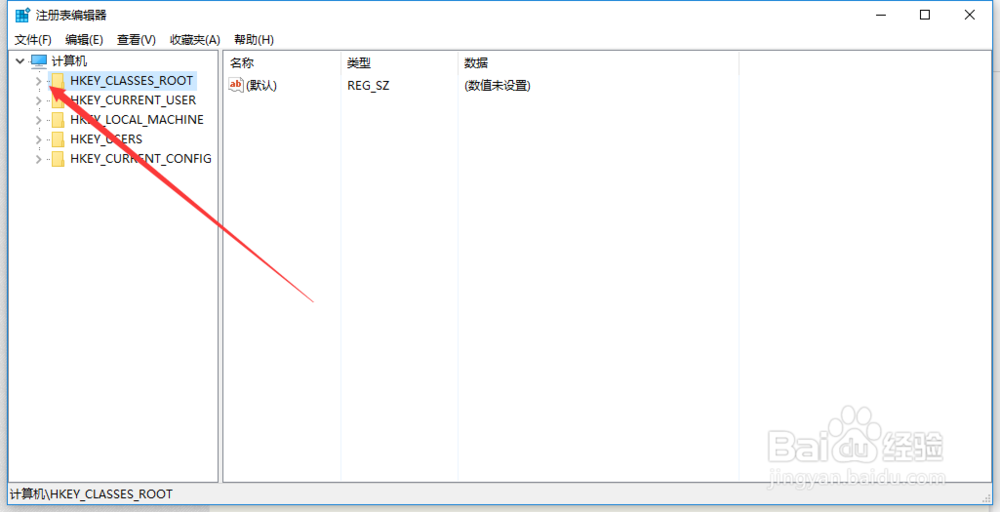
解决office2013不能打开新建的excel表格问题

解决office2013不能打开新建的excel表格问题

解决office2013不能打开新建的excel表格问题

解决office2013不能打开新建的excel表格问题

4、这时就能正常在右键菜单里新建Excel文件了,也能正常打开

  • Win8如何激活去掉右下角水印
  • Windows7如何让任务栏相同类型的图标不重叠显示
  • “请转到控制面板来安装和配置系统组件”的问题
  • excel如何禁止显示安全警告信息?
  • 如何禁用usb接口
  • 热门搜索
    墨鱼丸的做法 椰汁千层糕的做法 肘子的做法 胎盘怎么处理 一语成谶怎么读 雪蛤的做法 牛蛙的做法大全 海瓜子的做法 电脑开机密码怎么设置 养老保险怎么交