如何利用Axure RP 8按钮点击事件触发图片显示

 时间:2026-02-16 04:33:20

1、第一步,打开Axure RP 8设计软件,在元件库中的基本元件的图片元件,拖一个到画布中,调整图片元件高度和宽度,如下图所示:

如何利用Axure RP 8按钮点击事件触发图片显示

2、第二步,再在基本元件中按钮元件拖一个到画布中,并修改按钮的内容,宽度和图片元件一致,如下图所示:

如何利用Axure RP 8按钮点击事件触发图片显示

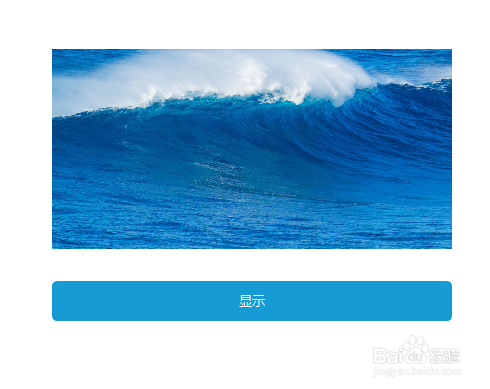
3、第三步,选中图片元件,找到外部图片文件,导入外部图片并设置宽度和高度,如下图所示:
如何利用Axure RP 8按钮点击事件触发图片显示

4、第四步,选中图片并设置为“设为隐藏”,这时画布中的图片隐藏起来了,如下图所示:

如何利用Axure RP 8按钮点击事件触发图片显示

5、第五步,选中“显示”按钮,添加鼠标单击事件用例,当图片隐藏时,点击按钮显示出来,如下图所示:

如何利用Axure RP 8按钮点击事件触发图片显示

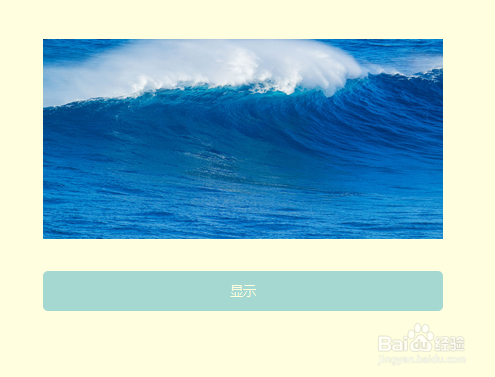
6、第六步,添加用例成功后,按钮上显示数字符号;预览该原型页面,单价按钮显示图片,如下图所示:
如何利用Axure RP 8按钮点击事件触发图片显示

  • Axure中热区的使用方法
  • 用Axure制作页面滚动时菜单固定在顶部的页面
  • 墨刀如何创建原型项目#校园分享#
  • Axure制作:表格行,上下换行排序
  • AxureRP如何上下移动页面#校园分享#
  • 热门搜索
    炖鸡腿的家常做法 馒头怎么做好吃 长沙有什么好吃的 水果简笔画图片大全 猪肉怎么炒好吃 冰雹是怎么形成的 锻炼身体的方法 虎皮兰的养殖方法和注意事项 日记300字大全 腹部减肥最快的方法