1、1. 打开桌面上的CorelDRAW X7。

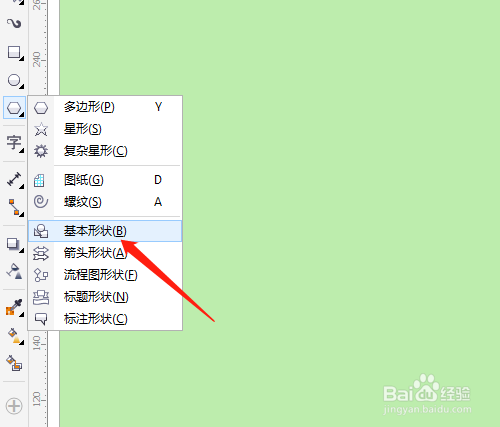
2、2. 选绘图工具中基本形状。
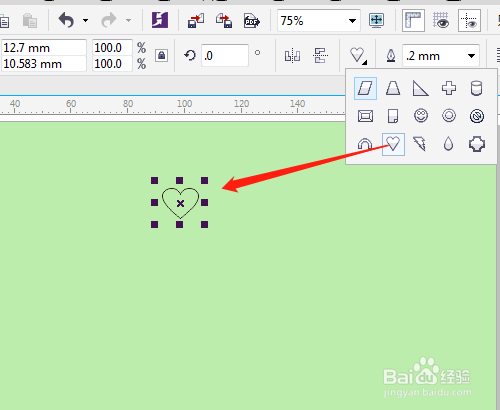
3、3. 选项中找到心形并绘制。
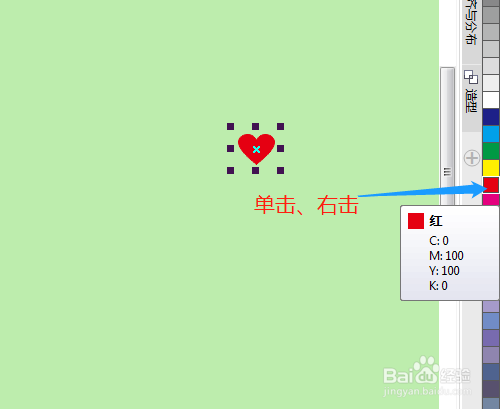
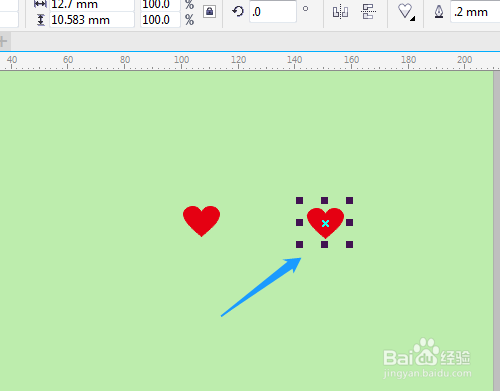
4、4. 单击右击调色板中红色,移动复制一个心形。
5、5. 单击绘图工具中调和,拖动两个心形进行调和。


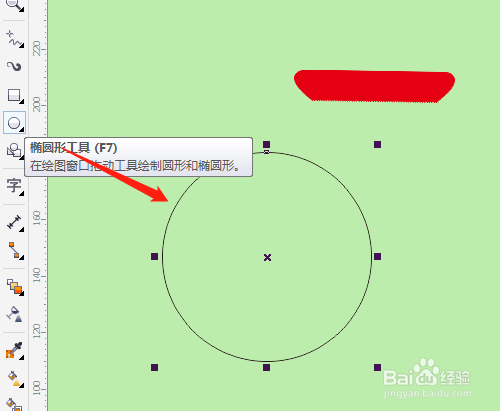
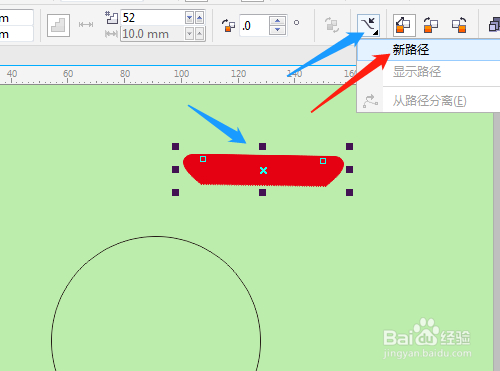
6、6. 选椭圆形工具,按Ctrl键绘制出正圆。选新路径。
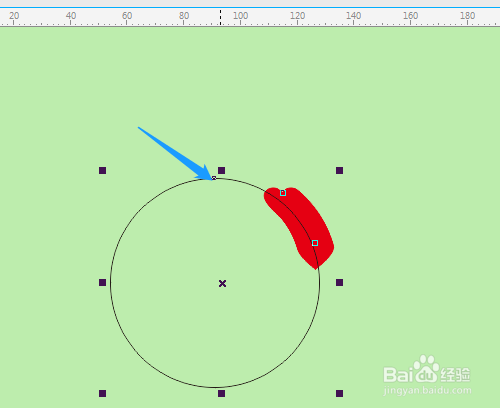
7、7. 单击圆,选沿全路径调和,旋转全部对象。
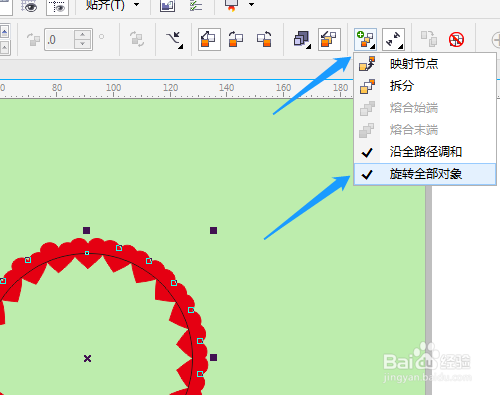
8、8. 改调和对象步长数,选定圆右击红色。


时间:2026-04-24 18:50:28
1、1. 打开桌面上的CorelDRAW X7。
2、2. 选绘图工具中基本形状。
3、3. 选项中找到心形并绘制。
4、4. 单击右击调色板中红色,移动复制一个心形。
5、5. 单击绘图工具中调和,拖动两个心形进行调和。
6、6. 选椭圆形工具,按Ctrl键绘制出正圆。选新路径。
7、7. 单击圆,选沿全路径调和,旋转全部对象。
8、8. 改调和对象步长数,选定圆右击红色。
