word已做好的手工目录右侧页码总是对不齐怎么办

 时间:2026-04-26 07:44:41

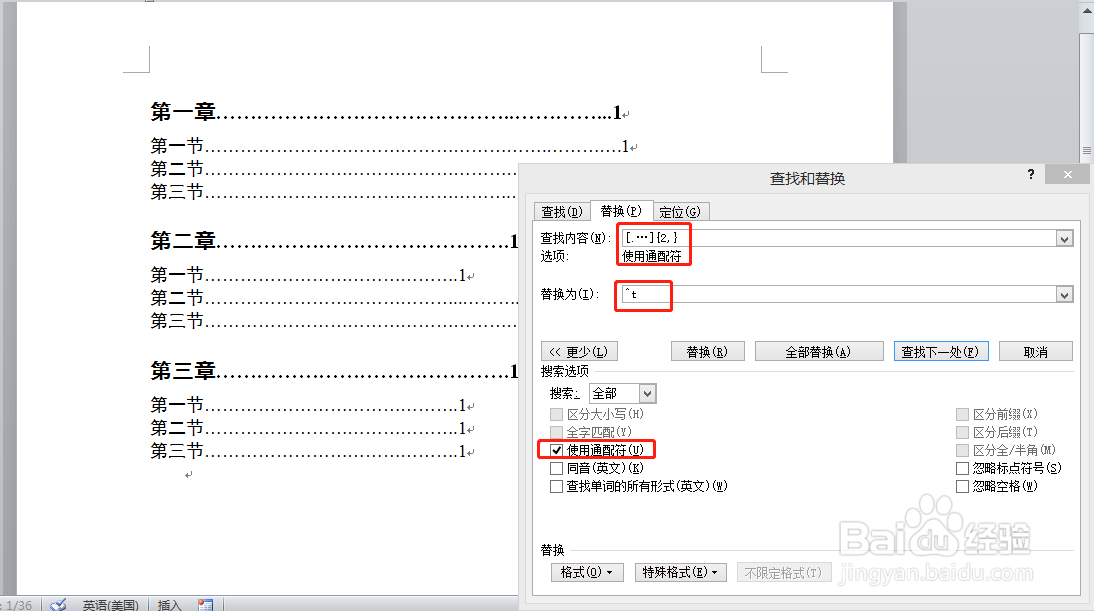
1、按Ctrl+H,调出查找替换对话框,单击更多,显示更全的界面。

word已做好的手工目录右侧页码总是对不齐怎么办

2、如果没有切换到替换选项卡,就单击替换选项卡。

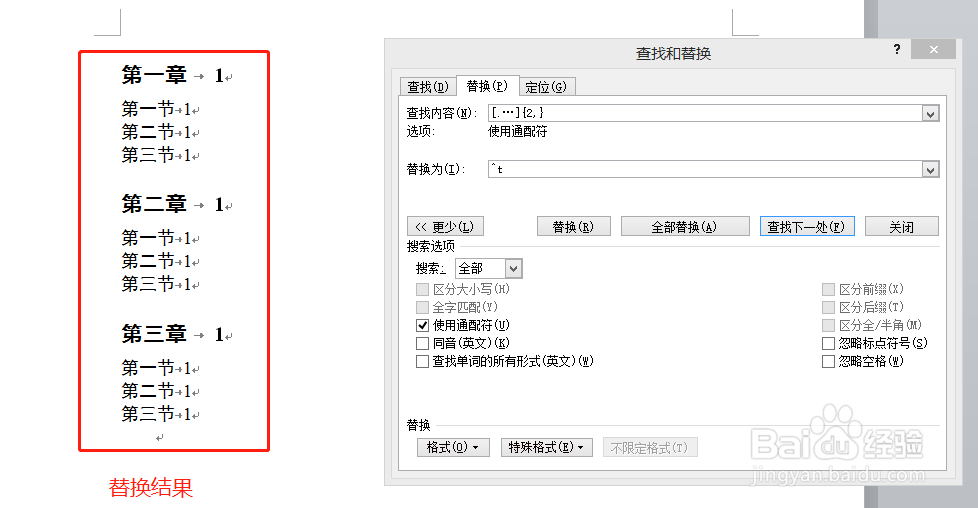
在查找框输入[.…]{2,}   替换框输入^t,然后勾选使用通配符。
word已做好的手工目录右侧页码总是对不齐怎么办

3、最后单击全部替换,替换结果如图。

word已做好的手工目录右侧页码总是对不齐怎么办

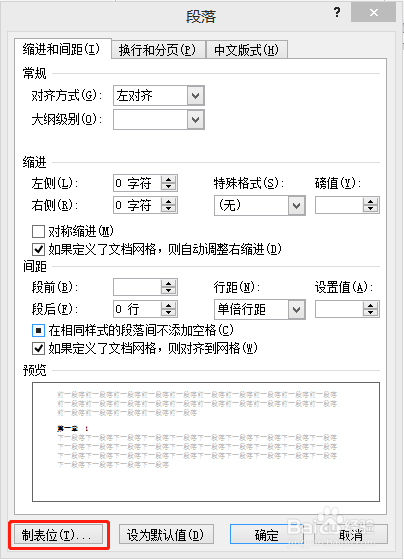
1、选中所有目录段落,然后右键单击,在弹出的右键菜单中单击“段落”,调出段落对话框。

word已做好的手工目录右侧页码总是对不齐怎么办

2、在弹出的段落对话框中,单击其左下角的制表位。

word已做好的手工目录右侧页码总是对不齐怎么办

3、弹出制表位对话框,把制表位位置为38,对齐方式为右对齐,前导符为第2种,单击“设置”,最后单击“确定”。

制表位位置如果不合适,可清除制表位后再设置一次,直到满意为止。

word已做好的手工目录右侧页码总是对不齐怎么办

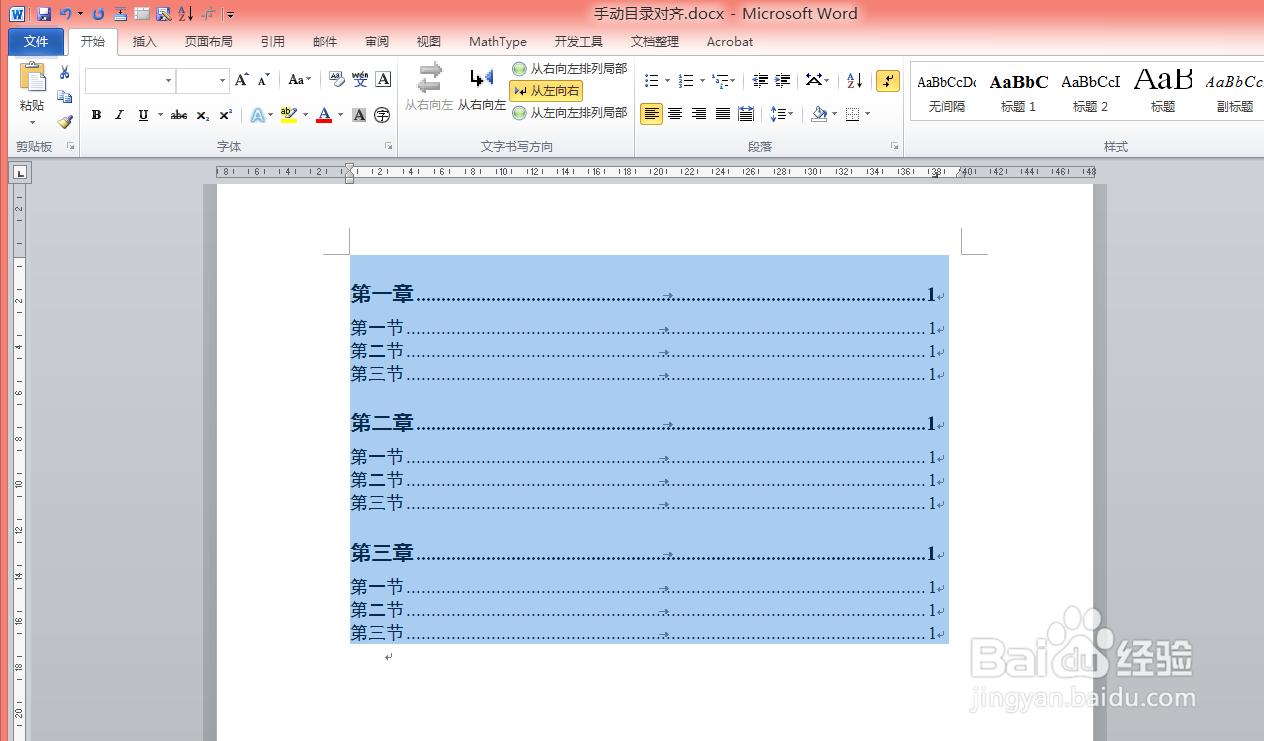
4、对齐效果如图。

word已做好的手工目录右侧页码总是对不齐怎么办

  • word目录右边页码对不齐
  • word文档目录页码没对齐怎么办
  • Word中怎样设置目录页码右对齐
  • 目录右侧页码怎样对齐
  • 目录页码右对齐选不了
  • 热门搜索
    清洁毛孔最有效的方法 宝宝打喷嚏流鼻涕怎么办 用简便方法计算 健忘怎么办 附睾炎的治疗方法 挂钩疼怎么办 婚礼贺词大全 胆囊炎的治疗方法 问候语大全 汽车之家2019最新报价大全