Animate如何制作气泡浮动的动画效果

 时间:2026-05-02 08:08:42

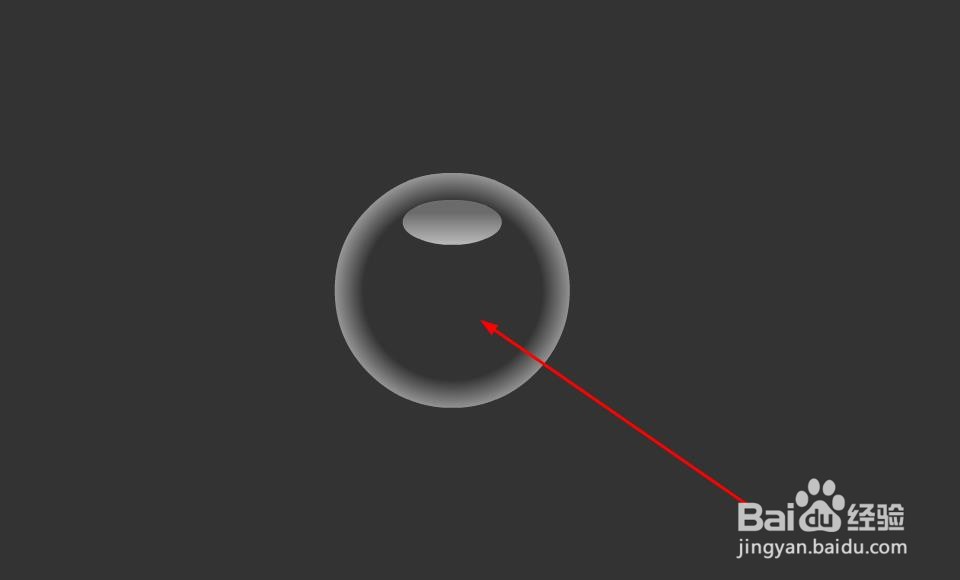
1、在上一篇经验中讲了绘制气泡的方法,这里沿用气泡素材。
Animate如何制作气泡浮动的动画效果

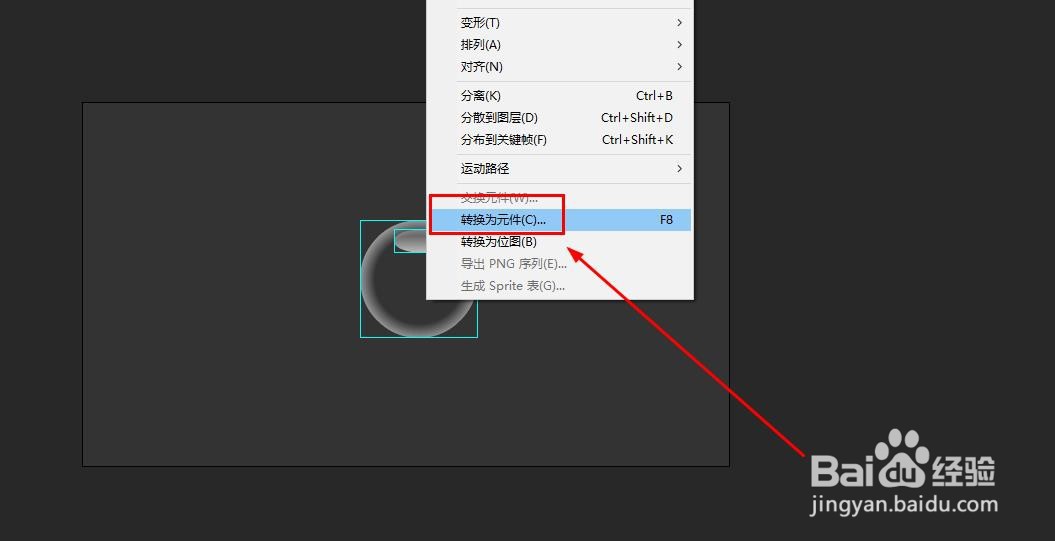
2、使用鼠标选择气泡后,右键选择转换为元件

Animate如何制作气泡浮动的动画效果

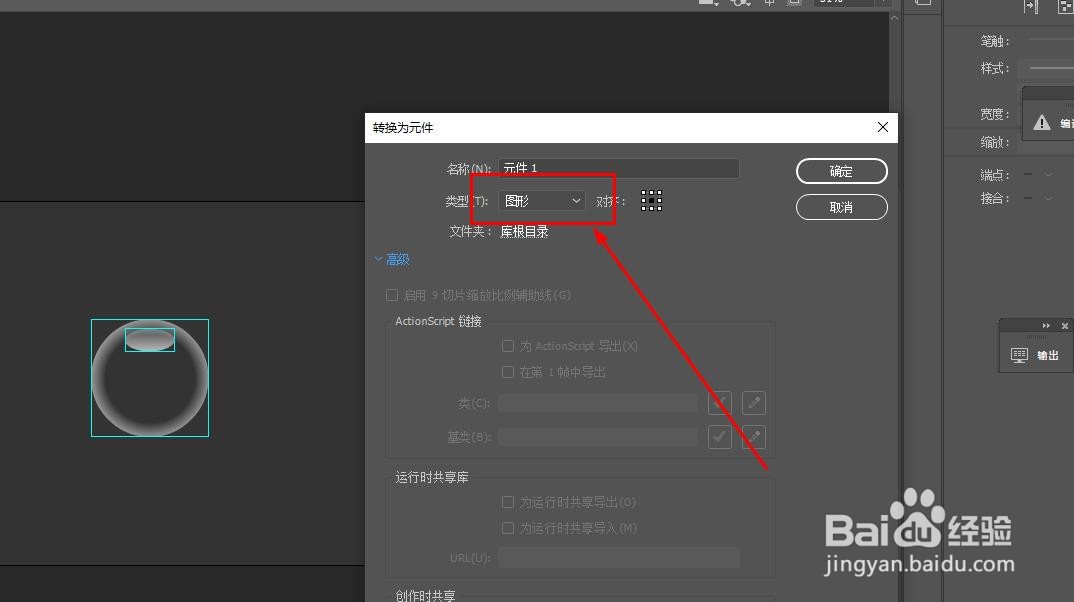
3、这里要选择图形元件,如图

Animate如何制作气泡浮动的动画效果

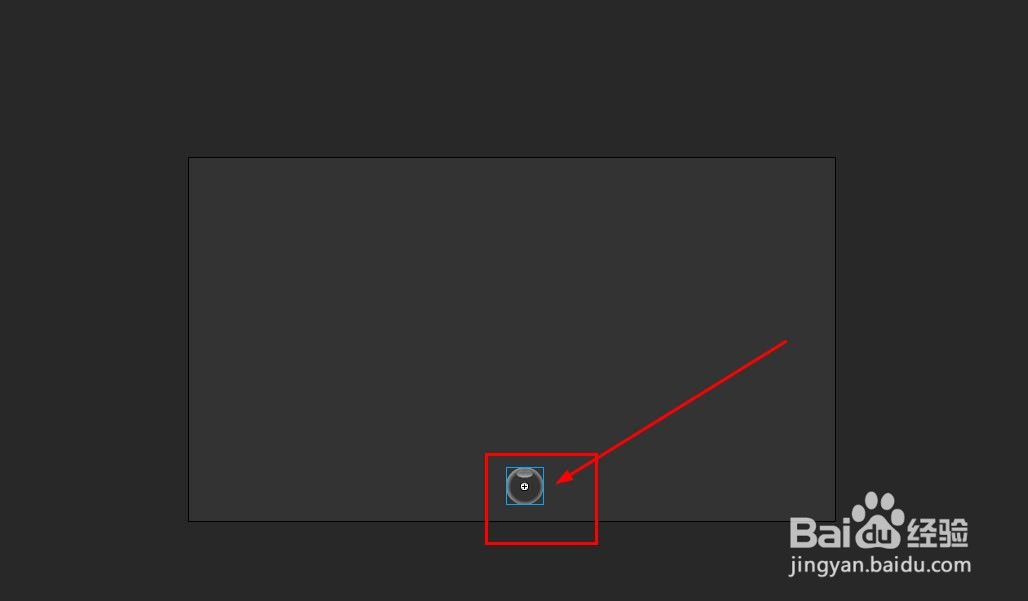
4、调整元件的大小及位置如图

Animate如何制作气泡浮动的动画效果

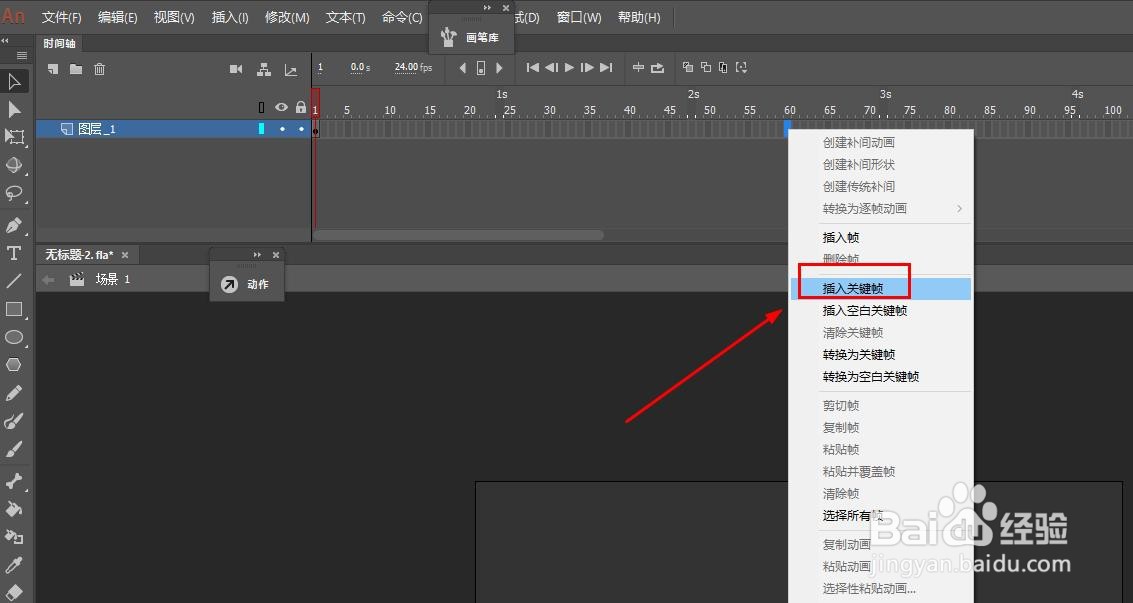
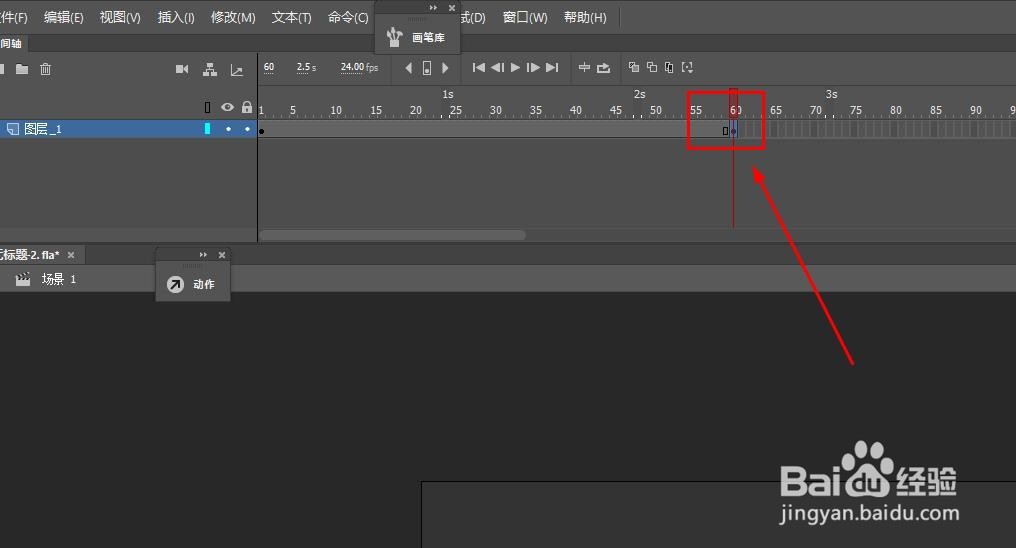
5、在时间轴第60帧插入关键帧,使用快捷键F6

Animate如何制作气泡浮动的动画效果

Animate如何制作气泡浮动的动画效果

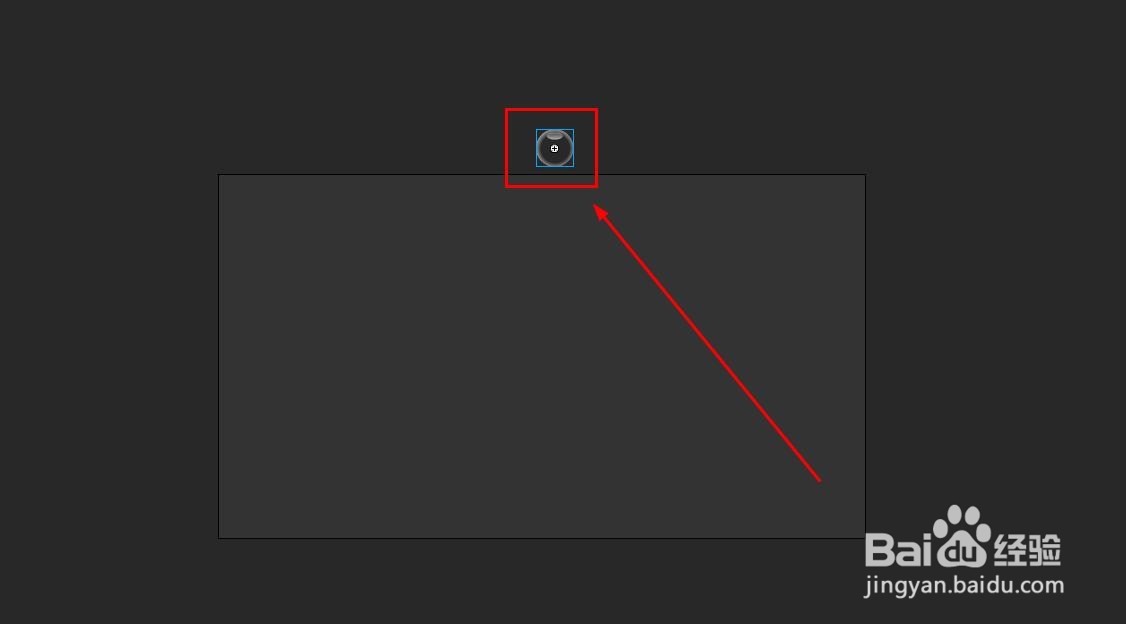
6、调整元件的位图向上,并在舞台之外

Animate如何制作气泡浮动的动画效果

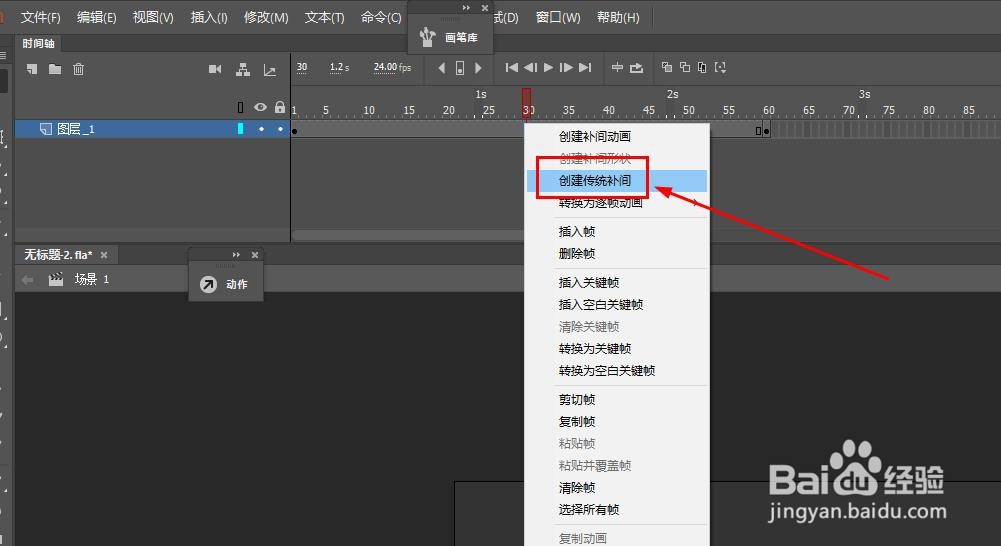
7、使用鼠标单击中间帧,右键选择创建传统补间动画

Animate如何制作气泡浮动的动画效果

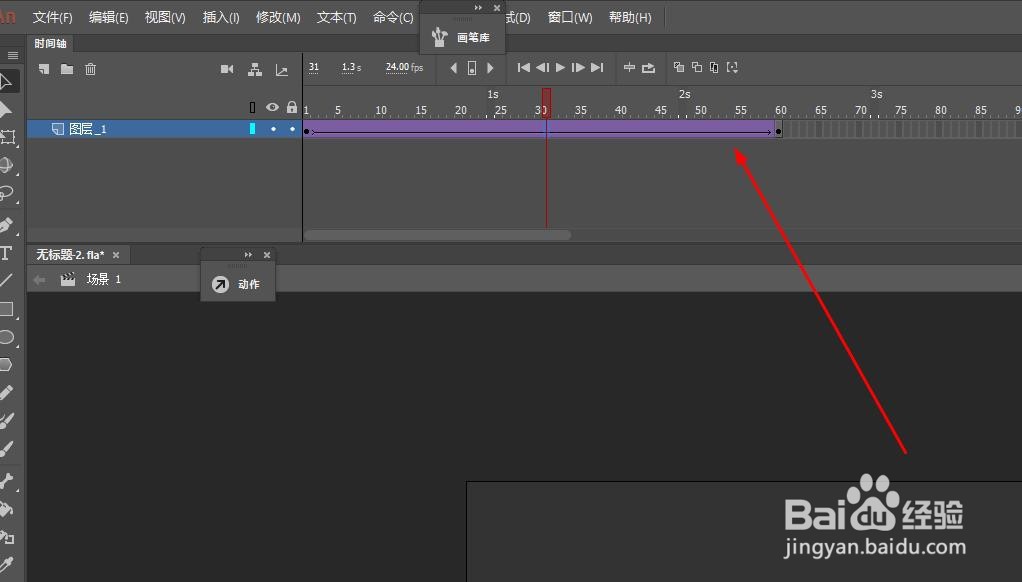
8、创建成功后时间轴效果如图

Animate如何制作气泡浮动的动画效果

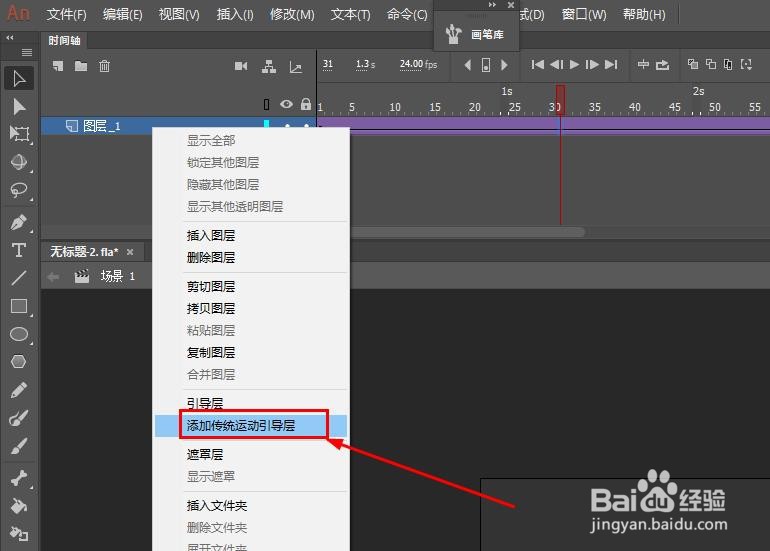
9、使用鼠标右键单击图层后,选择添加传统运动引导层

Animate如何制作气泡浮动的动画效果

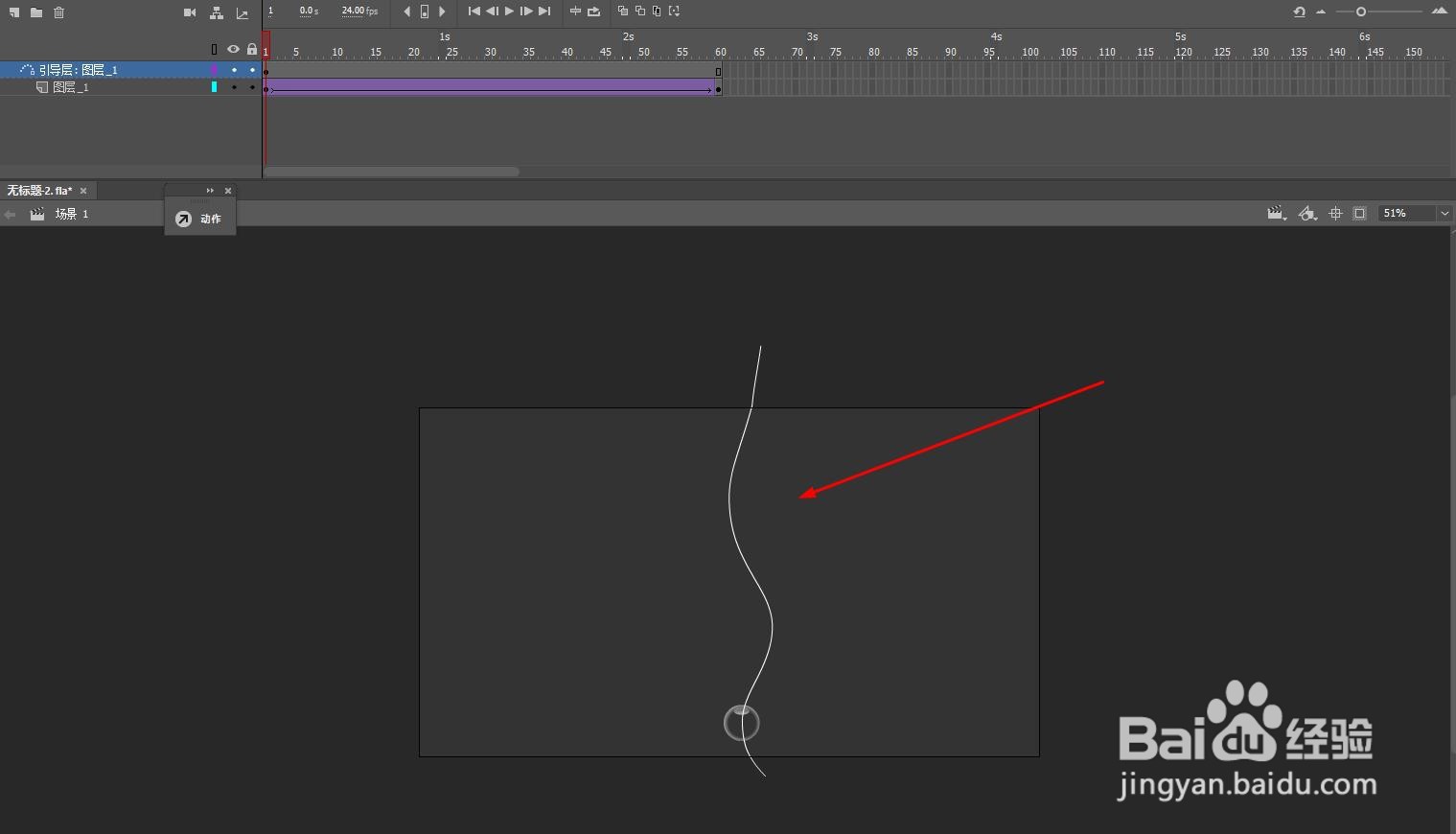
10、使用铅笔工具在引导层绘制一条曲线,如图

Animate如何制作气泡浮动的动画效果

11、在第1个关键帧及最后一个关键帧调整元件中心点到曲线上

Animate如何制作气泡浮动的动画效果

12、这样就得到了气泡浮动的动画效果了,如果制作不同的曲线和速度的气泡动画,就得到更好的效果了。

Animate如何制作气泡浮动的动画效果

  • Redshift渲染器多个模型的连接处如何制作圆角
  • Photoshop2022如何设置暂存盘
  • Animate如何设置字符的对齐方式
  • PS如何快速用画笔工具做出树叶画笔投影
  • AE差值能够在什么地方得到引用
  • 热门搜索
    安卓微信怎么设置主题皮肤 下雨天了怎么办我好想你 牛仔裤掉色怎么办 脸部过敏发红怎么办 喉咙卡鱼刺怎么办 红血丝怎么消除小偏方 声明怎么写 黑眼圈怎么形成的 电脑怎么分区 咽喉炎怎么治