1、启动Illustrator CS6。

2、建立一个空白文档。

3、选择铅笔工具。

4、在文档中绘制出一条曲线。
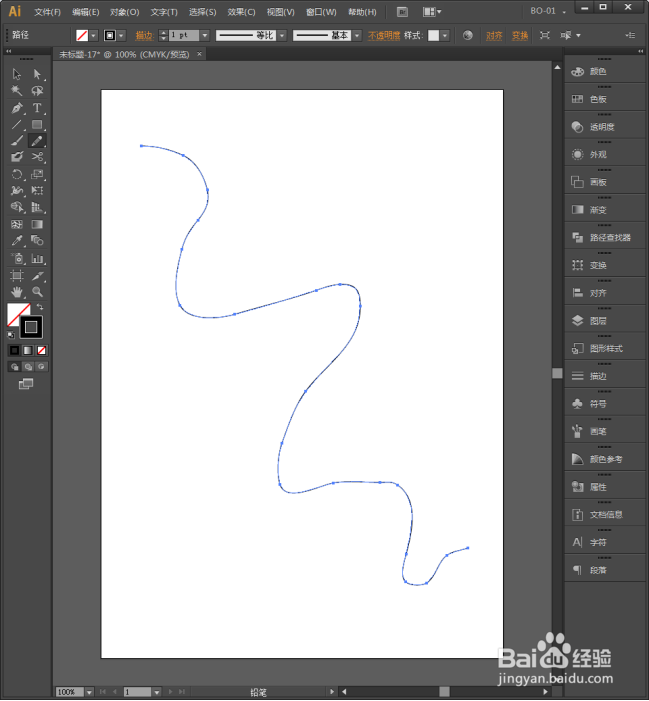
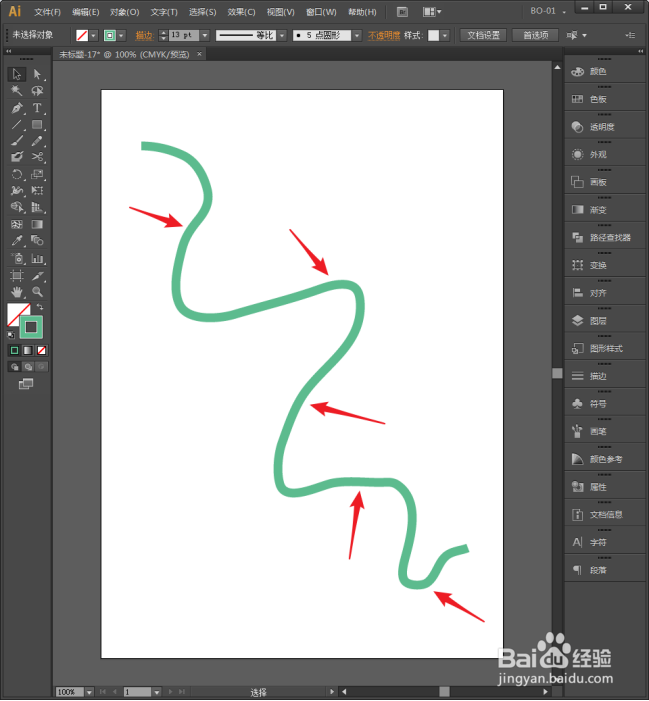
5、适当增加描边尺寸,并填充颜色,便于观察。

6、可以看到,随意绘制出的曲线有很多地方不平滑。
7、接着,选择平滑工具。
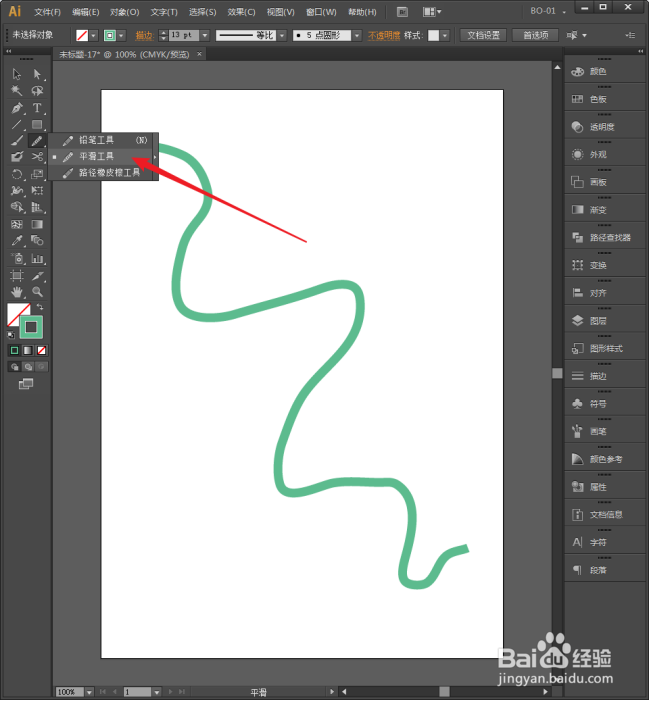
8、直接在路径上滑动绘制。绘制过的地方就变得平滑了。

9、经过反复擦拭,整个曲线变得平滑了很多。

时间:2026-04-29 00:49:40
1、启动Illustrator CS6。
2、建立一个空白文档。
3、选择铅笔工具。
4、在文档中绘制出一条曲线。
5、适当增加描边尺寸,并填充颜色,便于观察。
6、可以看到,随意绘制出的曲线有很多地方不平滑。
7、接着,选择平滑工具。
8、直接在路径上滑动绘制。绘制过的地方就变得平滑了。
9、经过反复擦拭,整个曲线变得平滑了很多。
