1、打开文件。
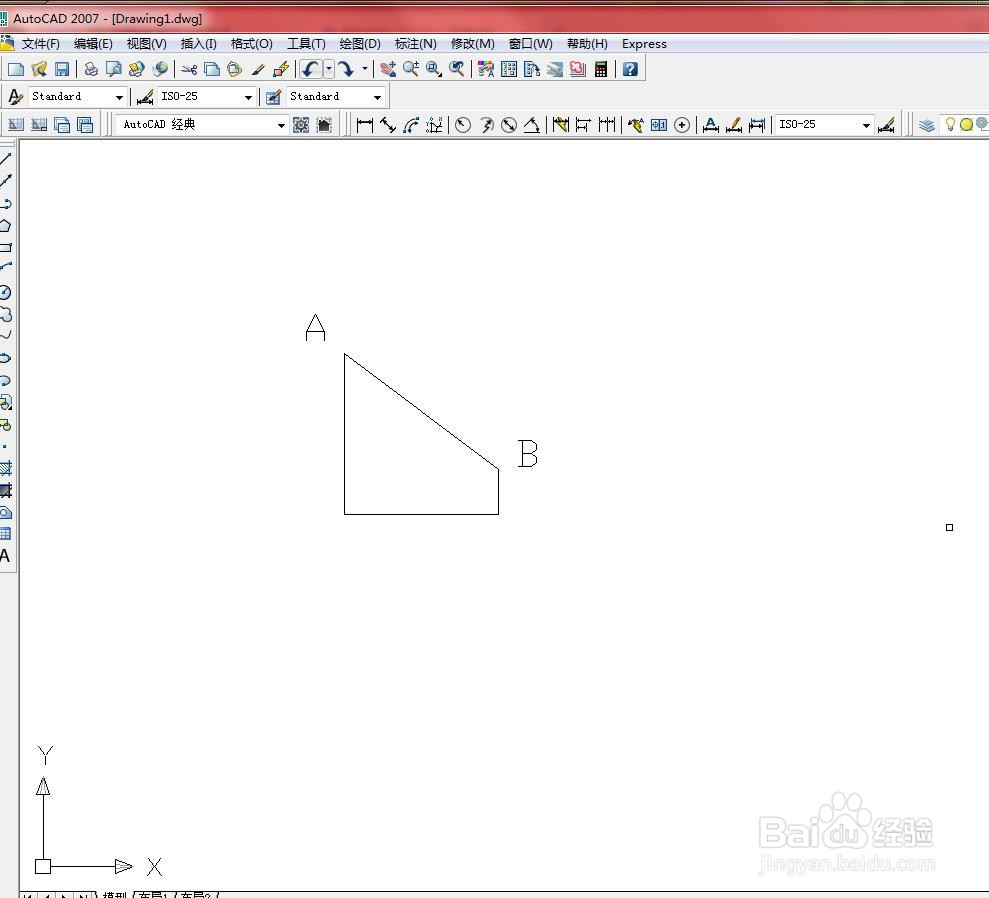
2、第一种:在【默认】选项卡中,单击【注释】面板中的【对齐】按钮,如下图所示
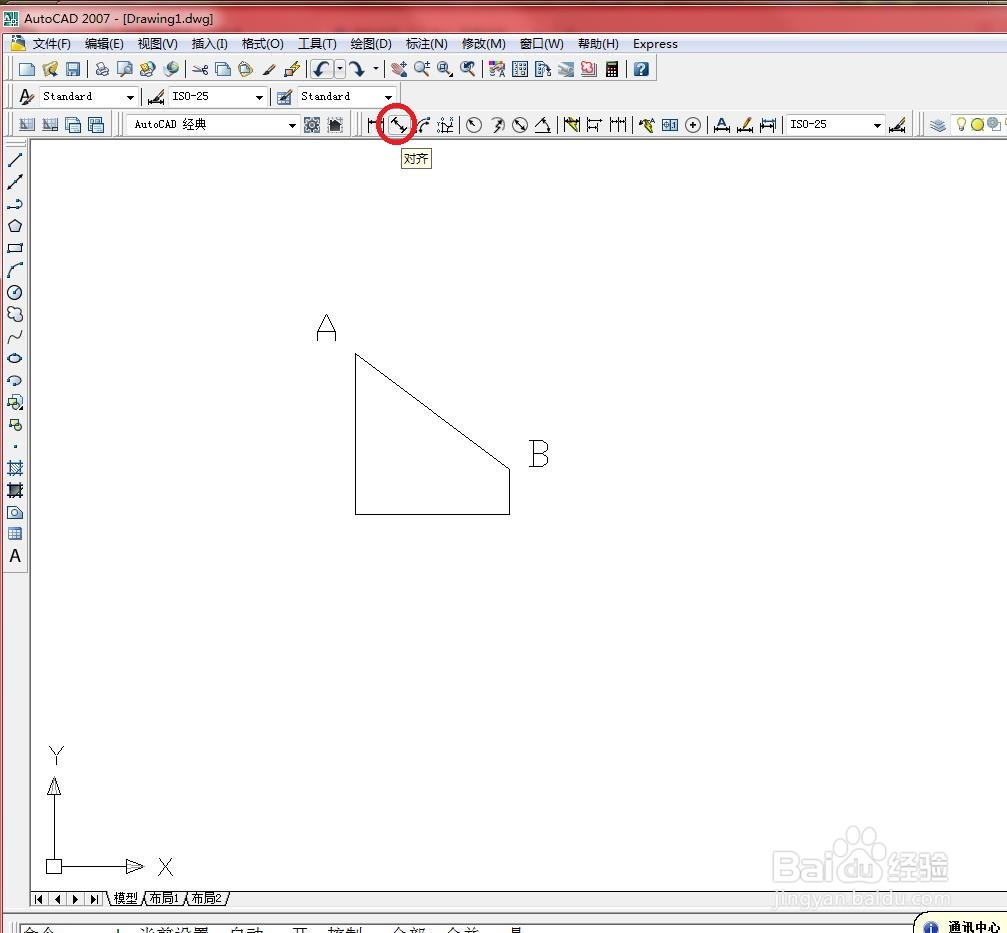
3、接着在绘图区域中选择对象进行标注,如下图所示

4、第二种:执行【标注】/【对齐】命令,如下图所示

5、然后在绘图区域中选择对象进行标注,如下图所示
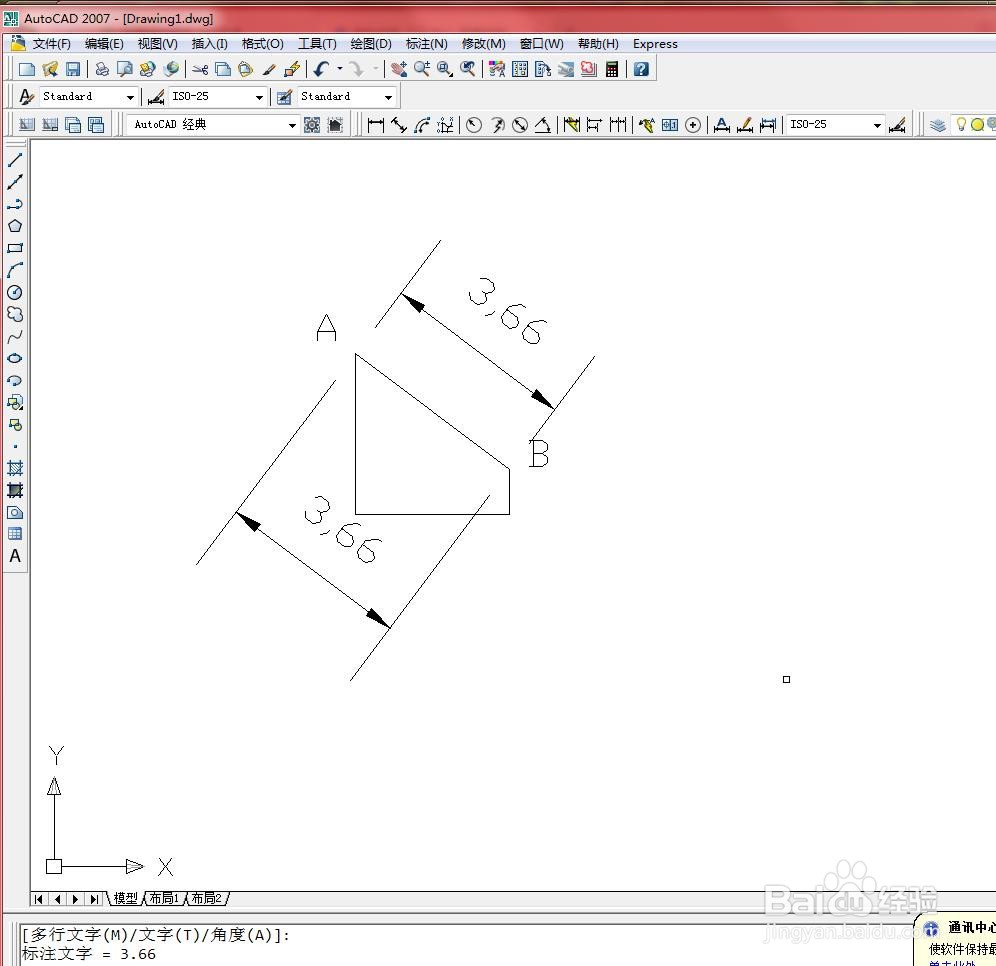
6、第三种:在命令行中输入“DAL”,按【Enter】键确认,如下图所示
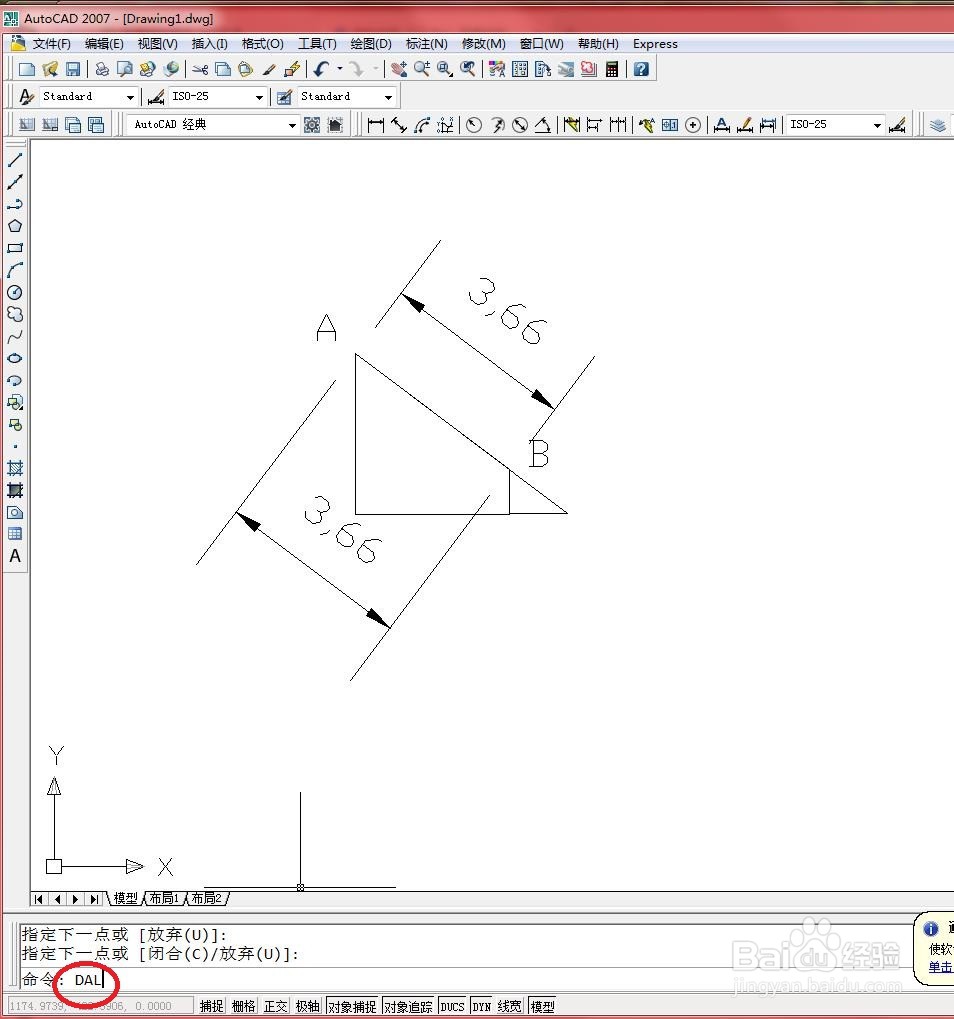
7、然后根据命令行提示进行绘制,如下图所示

时间:2026-04-23 11:38:18
1、打开文件。
2、第一种:在【默认】选项卡中,单击【注释】面板中的【对齐】按钮,如下图所示
3、接着在绘图区域中选择对象进行标注,如下图所示
4、第二种:执行【标注】/【对齐】命令,如下图所示
5、然后在绘图区域中选择对象进行标注,如下图所示
6、第三种:在命令行中输入“DAL”,按【Enter】键确认,如下图所示
7、然后根据命令行提示进行绘制,如下图所示
