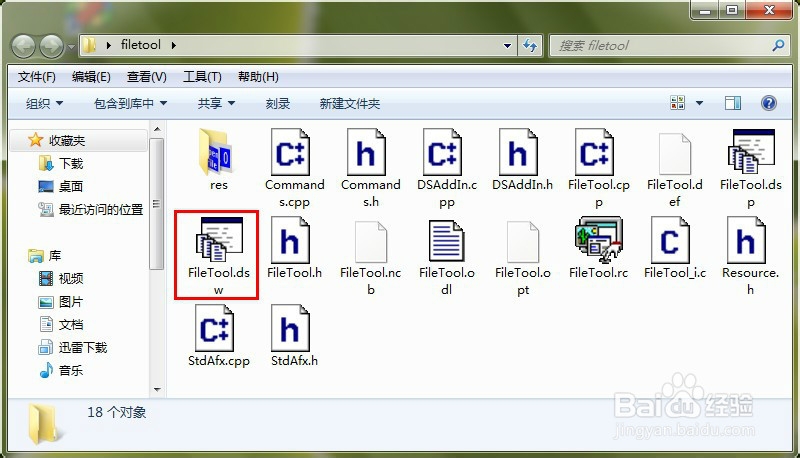
1、下载得到一个.exe的自解压文件,双击或者右键解压,得到一个文件夹,里面包含filetool的项目文件,如下图。找到FileTool.dsw文件(上图红色框中的文件),双击打开,进入Visual C++ 6.0之后,点击快捷菜单栏中的红色叹号进行编译,弹出下图所示创建文件的对话框,选【是】

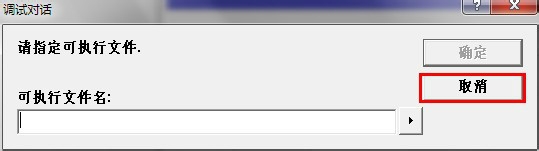
2、弹出下图所示的调试对话框,直接点【取消】然后这时编译完成,FileTool文件夹中多了一些文件,打开DeBug子文件夹,找到FileTool.dll文件,如下图,将此文件复制粘贴到C:\Program Files\Microsoft Visual Studio\COMMON\MSDev98\AddIns路径下,如果你安装软件时自定义了common文件夹的路径,则要找到你自定义的路径,将其放进去。

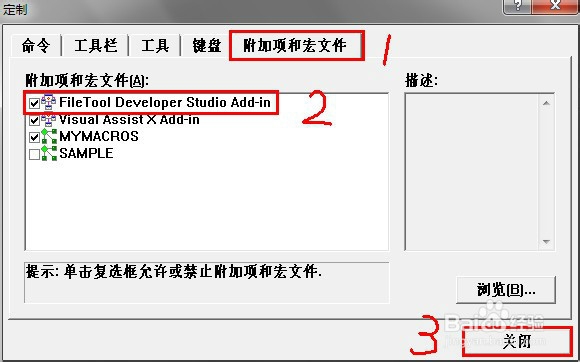
3、 放好FileTool.dll文件后,打开VC6软件,在【工具】(Tools)菜单中点击【定制…】(Customize),如下图并找到【附加项和宏文件】(Add-Ins and Macro Files)选项卡,勾选其中的【File Tool Developer Studio Add-in】,(如果其中没有这一项,则可以点击浏览按钮,自己手动找到刚才得到的filetool.dll文件。)然后点【关闭】,如下图。

4、 这时你就会发现界面上出现一个小的浮动工具条,里面有两个蓝色的按钮,like this(如下图所示)

5、一个【A】和一个【O】,A是AddIn,O就是OpenFile命令。拖动这个浮动工具条,可以将其放到快捷菜单栏里,如下图。现在就可以用这两个按钮来代替之前的打开和添加功能了,虽然有点难看,但也不至于崩溃。

