Word文档中如何使不同的章节显示不同的页眉

 时间:2026-02-13 00:25:37

1、在工具栏中点击“插入”单元→在列表中点击“分隔符”。

Word文档中如何使不同的章节显示不同的页眉

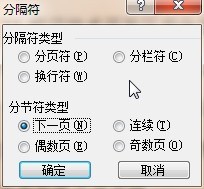
2、在弹出的“分隔符”设置窗口的“分节符类型”一栏中点选“下一页”→点击确定。
Word文档中如何使不同的章节显示不同的页眉

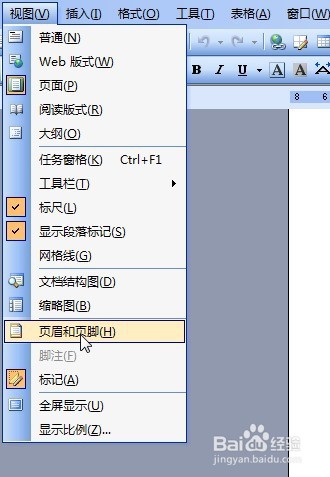
3、在工具栏中点击“视图”单元→在列表中点击“页眉和页脚”,或是键入快捷键Alt+V+H实现。
Word文档中如何使不同的章节显示不同的页眉

4、在进入到“页眉和页脚”工具栏界面后,在页眉处或页脚处的单击鼠标左键,键入光标→将“页眉和页脚”工具栏中橘黄色的“链接到前一个”点灭即可。

根据不同章节设置不同的页眉或页脚。

备注:要领是根据不同章节进行插入分节符→在编辑不同的页眉或页脚前一定要先点灭“链接到前一个”

Word文档中如何使不同的章节显示不同的页眉

Word文档中如何使不同的章节显示不同的页眉

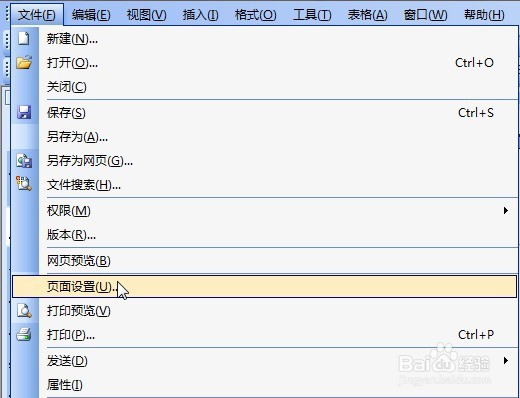
1、在工具栏中的“文件”单元→在列表中点击“页面设置”,或是直接键入快捷键Alt+F+U实现。
Word文档中如何使不同的章节显示不同的页眉

2、在弹出的“页面设置”窗口点击“版式”单元→在“版式”单元的“页眉和页脚”一栏中勾选“首页不同”→点击确定。

Word文档中如何使不同的章节显示不同的页眉

3、接下来就可以在文档首页以及正文页编辑不同的页眉了。

但是该方法只适用于首页与后面的正文页不同,并不适用于文档中数量较多的章节。

Word文档中如何使不同的章节显示不同的页眉

  • 给word文档添加各种样式边框线?
  • Word 2010如何设置不同章节的页眉
  • WPS的演示文稿文本框如何更改短划线类型
  • 如何在Word中设置不同形式的页码?
  • word2010基础操作:[1]查找与替换
  • 热门搜索
    米加一笔是什么字 tb是什么牌子 科技改变生活 过敏性鼻炎如何治疗 生活的启示 怎么快速受孕 如何掌控自己的时间和生活 如何手机赚钱 午夜男女生活片牲交 香港生活片

