手机WPS表格中如何筛选出大于或小于某数的数据

 时间:2024-12-04 09:34:20

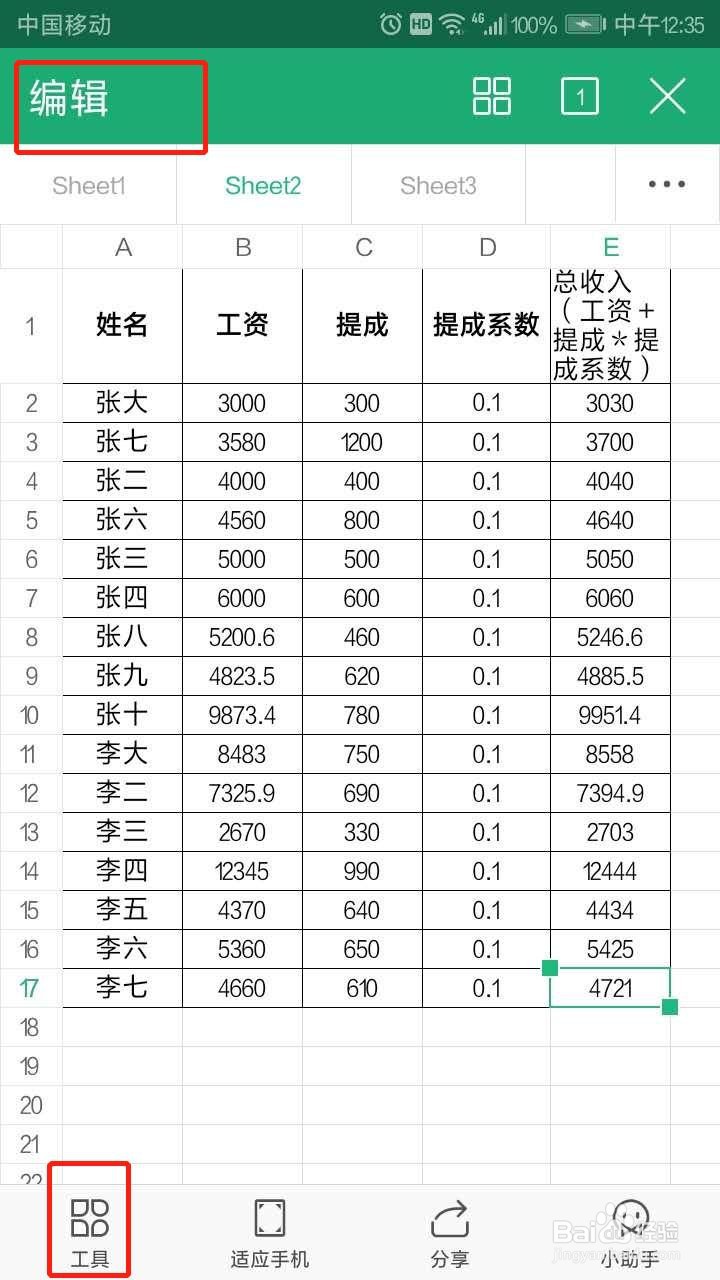
1、打开一张数据表,点击编辑,选中要筛选的列中的一个数据,再点击【工具】。比如下表,点击编辑后,要筛选出总收入中高于6000的人,先选中此列任一数据,如4721,然后点击工具。
手机WPS表格中如何筛选出大于或小于某数的数据

2、选择【数据】菜单,打开筛选按钮。

手机WPS表格中如何筛选出大于或小于某数的数据

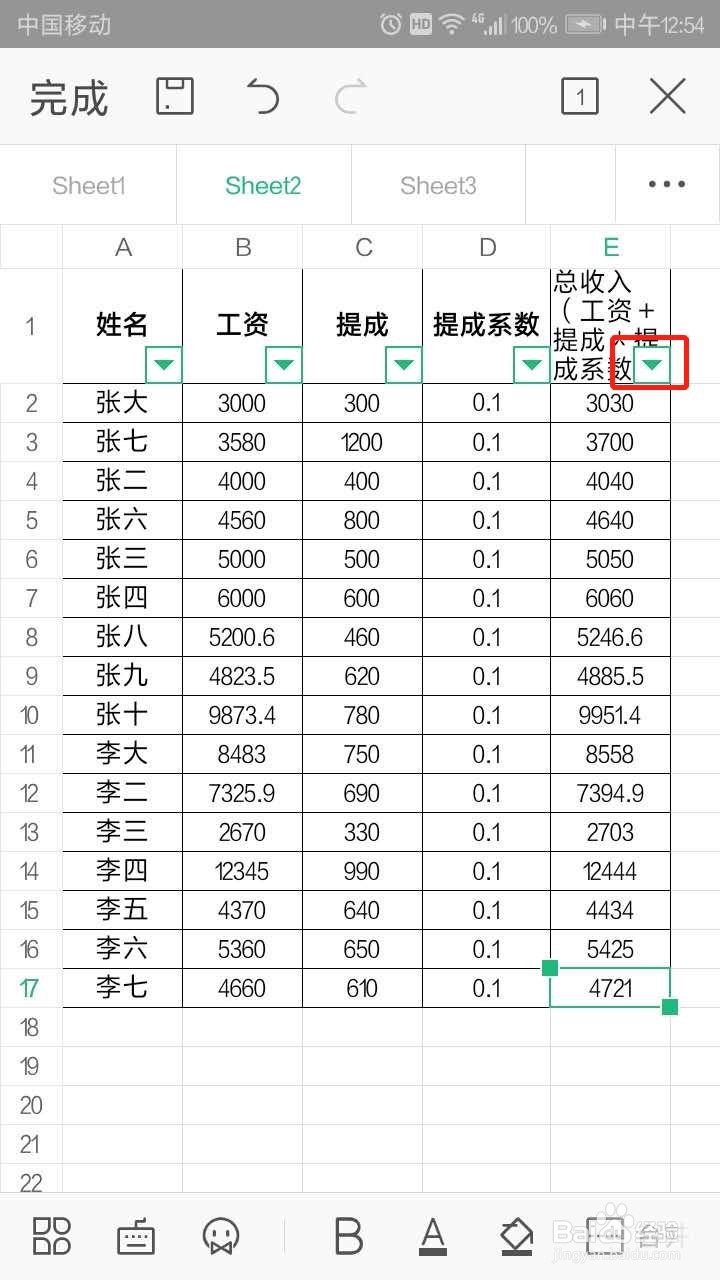
3、要筛选的是总收入那一列,点击总收入项上的小三角。

手机WPS表格中如何筛选出大于或小于某数的数据

4、选择【自定义】

手机WPS表格中如何筛选出大于或小于某数的数据

5、设置条件为“大于”,数据填写6000,确定。

手机WPS表格中如何筛选出大于或小于某数的数据

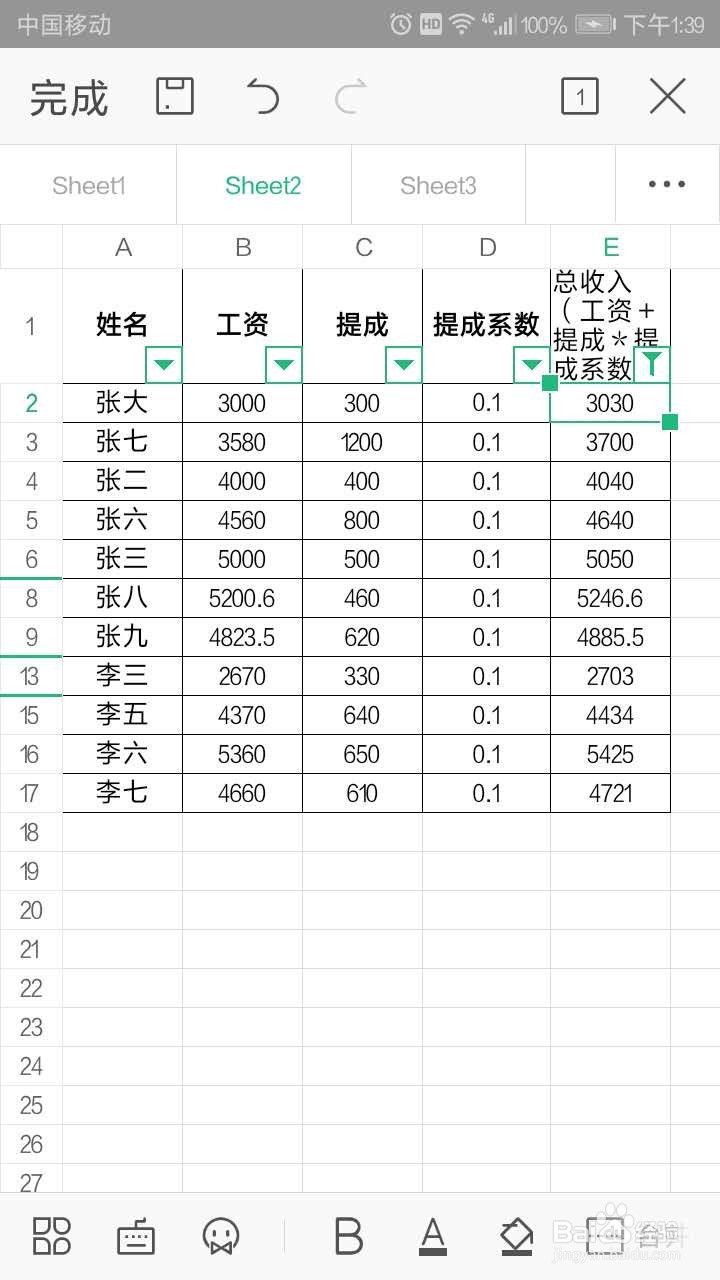
6、查看筛选结果,总收入高于6000的有5人。

手机WPS表格中如何筛选出大于或小于某数的数据

7、若筛选总收入小于6000的人,在自定义筛选处设置为“小于”“6000”

手机WPS表格中如何筛选出大于或小于某数的数据

8、查看筛选结果,总收入低于6000的有11人。

手机WPS表格中如何筛选出大于或小于某数的数据
  • WPS数据表格中怎么快速筛选出重复内容?
  • WPS表格怎么筛选不等于某两个关键词的数据?
  • wps表格/execl如何筛选数据?
  • WPS如何筛选数据
  • excel如何筛选出大于平均数的数?
  • 热门搜索
    苹果手机电池怎么拆 睡觉多梦怎么调理 耽美动漫大全 瑟银兄弟会声望怎么冲 栗子鸡的做法大全家常 菜品大全 多宝鱼的做法大全 一二九运动简介 数列公式大全 河北旅游景点大全