1、双击“PS图标”,打开PS,把图片拖入PS中。

2、点击工具栏的”矩形选框工具“,拖出矩形选框,复制图层。

3、使用“移动工具”,把图层移动到一边。

4、在图层栏,拖动鼠标,选上全部图层。

5、点击“编辑—自动对齐图层“。
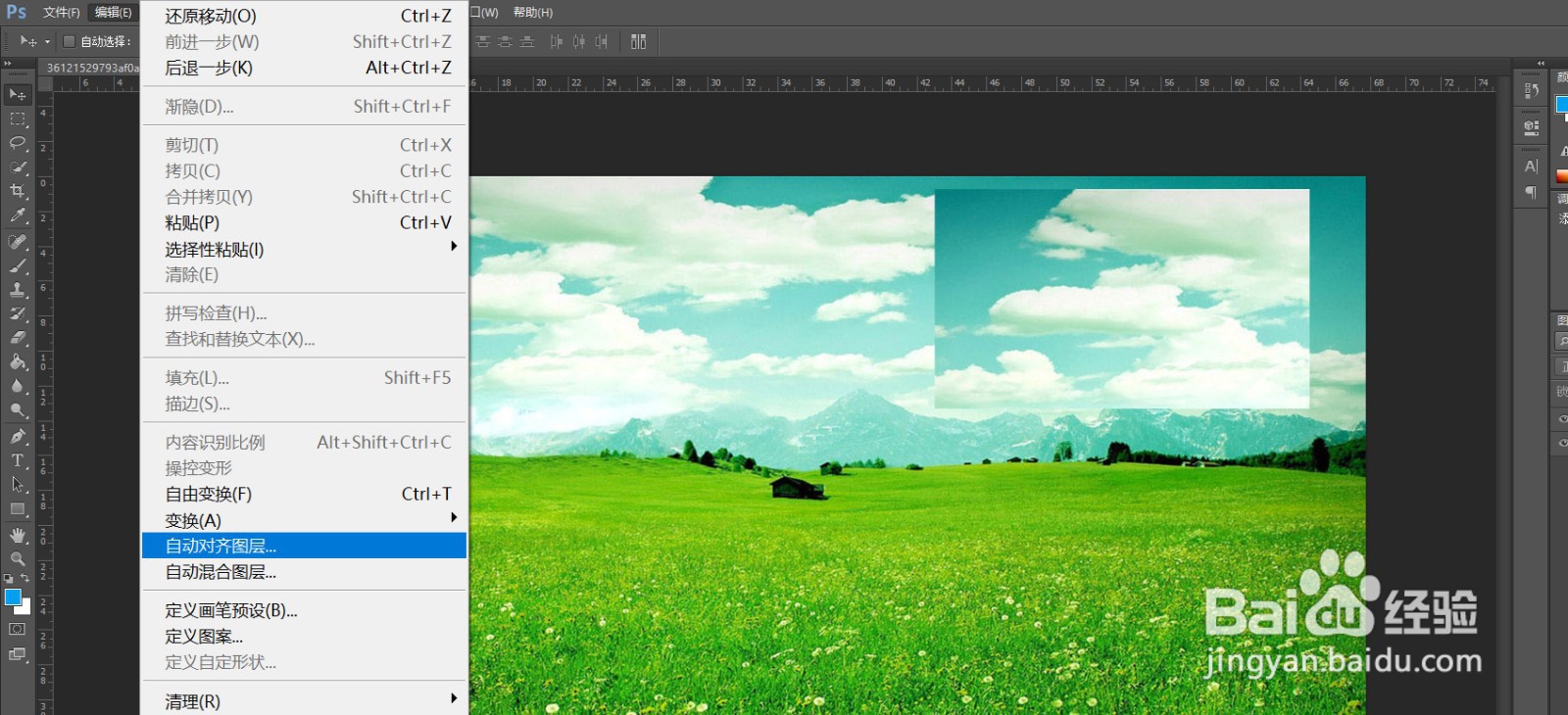
6、投影选择“透视”,勾选“镜头校正”两个选框,点击”确定“,效果如下。


时间:2026-04-25 14:35:40
1、双击“PS图标”,打开PS,把图片拖入PS中。
2、点击工具栏的”矩形选框工具“,拖出矩形选框,复制图层。
3、使用“移动工具”,把图层移动到一边。
4、在图层栏,拖动鼠标,选上全部图层。
5、点击“编辑—自动对齐图层“。
6、投影选择“透视”,勾选“镜头校正”两个选框,点击”确定“,效果如下。
