PS如何制作一颗硬朗的小钻石效果?

 时间:2026-05-02 18:19:55

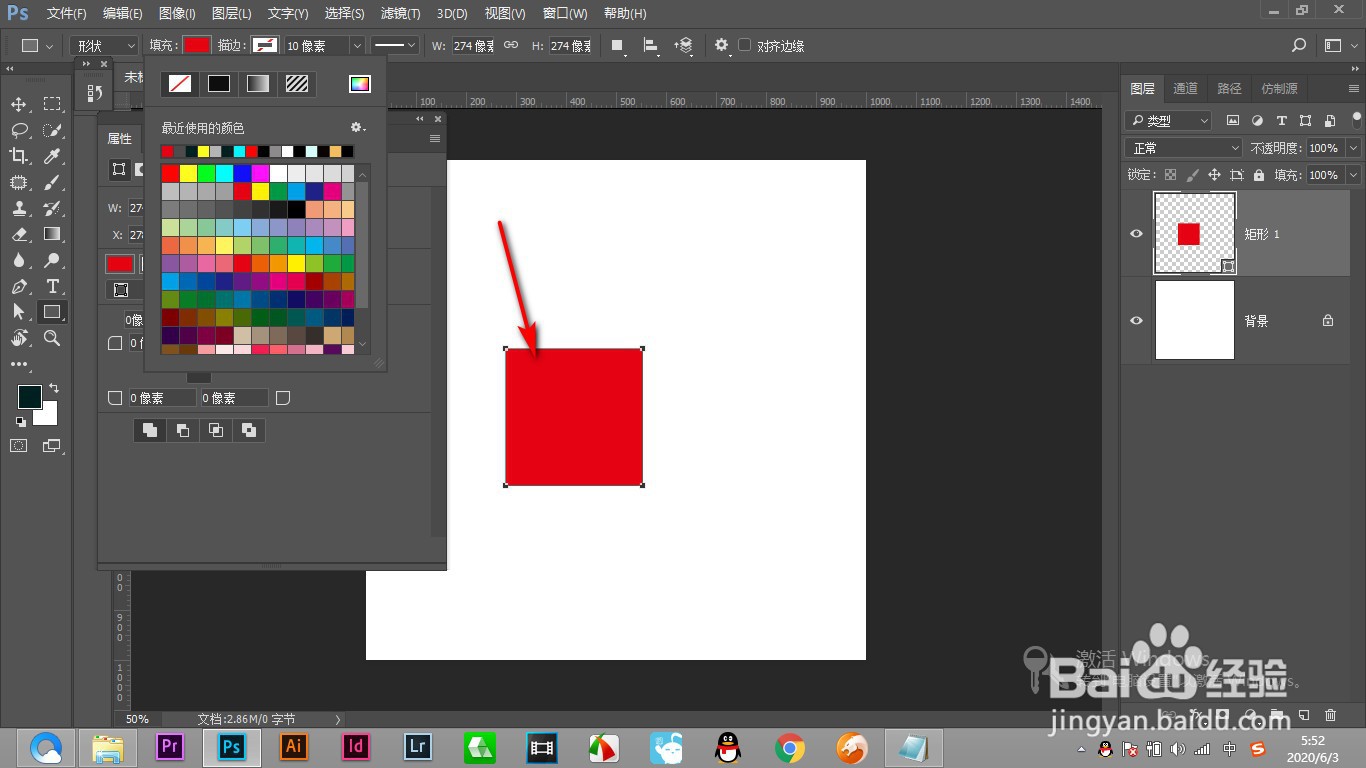
1、1.首先我们使用矩形工具,画出一个正方形。

PS如何制作一颗硬朗的小钻石效果?

2、2.然后将其填充为红色,将描边去掉。

PS如何制作一颗硬朗的小钻石效果?

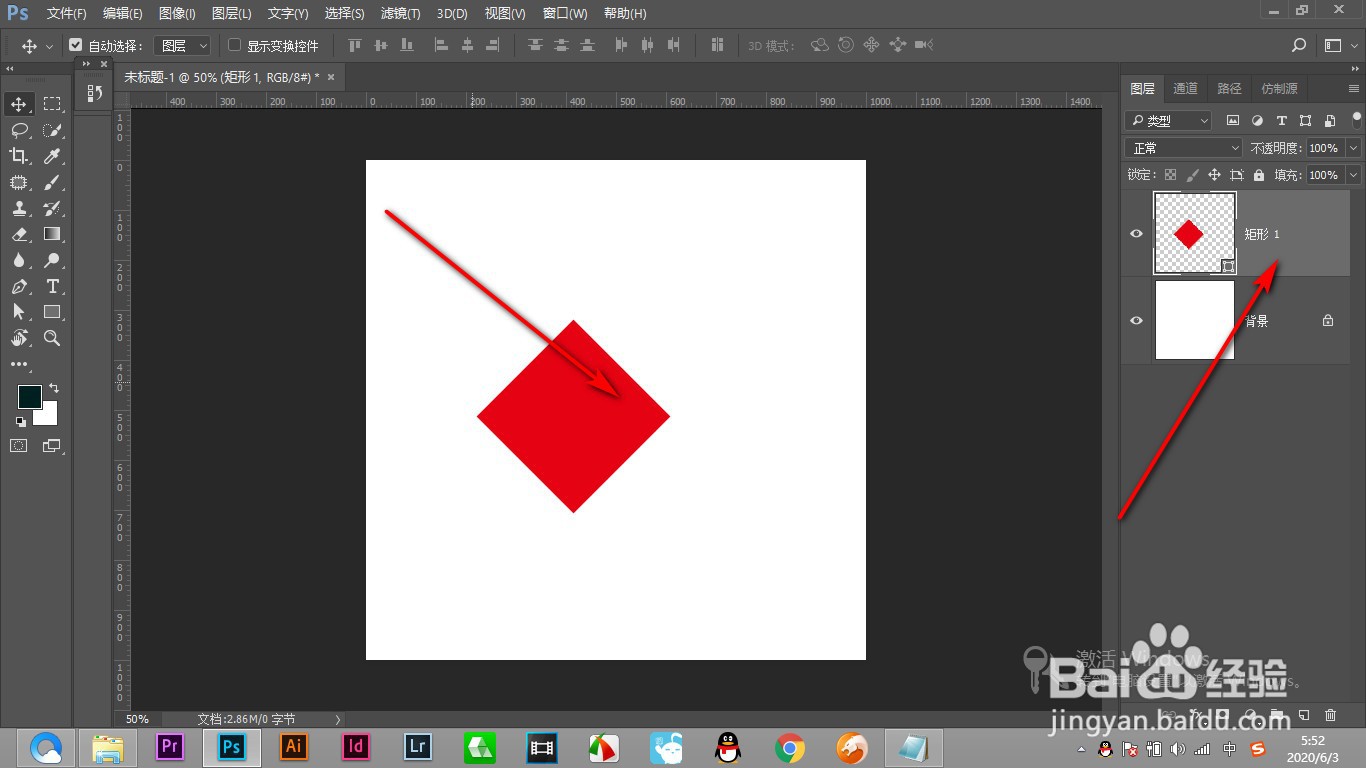
3、3.之后按Ctrl+T自由变换,旋转四十五度变为一个菱形。

PS如何制作一颗硬朗的小钻石效果?

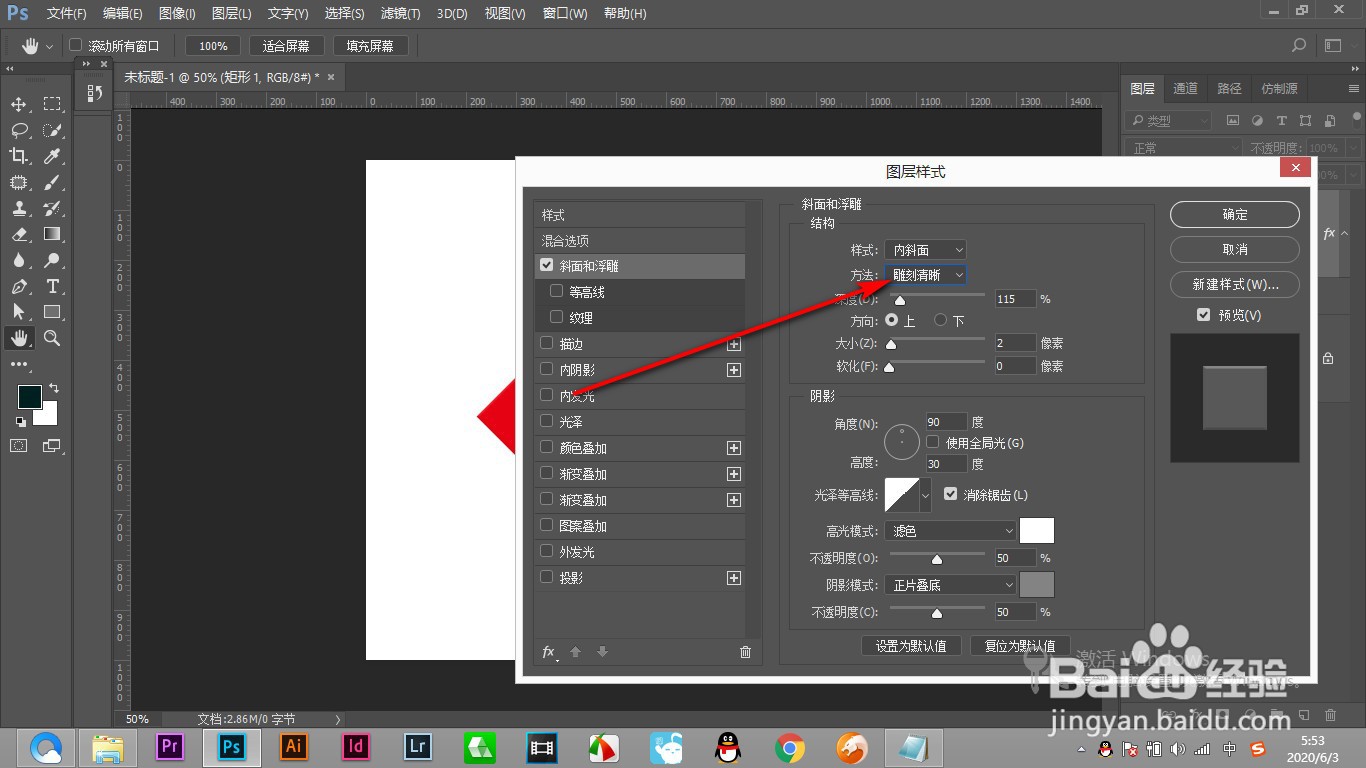
4、4.之后双击图层后方打开图层样式,选择斜面与浮雕。

PS如何制作一颗硬朗的小钻石效果?

5、5.选择要内斜面,方法是雕刻清晰。

PS如何制作一颗硬朗的小钻石效果?

6、6.将深度和大小都拖拽大一些,拖拽合适的大小。

PS如何制作一颗硬朗的小钻石效果?

7、7.然后将角度设置为一百二十度,高度三十二度,这样就做好了一个钻石效果。

PS如何制作一颗硬朗的小钻石效果?

1、1.首先我们使用矩形工具,画出一个正方形。

2.然后将其填充为红色,将描边去掉。

3.之后按Ctrl+T自由变换,旋转四十五度变为一个菱形。

4.之后双击图层后方打开图层样式,选择斜面与浮雕。

5.选择要内斜面,方法是雕刻清晰。

6.将深度和大小都拖拽大一些,拖拽合适的大小。

7.然后将角度设置为一百二十度,高度三十二度,这样就做好了一个钻石效果。

  • ps如何给图片添加矢量蒙版
  • PS怎样做出水墨效果
  • 如何用photoshop调整图片的透明度
  • PS怎么做极光效果
  • 如何用PS2021制作方格条纹效果图片呢?
  • 热门搜索
    阴囊瘙痒是怎么回事 红枣怎么吃最好 许攸怎么死的 吃虾过敏怎么办 卵巢囊肿怎么办 小孩子拉肚子怎么办 维生素c吃多了会怎么样 怎么修眉毛 怀孕呕吐厉害怎么办 毕业自我鉴定怎么写