1、首先,打开PS 2019,新建2000*2000的画布


2、其次,点击“多边形工具“,绘制一个六边形


3、之后,点击直接选择工具,显示出路径,然后,点击钢笔工具


4、再之后,用光标在路径上进行点击即可完成锚点的添加
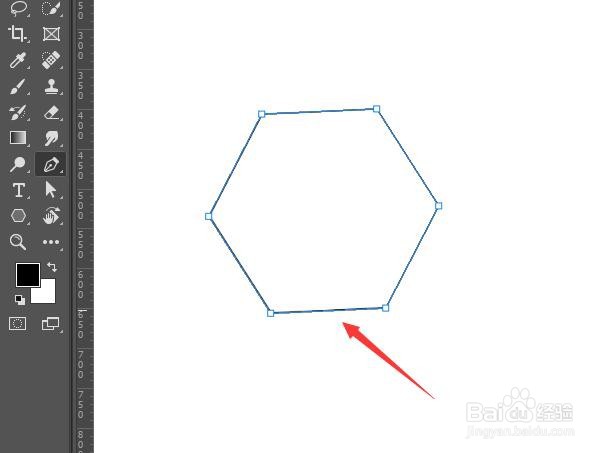
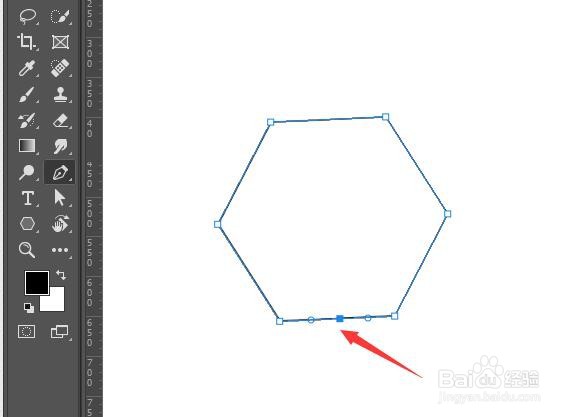
5、最后,用直接选择工具拖动锚点,可以看到已经完成了路径的修改,效果如图所示

时间:2026-04-23 04:10:46
1、首先,打开PS 2019,新建2000*2000的画布
2、其次,点击“多边形工具“,绘制一个六边形
3、之后,点击直接选择工具,显示出路径,然后,点击钢笔工具
4、再之后,用光标在路径上进行点击即可完成锚点的添加
5、最后,用直接选择工具拖动锚点,可以看到已经完成了路径的修改,效果如图所示
